
Answered
プレミアムプロ コマンドWを押しているうちに画面が戻らなくなった
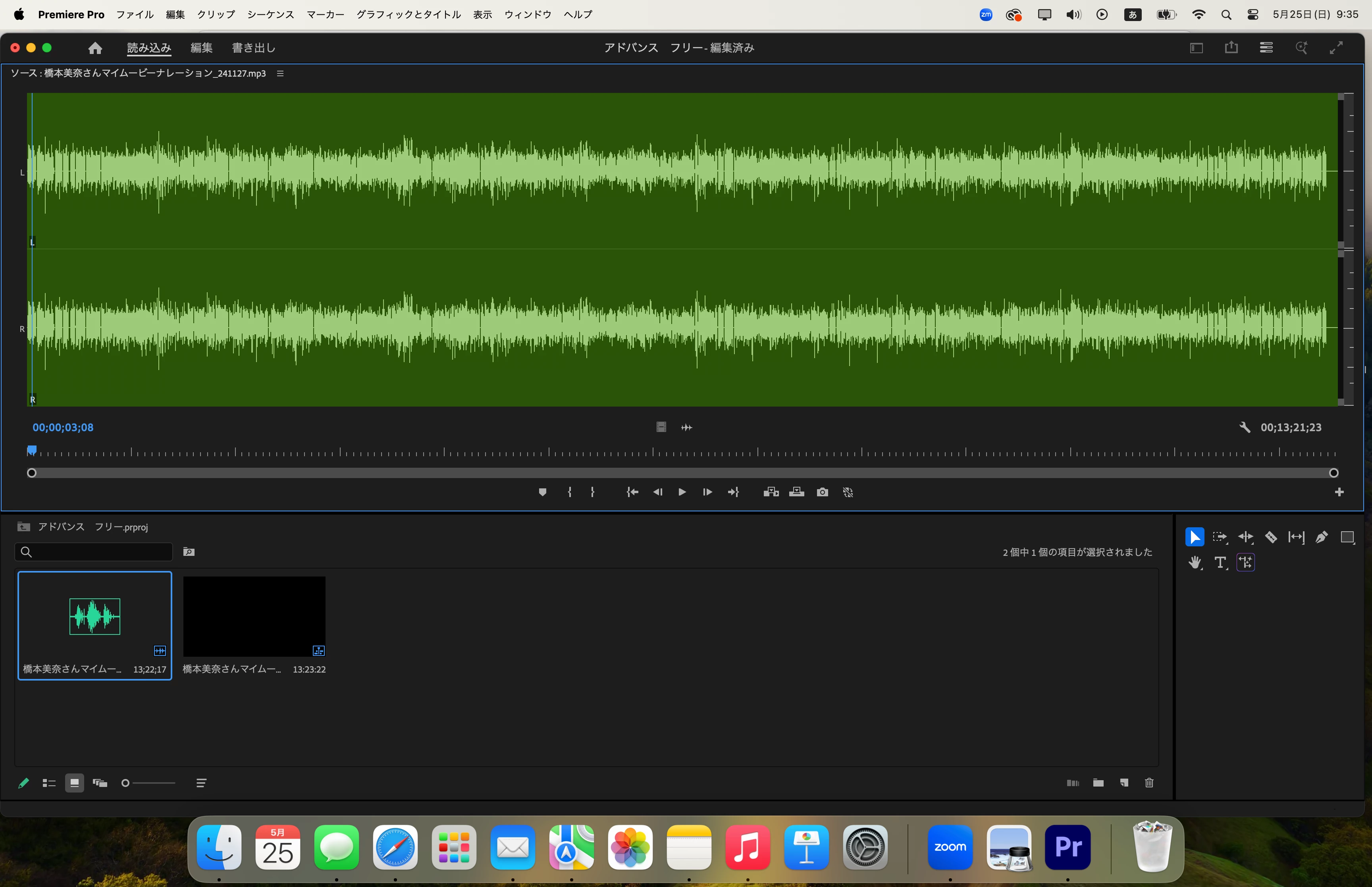
ショートカットキーを間違えてコマンドWを押し続けたら画像のような画面になって戻し方がわかりません。すみませんがどなたか戻し方を教えてください。
[Premiere フォーラムへ移動しました:モデレーター]

ショートカットキーを間違えてコマンドWを押し続けたら画像のような画面になって戻し方がわかりません。すみませんがどなたか戻し方を教えてください。
[Premiere フォーラムへ移動しました:モデレーター]
かなり昔の投稿ですが、同じように困っている方がいるかもなので
元の状態に戻す詳しい方法を書きますね
Ctrl+Wはファイルメニュー内の閉じるのショートカットキーですね。
そのため、連打してしまうといろいろなパネルが閉じられていってしまい
質問者様の画面のように開かれているパネルが減ってしまう状態です
上部メニューの
ウインドウ>ワークスペース>初期設定から閉じられてしまったパネルを復活することができます
そしてご自身でパネルの位置やパネルグループの設定変更を行った後に
ウインドウ>ワークスペース>新規ワークスペースを保存
を選択し、任意の名称を付けて保存すると
自分好みのワークスペースで作業ができ、誤ってパネルを閉じてしまった際は
ウインドウ>ワークスペースから自分で保存したワークスペース名を選ぶか、
ウインドウ>ワークスペース>保存したレイアウトにリセット(Alt+Shift+0)で、元のワークスペースの状態に戻すことができます
ワークスペースの保存もとても便利ですので、もし利用されていなかったらぜひ活用していただけたら幸いです。
Already have an account? Login
Enter your E-mail address. We'll send you an e-mail with instructions to reset your password.


 AdChoices