
Participant
February 26, 2026
Question

プロパティで作成した"横書きテキスト"を、バウンディングボックスにあわせて改行するようにできるか

  • February 26, 2026
  • 2 replies
  • 56 views

Vrewから.xmlで書き出したファイルをつかって、横型の動画を作成しています。

その動画のシーケンスを縦型に修正して、縦型動画を作成したいと考えております。

下記が、シーケンスを縦型にした状態です。
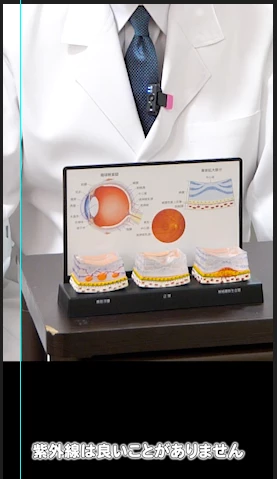
これを、下記のように修正したいのですが、1つずつ対応するのは途方にくれるため、何か良い方法がないか?を相談したいです。
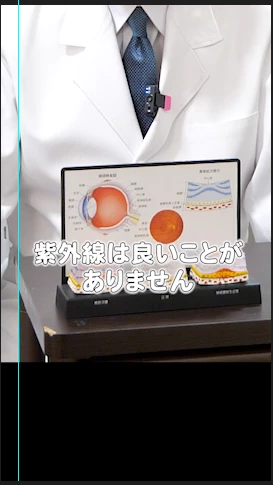
 

たとえば、

1.バウンディングボックス(Prではなんと表現するのが適切かわからないため、バウンディングボックスといいます)のサイズを指定する。
 

2.バウンディングボックス内で幅に合わせて、文字を改行する


この2つができれば、日本語として正しい位置で改行できているか?をチェックするだけで済むので、工数としては削減できるかなーと考えています。


なにか良いやり方があれば、お知恵をお借りしたいです。


よろしくお願いします。

    2 replies

    Ckun
    Community Expert
    Community Expert
    February 27, 2026

    キャプションからグラフィックにアップグレードした後ですと、複数のクリップのバウンディングボックス(テキストボックス)の大きさを一括で変える(数値で指定する)ことはできなかったと思います。

    (キャプションのままでしたら、幅を一括で設定できるのですが……。)


    お望みの方法とは異なる方向性であり、もしかすると既におやりになられているかもしれないのですが、少しは手間が減るかもしれない方法を書いてみます。


    まず、ひとつテロップのクリップを選択し、「大きさを大きくして位置を下から真ん中あたりに変更」の操作を「ベクトルモーション」の「位置」と「スケール」で行っていただき、そのクリップを「コピー」します。

    次に、残りのクリップを全選択して右クリックから「属性のペースト」を選び、「ベクトルモーション」のみペーストしますと、とりあえず位置と大きさは一括で変えられます。

    ただ、この方法では左右に文字がはみ出すクリップが多々出てくると思いますので、改行は全クリップ手作業で調整する必要がございます。また、上下方向のテキスト揃えにも注意する必要がありますので、万能とは言いにくい方法ではございます。

    (テキスト揃えも変更する場合は、ひとつ目のクリップの位置合わせをするときに、あらかじめ変更しておいてください。)

    Participant
    February 27, 2026

    ありがとうございます。

    「キャプションのままならできる」は、とても有益な情報です。

    ありがとうございます。

    CSVでテキストデータを書き出して、STRに変換したあと、再度読み込みをすればキャプションにできるのでは?を思いつきました。

    一度試してみます🙏

    150kw
    Community Expert
    Community Expert
    February 26, 2026

    こんばんは、​@Mizuho29436849b8no さん


    まず、OSとそのバージョン、Premiere Proのバージョン(v24.5、v26.0.1等)を教えていただけますか。


    ①Vrewから読み込んだテロップが、「段落テキスト」・「ポイントテキスト」のどちらで読み込まれているか分かりませんので、次の操作で「段落テキスト」に設定します。

    「段落テキスト」に設定するには、テロップを選択し(赤い「テキスト入力ボックス」、または青い「バウンディングボックス」どちらでも可)、「プロパティ」パネルの「テキスト」項の右端の「レンチアイコン」をクリックして開いた「テキストプロパティ」ウィンドウで「段落テキスト」を選択し「OK」をクリックします。

    *「段落テキスト」は、「テキスト入力ボックス」を前もって大きいサイズでドラッグ&ドロップで作成しておき、そこにテキストを入れ込んでいく方法です。ボックスの端まで来ると自動的に改行します。

    ボックスからはみ出すテキストは入力されていますが表示されません。その場合は「選択ツール」に持ち替えるとバウンディングボックス表示になりますのでボックスのサイズを大きくすれば表示されます。

    *「ポイントテキスト」は、1クリックすると「テキスト入力ボックス」が表示されますので入力を開始します。ボックスはテキストを入力するに従い、自動的に右に伸びます。改行は「Enter」キーを押します。


    ②「選択ツール」を持つと、「バウンディングボックス」になりますので内部をドラッグして所定の位置へ移動し、フォントサイズを大きくして2行分収まるようにバウンディングボックスのハンドルをドラッグして縦幅に広げます。


    ③「テキスト」項の「フォントサイズ」でフォントが丁度よい大きさで2行になるように調整します。

    「テキスト」項の「テキストを中央揃え」をクリックし、さらに「整列と変形」項の「水平方向に中央揃え」をクリックします。


    ④1個目で「バウンディングボックス」に合わせて「定規」の「ガイド」を設定しておけば、2個目以降は作業しやすくなると思います。


    Participant
    February 26, 2026

    ご返信ありがとうございます。

    OSとPrのバージョンは以下の通りです。

    • adobe premiere(Beta)バージョン 26.1.1BETA Staticlib(ビルド29)
    • mac os Tahoe バージョン262

    教えていただいた内容は承知しているのですが、1つずつに適用するのはかなりの工数になるので、一括適用できないか?が質問でした。

    わかりづらくて申し訳ありません。

    150kw
    Community Expert
    Community Expert
    February 28, 2026

    @Mizuho29436849b8no さん

    次のようにすれば、うまくいきそうな気がします。試してみたらいかがでしょうか。

    ①Vrewから書き出したsrtファイルをPremiere Proの「プロジェクト」パネルに読み込み、次にタイムラインの上へドラッグ&ドロップします。

    「新しいキャプショントラック」ウィンドウが表示されますので、そのまま「OK」をクリックします。

    ② キャプショントラックが作成され、キャプションクリップが配置されます。「プログラムモニター」には下部にキャプションが表示されます。

    ③最初のキャプションクリップの上へ再生ヘッドを移動し、そのキャプションクリップを選択します。

    「プロパティ」パネルの中身が表示されますので、「テキスト」項で「フォント」、「フォントサイズ」、「整列と変形」項の「ゾーン」と「水平位置の設定」と「垂直位置の設定」でキャプションの位置を調整します。

    ④「トラックスタイル」項の右端の「+」アイコンをクリックし、開いたメニューから「スタイルを作成」を選択します。

    ⑤開いた「新規テキストスタイル」ウィンドウで「名前」をン入力し、必要に応じて「ローカルスタイルに保存」にもチェックを入れ、「OK」をクリックします。


    ⑥すると、他のキャプションクリップにもスタイルが適用されます。


    ➆また、必要に応じて、メニューの「グラフィックとタイトル」⇒「キャプションをグラフィックにアップグレード」を行うと編集しやすくなります。