
Answered
ペンツールが使えません
WIN7、CC2017、を使っている初心者です。動画編集で音声の一部を大きくしようと思いペンツールを選択しました。チュートリアルを見るとペンツールを選択しオーディオクリップに移動するとペンツールに+マークが現れるとありますが出てきません。どうした良いでしょうか。ご回答お願いします。
WIN7、CC2017、を使っている初心者です。動画編集で音声の一部を大きくしようと思いペンツールを選択しました。チュートリアルを見るとペンツールを選択しオーディオクリップに移動するとペンツールに+マークが現れるとありますが出てきません。どうした良いでしょうか。ご回答お願いします。
お早うございます、創一佐7126120さん
音声を一部の区間で大きくしたいということですね。
次のように行います。
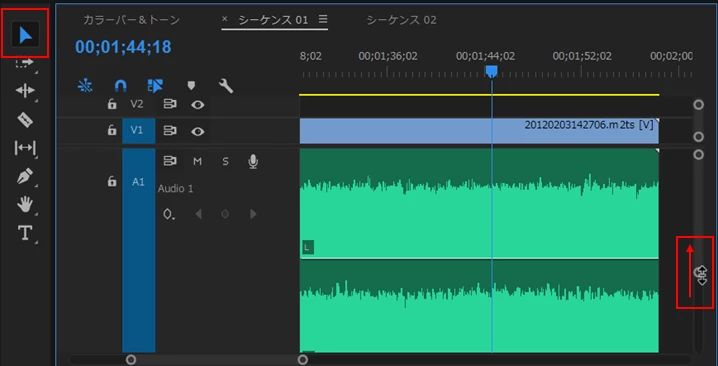
1.作業をやり易くするため、オーディオトラックの上下幅を広くします。
まず、「選択ツール」を持って、オーディオトラックのスクロールバーの下側のハンドルを上側へドラッグすると広がります。
2.「ペンツール」に持ちかえて、オーディオクリップの黄色の線(ラバーバンドと言い、ボリュームを表します。ちょっと見づらいです)の上にペンツールの先を移動すると「ペンツール」に「+」マークが表示されます。
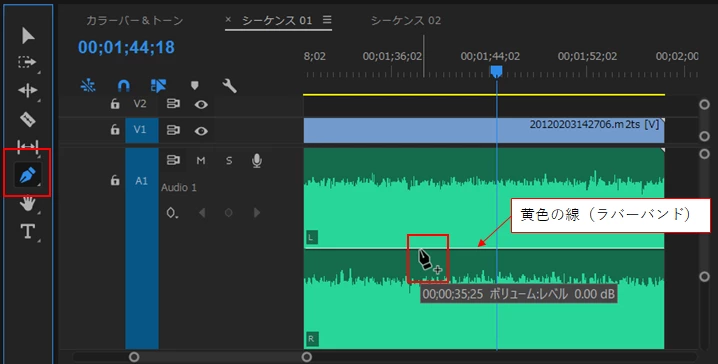
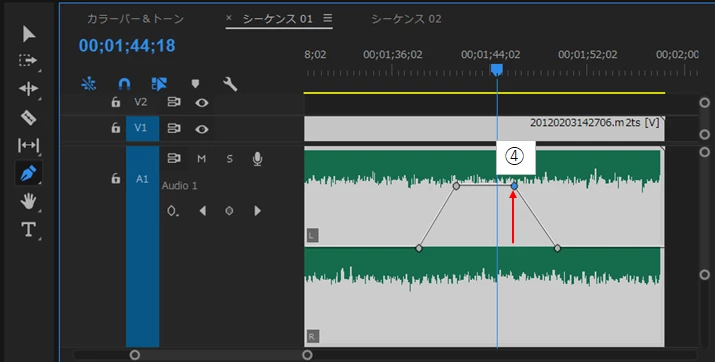
3.「ペンツール」に「+」マークが表示された状態で、音声を上げる開始点でクリックすると、キーフレームが作成されます(下図①)。次に音声を元に戻す終了点で同様にクリックしてキーフレームを作成します(下図②)。続いて、音声の最大点ではクリックしてキーフレームを作成し、そのまま上方へドラッグします(下図③)。ラバーバンドが持ち上がります。

4.音声の最大終了点では③と同様にクリックしてキーフレームを作成し、そのまま上方へドラッグします(下図④)。すると、ラバーバンドが台形になり、音声がその区間で上がります。ラバーバンドが斜めの区間は、音声が徐々に変化します。
逆に、ラバーバンドを下へ下げれば、音声は低くなります。
5.オーディオトラックの上下幅を元に戻します。
Already have an account? Login
Enter your E-mail address. We'll send you an e-mail with instructions to reset your password.
 AdChoices