Known Participant
June 18, 2024
Answered

ポーカーのプレイ動画を作りたいです
  • June 18, 2024
  • 2 replies
  • 2622 views

初めまして。

無知な私にご教授頂きたく投稿しました

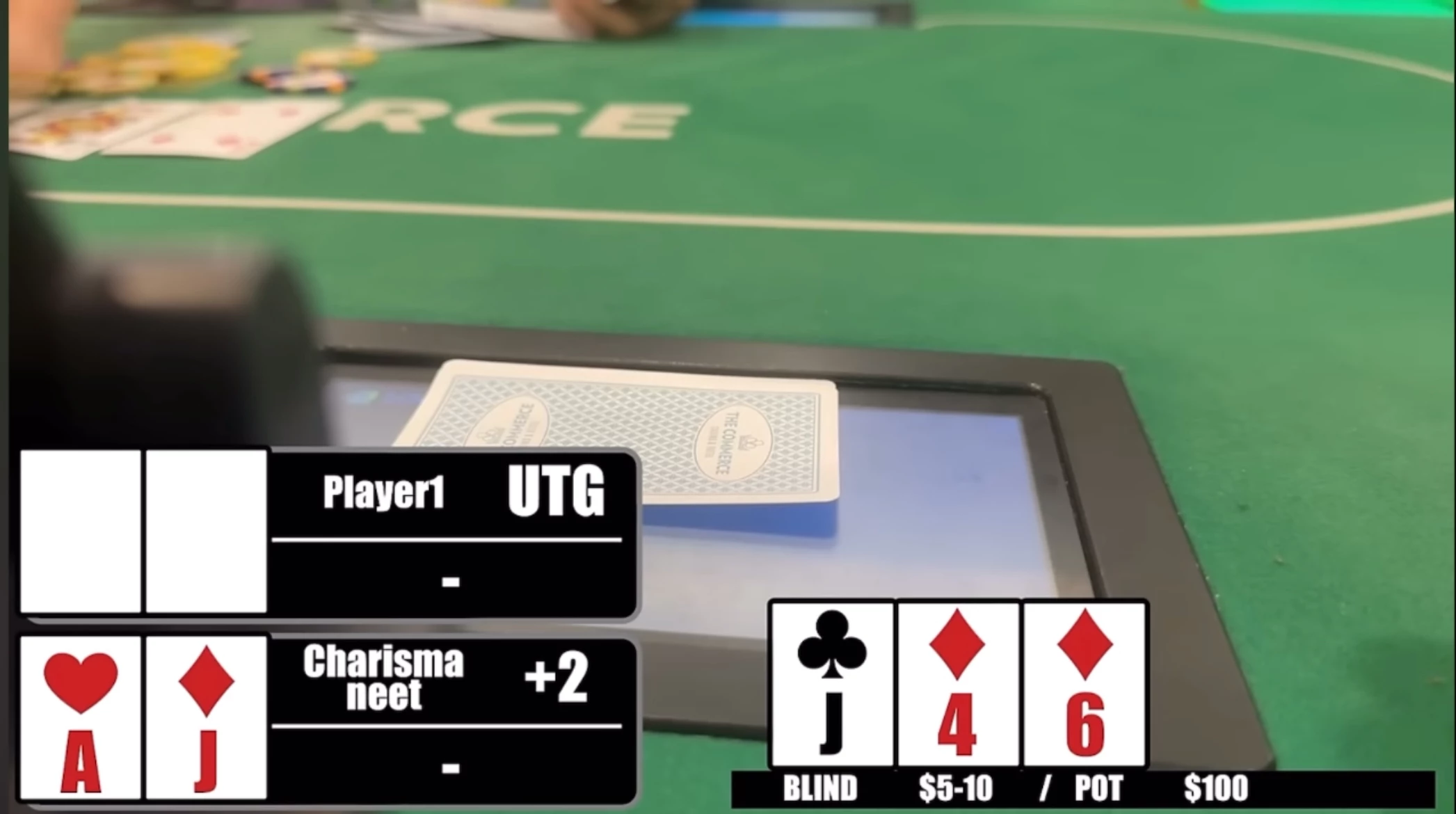
現在、プレミアプロを使いポーカーの動画を編集してるのですが、よくYouTubeで投稿されてる方でプレイ中にトランプが出てきたり横にプレイヤーなどの情報が出る編集を見ます。

どうやったらこんな感じにできるのか、ネットで調べてみても情報は無く困り果ててます。

参考になる画像と動画おのせしてます。

どなたか助けてください

よろしくお願いします

This topic has been closed for replies.
Correct answer 150kw

ご丁寧にありがとうございます😭

すごく参考になります


オブジェクトはトランプを囲ってる枠のことを刺しています


白い線が入ってたり、この枠にトランプの画像を貼ろうと思ってるのですが、どうやったら作れますでしょうか?😢


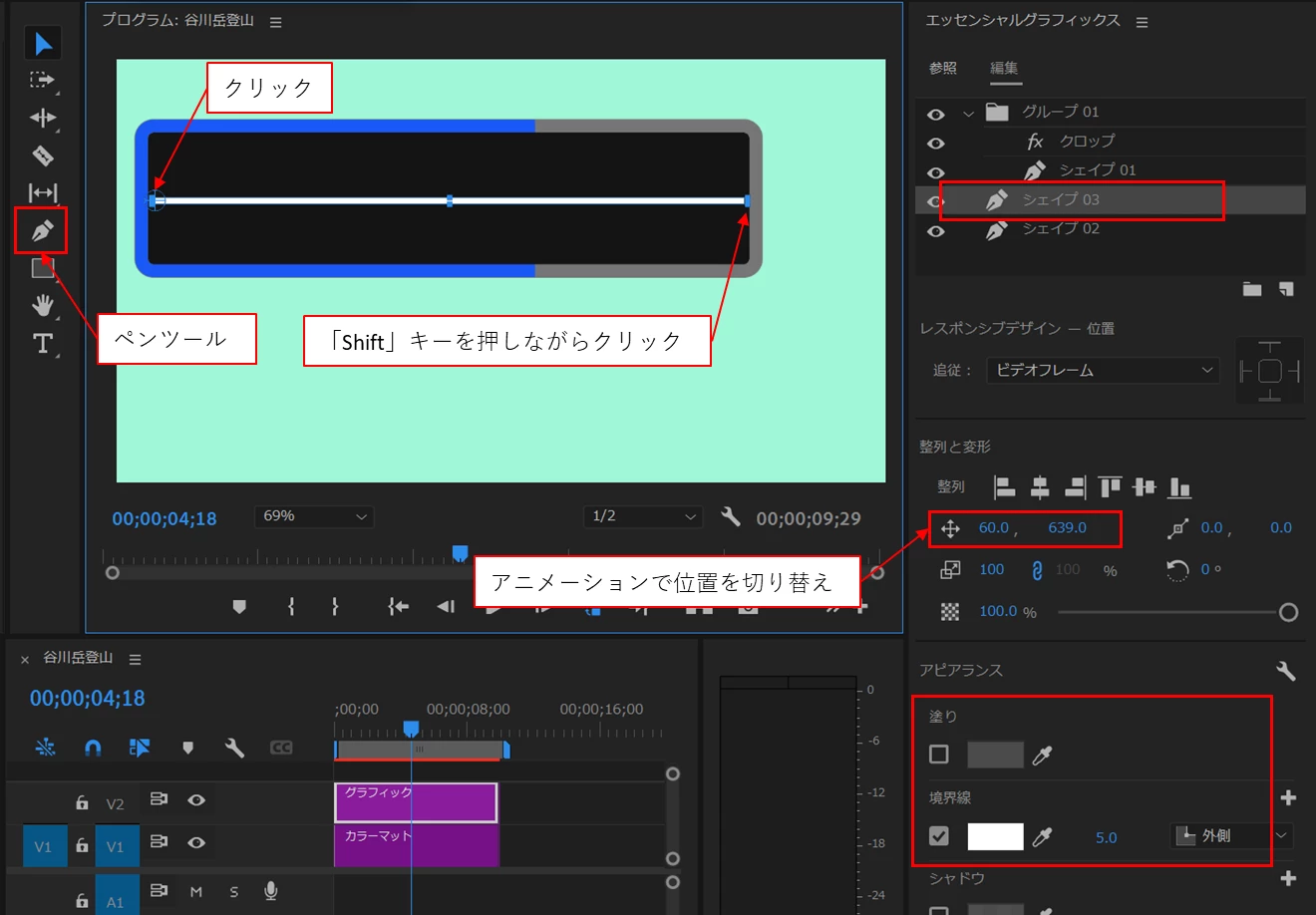
白い線

「ペンツール」で左端と右端に頂点を打ちます。左端はクリック、右端は「Shift」キーを押しながらクリックします。「Shift」キーを押しながらクリックすると水平線が引けます。

この線は「シェイプ03」レイヤーで、位置が逗子の通りです。

アピアランスの「塗り」のチェックを外し、「境界線」にチェックを入れ、カラーと線幅を設定します。

「アニメーションで位置を切り替え」の数値で位置を調整します。
 

テキスト

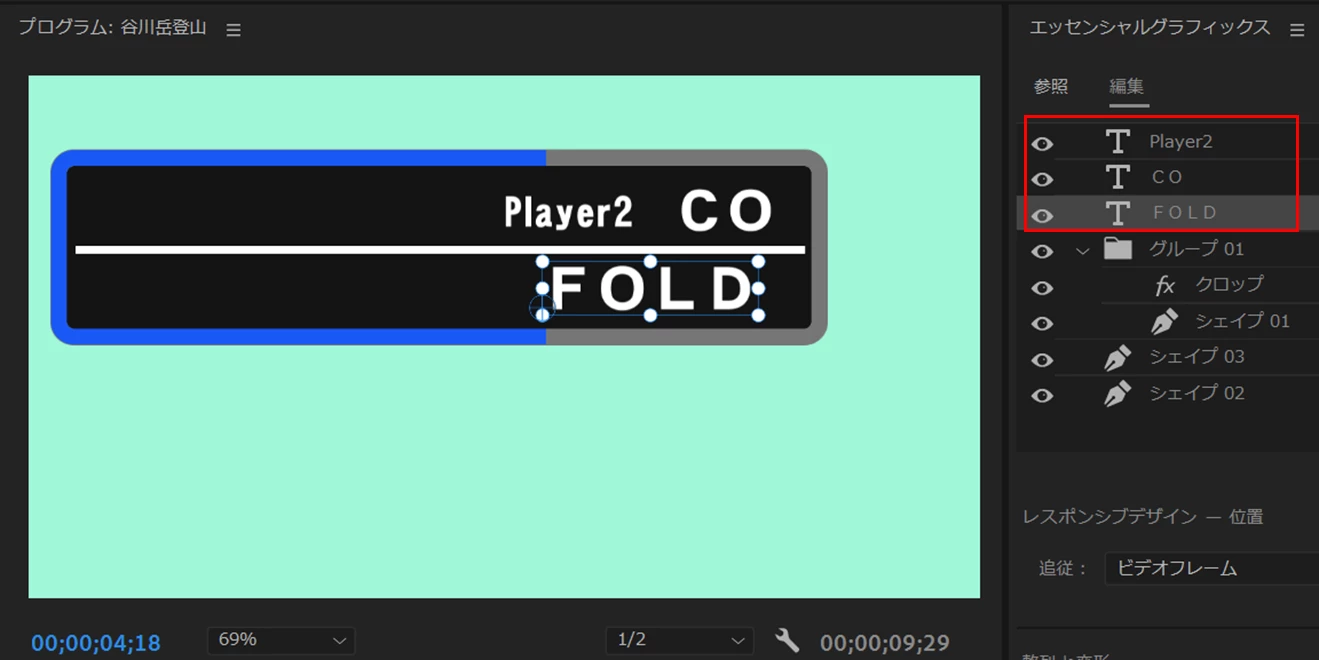
テキストはテキストレイヤーに作成します。分割不用の場合は1個のテキストレイヤーでもOKです。出現するタイミングが異なる場合はテキストレイヤーを分割します。そのタイミングは「エフェクトコントロール」パネルのテキストの不透明度にキーフレームを打ちます。
 

>この枠にトランプの画像を貼ろうと思ってるのですが、

白地に黒枠のことでしょうか。

画像はその黒枠の内側に張り付けるのでしょうか。

黒枠の内側とトランプ画像の外形は同じサイズ(ピクセル)でしょうか。


2 replies

Community Expert
June 20, 2024

画像を入れ替える編集について一例ですが、
カードの枠はIllustratorで作成してPNGで書き出しています。
カードの画像と枠は、同じ解像度にしておきます。


添付動画では、エフェクト「計算」と「リニアワイプ」を使用しています。
キーフレームは、リニアワイプの「変換終了」のみで、
計算の「2つめのレイヤー」にカードの画像を選択すると入れ替えができます。
動画では、画像の目玉をオフにするのを忘れているので、オフにして作業をして下さい。

Community Expert
June 20, 2024

<追記>
画像を入れ替えると枠に設定していた黒の境界線が消えてしまうので、カードの画像に黒境界線を追加しておいて、白色長方形(型枠)の代わりにカードの画像を使用しても構いません。
長方形の角に丸みをつける場合は、カードを型枠に使った方が良いでしょう。


添付動画の状態から境界線をつける場合は、「塗りつぶし」エフェクトを2個追加して下図のように設定します。


但し、出現時から画像を囲むように境界線が描かれます。

150kw
Community Expert
Community Expert
June 19, 2024

こんにちは、篤忠35774562q0u0 さん


まず、OSとそのバージョン、Premiere Proのバージョンを教えていただけますか。


下図のようなオブジェクトを作成したいということでしょうか。また文字のほうは左側から出現の方法も知りたいということでしょうか。


Known Participant
June 19, 2024

ご連絡ありがとうございます

OSはWindowsです

バージョンは最新のを使ってます


そうですね、画像のようなオブジェクトの作り方や、動画で確認できるのですが、枠が青や赤に色が変わります

こういった編集方法が知りたいです

文字の出方などはわかるので、オブジェクトが知りたいです。


トランプの素材などは画像です持ってます


150kw
Community Expert
Community Expert
June 20, 2024

お早うございます、篤忠35774562q0u0 さん


情報ありがとうございます。


>枠が青や赤に色が変わります。こういった編集方法が知りたいです


ここでは長方形の境界線(枠)がグレーから青色に変わる方法を説明します。スローな動きにしてありますので、実際には素早く動くようにキーフレームの間隔や%を調整していただけますか。またカラーや線幅等も適宜調整してください。

こんな感じです。


①「エッセンシャルグラフィックス」の「シェイプ」で長方形を描きます。角部にRを付け、グレーの境界線を付けます。

②「シェイプ01」レイヤーをコピー&ペーストし、下側の「シェイプ01」レイヤーの名前をわかりやすくするため「シェイプ02」レイヤーに変更します。「プログラムモニター」のオブジェクトは重なっています。

③「シェイプ01」レイヤーの「塗り」のチェックを外し、「境界線」にチェックを入れカラーは青色、線幅は外側34.0にします。

「シェイプ02」レイヤー非表示にします。

すると、「シェイプ01」レイヤーの「境界線」のみが表示されます。

④グラフィッククリップに「クロップ」エフェクトを適用します。「シェイプ01」レイヤーの上に「クロップ」エフェクトが表示されます。

次に、「クロップ」エフェクトと「シェイプ01」レイヤーを選択し「グループを作成」アイコンをクリックしてグループ化します。

グループ化することにより、「クロップ」エフェクトは「シェイプ01」レイヤーのみに適応されます。

⑤「エフェクトコントロール」パネルの「クロップ」の「右」にキーフレームを打ちます。これで、青色の境界線が左から伸びるようになります。

⑥「シェイプ02」レイヤーを表示にすれば完成です。


>文字の出方などはわかるので、オブジェクトが知りたいです。

「オブジェクト」は何を指しているのでしょうか。追加説明していただけますか。