Known Participant
November 29, 2025
Question

マイドライブへのコピー

  • November 29, 2025
  • 2 replies
  • 224 views

こんばんは。いつもお世話になっております。今日はプレミアプロ内での不明点ではないのですが、投稿させてください、
 

866804i5D7A992A5A64EF72.jpg

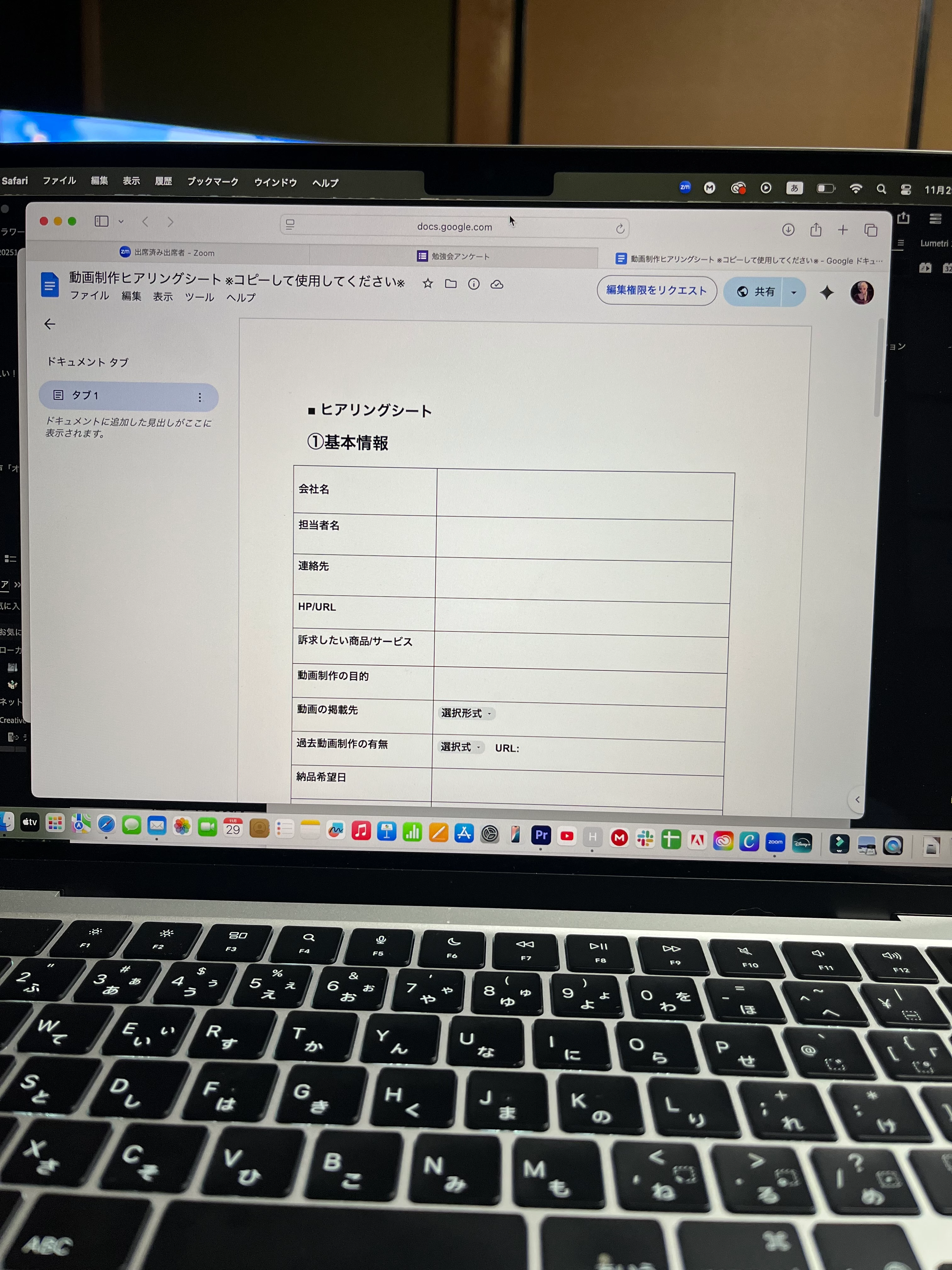
画像のシートをマイドライブへコピーして使ってください。と指示があったのですが、初めて扱う事で そもそもマイドライブがどこにあってどこにコピーして使えばいいのかがわかりません、


手順を初心者でも分かりやすく教えていただけると助かります、


Adobeのことではないことお許しください、

2 replies

Ckun
Community Expert
Community Expert
November 30, 2025

Google ドライブの使い方、ということですね。


お仕事や何かしらの所属団体内のことですと、クラウドストレージの使用方法や共有、ファイル管理など独自に決められているかもしれませんので、その辺りはしっかり確認する必要があると思います。


その前提の上で、共有されたファイルをマイドライブに保存する方法を、一例として返信してみます。


添付していただいている画面左上のあたりに「ファイル」というメニューがあります。ここをクリックすると「コピーを作成」という項目が出てきます。それを選択しますと「ドキュメントを保存」というダイアログが出てきて、デフォルトで「マイドライブ」が保存先として設定されていると思います。

866871i973D694A0E542C15.png


状況により、一部、表示が異なる(表示されていない)項目もあると思います。)


そのまま「コピーを作成」ボタンを押下すると、マイドライブに保存されます。


意味合いとしては、共有されているファイルをそのまま触ってしまうと共有している全員に影響が出てしまうので(おそらくそうならないよう権限が制限されていると思いますが)、マイドライブへそれぞれのメンバーがコピーを保存して使ってくださいね、という意図かと思います。


150kw
Community Expert
Community Expert
November 30, 2025

お早うございます、positive_Canvas2563 さん


>そもそもマイドライブがどこにあって

「Google Drive」の階層下にある「マイドライブ」ではないかと思います。


提示いただいたスクリーンショットを見ますと、下部のドッグにはまだ「Google」アイコンが見当たりませんので、Google Driveはまだインストールされていないようですね。

Google Driveをインストールするには下記リンクをご覧ください。この他にも「Google Driveをインストール」等のキーワードでインターネット検索すれば、いくつか表示されると思います。

https://www.lifehacker.jp/article/2203-how-to-use-google-drive-for-desktop-mac/


別方法としてデスクトップに「動画制作資料」等の名前のフォルダーを作成し、保存する方法もあります。

①デスクトップの任意の位置で右クリックし、開いたコンテキストメニューから「新規フォルダー」を選択します。

②「名称未設定フォルダー」という名前のフォルダーが作成されます。

③名前を「動画制作資料」等に変更します。

④「画像制作ヒアリングシート」ファイルの上で右クリックして開いたコンテキストメニューから「コピー」を選択し、続いて、デスクトップに作成したフォルダーの上で右クリックして開いたコンテキストメニューから「ペースト」を選択します。

⑤「画像制作ヒアリングシート」ファイルがペーストされます。


Known Participant
November 30, 2025

866876iCD49A57D367C644F.jpg

 インストールをしようと思ったのですが、「このコンピュータすべてのユーザ用にインストール」を選択でいいのでしょうか、


「自分専用」と「特定のディスクにインストール」は選択できない感じです…

150kw
Community Expert
Community Expert
November 30, 2025

情報ありがとうございます。

すみません、ご提示の方法は私にはわかりません。


私の場合は、Google Chromeを以前ドッグに登録しましたので、

Google Chromeを開き、右上の「Googleアプリ」から「ドライブ」を選択します。

866878i0901C0EFA9FE8EC0.png


「ドライブ」が表示されます。赤楕円付近に「インストール」という文字が表示されましたので、クリックしたらすぐにインストールできました。インストール後は「インストール」という文字は表示されません。

インストール先は、次の通りです。

コンピューター / マッキントッシュHD / ユーザー / ユーザーネーム / アプリケーション / Chromeアプリ 

866879iA830441C054838B8.png


うまくいかなければ、私が提示した別方法なら簡単にできると思います。