Answered
マルチカメラシーケンスの土台作り
マルチカメラ編集をする際に、音声同期をするため複数のクリップを1トラックに対して1クリップになるようにそれぞれ並べる必要がありますが、自動で並べる作業をしてくれる機能はありませんか?
ミュージックビデオ撮影でリップシンクを同期させる際に、今回の制作で38クリップあったので困ってます、、

マルチカメラ編集をする際に、音声同期をするため複数のクリップを1トラックに対して1クリップになるようにそれぞれ並べる必要がありますが、自動で並べる作業をしてくれる機能はありませんか?
ミュージックビデオ撮影でリップシンクを同期させる際に、今回の制作で38クリップあったので困ってます、、
お早うございます、玲基37373221yjvn さん
まず、OSとそのバージョン、Premiere Proのバージョン(v24.5、v25.1等)を教えていただけますか。
>自動で並べる作業をしてくれる機能はありませんか?
Premiere Proのマルチカメラ機能を使用したらいかがでしょうか。自動で指示した同期ポイントで対象のクリップを縦に並べてくれます。手動でクリップを縦に並べて同期をとる必要はありません。
下記をご覧になっていただけますか。
①マルチカメラ編集で使用するファイルを「プロジェクト」パネルに読み込み、それらすべてを選択して右クリックし、開いたコンテキストメニューから「マルチカメラソースシーケンスを作成」を選択します。
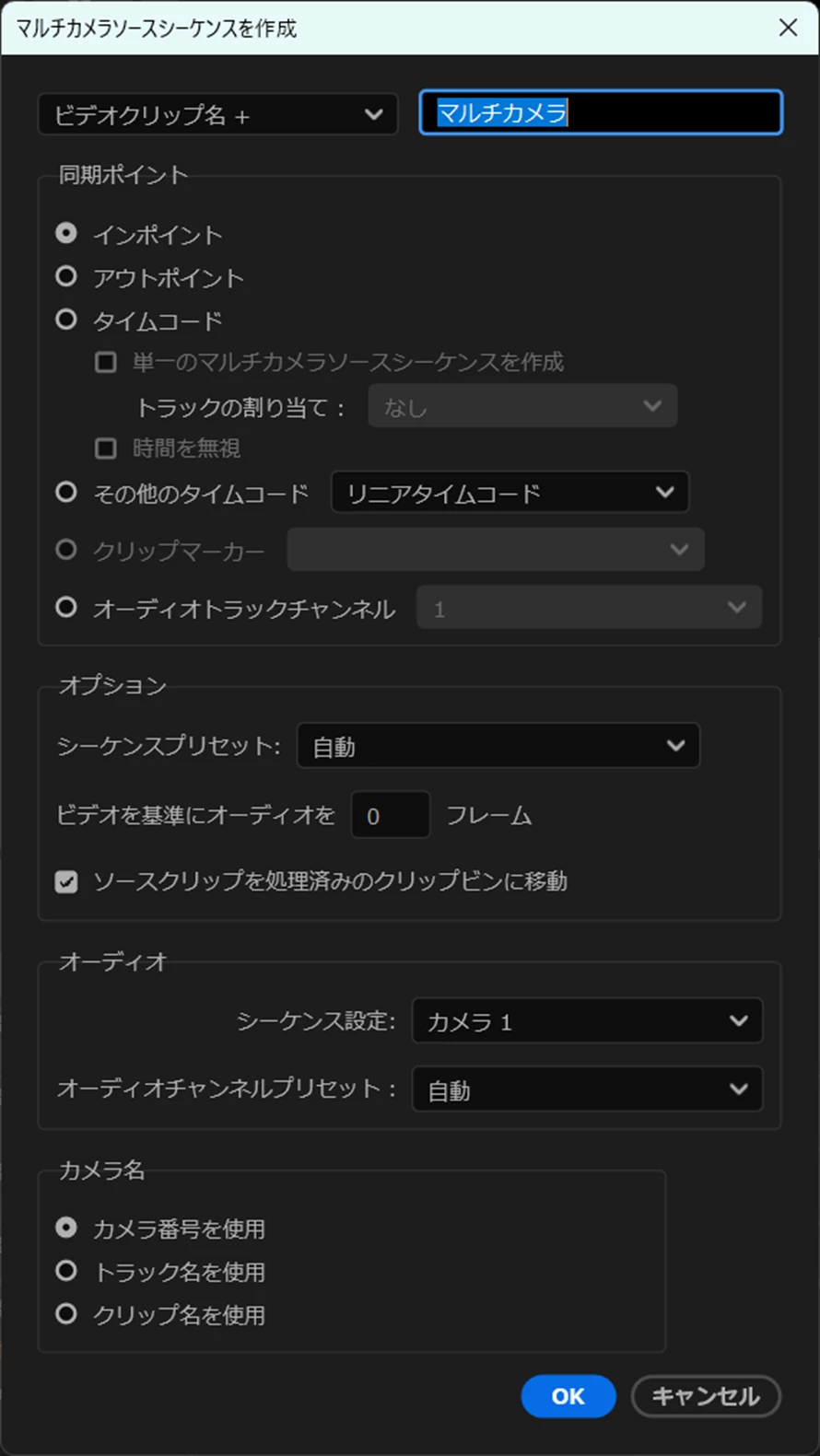
②開いた「マルチカメラソースシーケンスを作成」ウィンドウで、種々設定をします。「同期ポイント」はここで指定します。ここでは例として「インポイント」にしました。
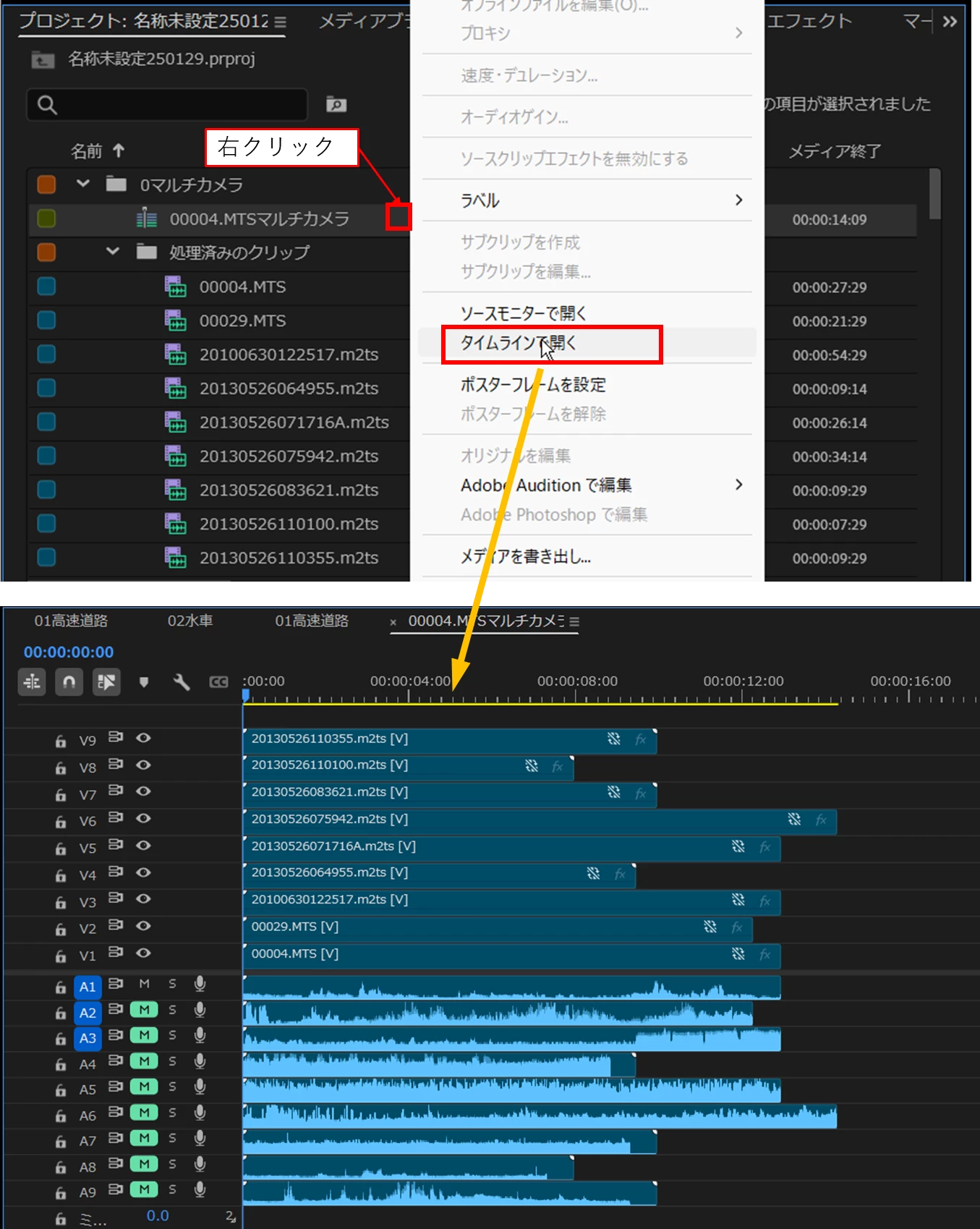
③「プロジェクト」パネルに「マルチカメラソースシーケンス」アセットと「処理済みのクリップ」アセットが作成されます。
「処理済みのクリップ」アセットを展開すると、マルチカメラ用の映像アセットが入っています。
「マルチカメラソースシーケンス」アセットは、「処理済みのクリップ」に入っている映像アセットをマルチカメラ編集用として同期をとって縦に並べたものです。
その内容は、アセットの上で右クリックし開いたコンテキストメニューから「タイムラインで開く」を選択して見ることが出来ます。
*使用し無い音声はミュートされています。
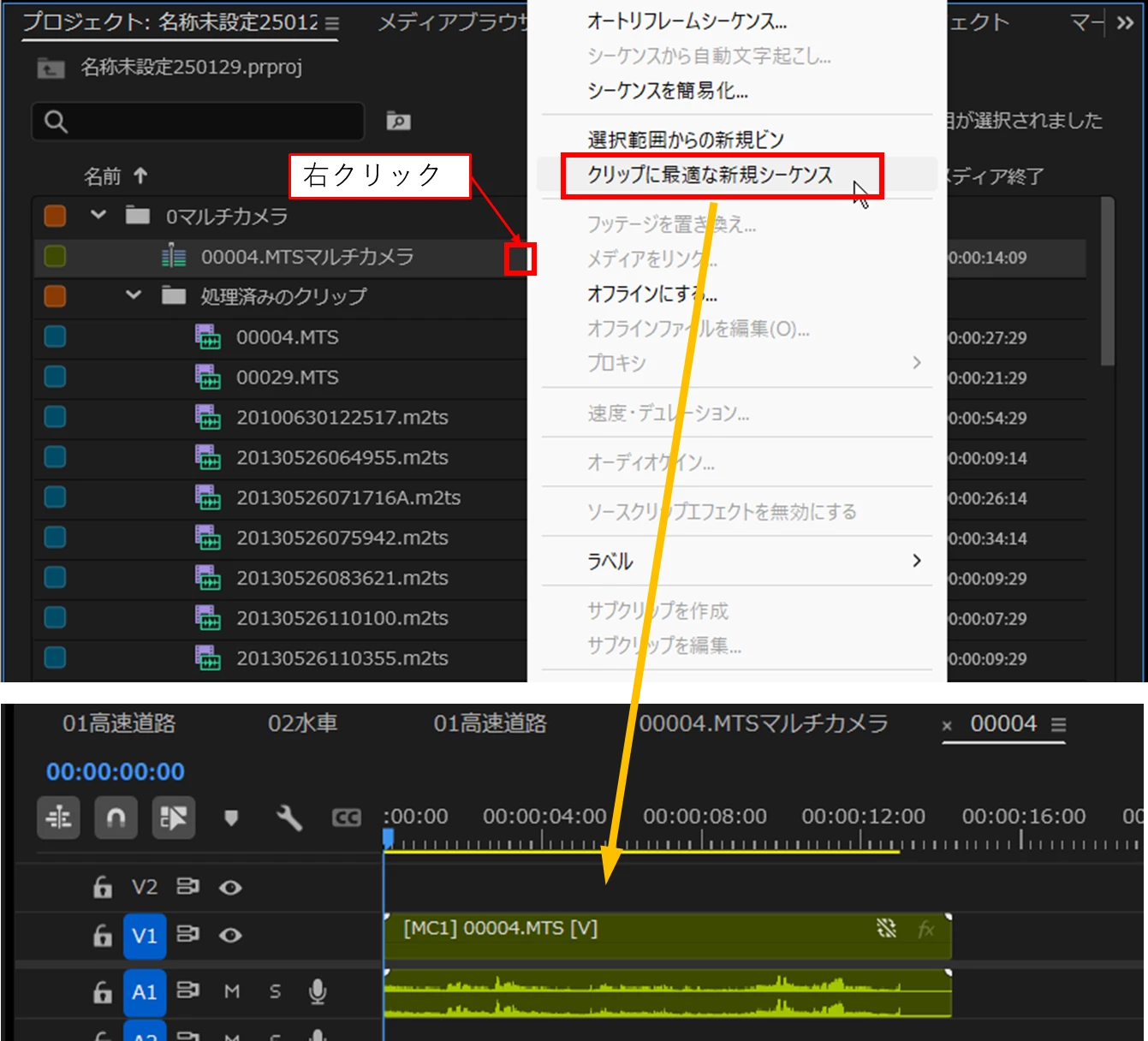
④「マルチカメラソースシーケンス」アセットの上で右クリックし開いたコンテキストメニューから「クリップに最適な新規シーケンス」を選択すると、マルチカメラ編集用シーケンスが開きます。
Already have an account? Login
No account yet? Create an account
Enter your E-mail address. We'll send you an e-mail with instructions to reset your password.


 AdChoices