Inspiring
April 5, 2024
Answered

マルチカメラソースシーケンスをで文字起こし

  • April 5, 2024
  • 2 replies
  • 1357 views

マルチカメラソースシーケンスを作成して、
文字起こしをしたいと思ったのですが、
「文字起こし開始」という青色の表示が出てきません。
どうしたらいいでしょうか?

This topic has been closed for replies.
Correct answer raaraaraa

こんにちは


情報ありがとうございました。


>使用素材をタイムラインに入れたら文字起こしができました。

お役に立てて良かったです。

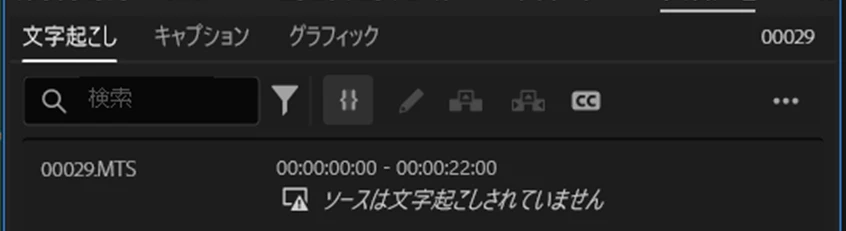
マルチカメラソ-スシーケンスの音声クリップからは下図のような表示が出て文字起こしされませんでした。そこで元の映像クリップの音声クリップで試したらまくいきましたので、音声クリップの入れ替えを提案しました。
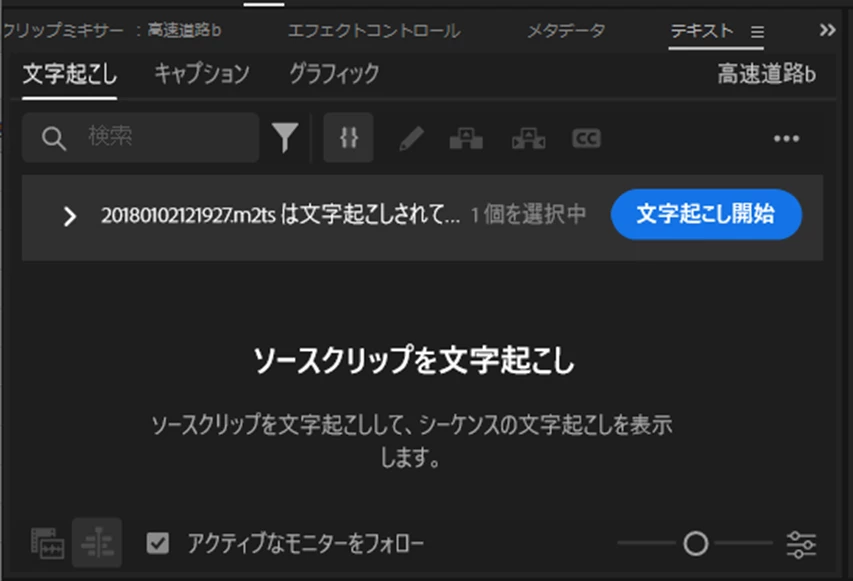
音声クリップを入れ替えた場合、下図のように表示されました。
また、作業開始する前に、

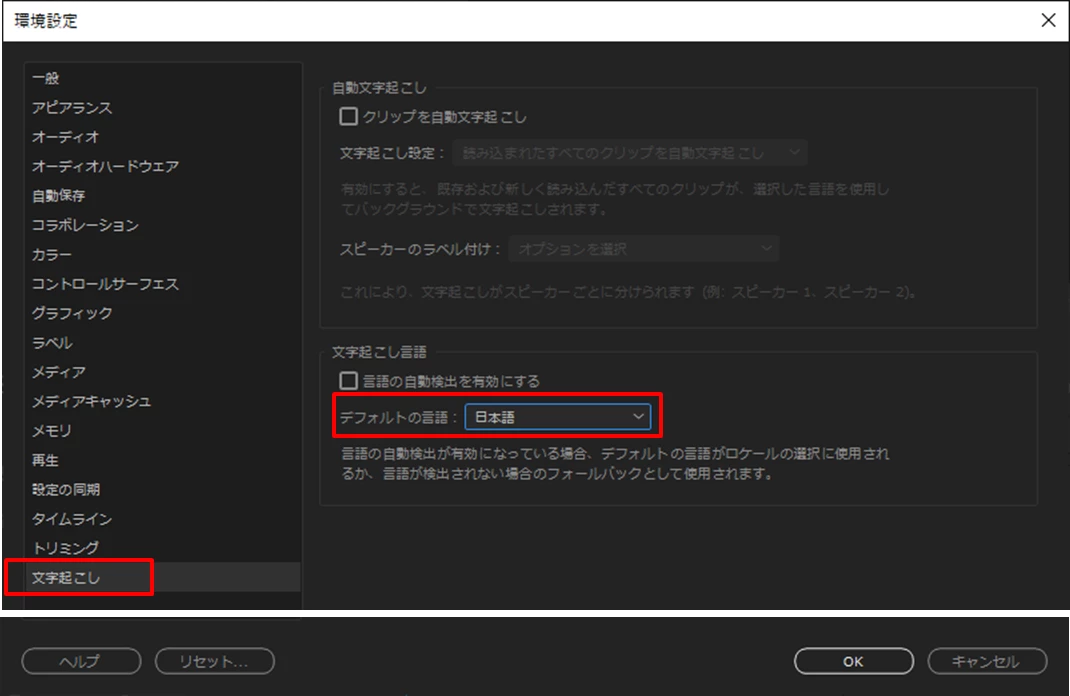
「環境設定」→「文字起こし」で、「クリップを自動文字起こし」と「言語の自動検出を有効にする」にはチェックを入れず、「デフォルトの言語」は「日本語」に設定しておきます。

「クリップを自動文字起こし」にチェックを入れると、クリップをタイムラインに配置すると、即自動文字起こしされます。
>カメラ1・すべてのカメラ・オーディオを切替の3種あるのですが、どれを選ぶと良いでしょうか?

主音声がカメラ1なら「カメラ1」で良いと思います。主音声が他のカメラ場合は一旦「すべてのカメラ」を選択し、タイムラインに配置してから使用しない音声トラックを削除すれば良いと思います(この部分推定です)。

※「プロジェクト」パネルで一番上にある映像素材が「カメラ1」になるようです、


>アイコンがトラに変わっていました。

ここ数年の間に、フォーラムも変更が2回くらい?あったように記憶していますので、その時に自動的に変更されてしまったのではと思います。変更は本人のみしかできません。

ご自身のプロフィールアイコンをクリックして開いたページから変更できます。

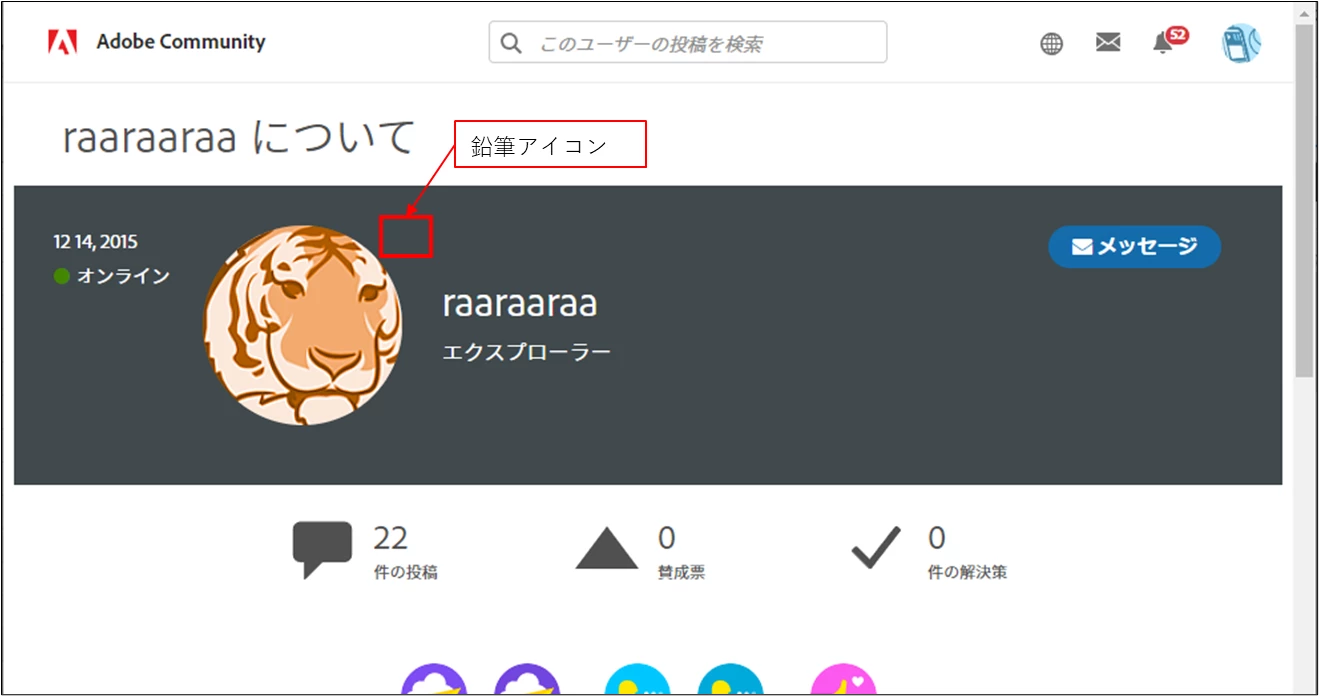
下図赤枠部にある「鉛筆」アイコンをクリックすると、編集頁が開きますのでそこで変更できます。鉛筆アイコンは本人しか表示されません。


こんにちは

数年前に質問した時も150wさんからご回答いただきました。
他の質問にもお答えいただいて
今回もありがとうございました!

2 replies

Ckun
Community Expert
Community Expert
April 6, 2024

マルチカメラソースシーケンスでマルチカメラ編集後の文字起こしの場合、「静的な文字起こし」でシーケンス内の内容に対して文字起こしを作成することができます。


ざっと手順を動画化したのでのせてみます。

(ループ動画なので見にくくてすみません。黒い画面が冒頭です。)


もちろん、この方法が一番良いというわけではなく、状況や編集の進め方に応じて「動的な文字起こし」(素材に対して文字起こし)を併用していただくのも良い方法だと思いますので、やりやすい方法で進めていただくと良いのではないかなと思います。

raaraaraaAuthor
Inspiring
April 6, 2024

こんにちは

ご回答ありがとうございます!
できました!!
Premiere Pro初心者なので分かりやすい動画で助かりました。

150kw
Community Expert
Community Expert
April 5, 2024

こんばんは、raaraaraa さん


まず、OSとそのバージョン、Premiere Proのバージョンを教えていただけますか。


推定ですが、「テキスト」パネルの「文字起こし」タブに「文字起こし開始」の表示が出ていませんか。

またはマルチカメラソ―スシーケンス(クリップに最適な新規シーケンス)の文字起こしがされていませんか。


うまくいかないようでしたら、マルチカメラソースシーケンス(クリップに最適な新規シーケンス)の音声クリップと音声を使用した映像素材の音声クリップとを入れ替えて文字起こしをしてみたらいかがでしょうか。


raaraaraaAuthor
Inspiring
April 6, 2024

ご回答ありがとうございます!
windows11 でPremiere Proのバージョンは24.3です。

マルチカメラソースシーケンスを作成する時に
シーケン設定するのはカメラ1・すべてのカメラ・オーディオを切替の3種あるのですが、
どれを選ぶと良いでしょうか?


マルチカメラではなく使用素材をタイムラインに入れたら文字起こしができました。
ありがとうございます!


数年ぶりに質問するためログインをしたら、アイコンがトラに変わっていました。
これは誰かがログインをして変えたということなんでしょうか?

150kw
Community Expert
Community Expert
April 6, 2024

こんにちは


情報ありがとうございました。


>使用素材をタイムラインに入れたら文字起こしができました。

お役に立てて良かったです。

マルチカメラソ-スシーケンスの音声クリップからは下図のような表示が出て文字起こしされませんでした。そこで元の映像クリップの音声クリップで試したらまくいきましたので、音声クリップの入れ替えを提案しました。

音声クリップを入れ替えた場合、下図のように表示されました。

また、作業開始する前に、

「環境設定」→「文字起こし」で、「クリップを自動文字起こし」と「言語の自動検出を有効にする」にはチェックを入れず、「デフォルトの言語」は「日本語」に設定しておきます。

「クリップを自動文字起こし」にチェックを入れると、クリップをタイムラインに配置すると、即自動文字起こしされます。

>カメラ1・すべてのカメラ・オーディオを切替の3種あるのですが、どれを選ぶと良いでしょうか?

主音声がカメラ1なら「カメラ1」で良いと思います。主音声が他のカメラ場合は一旦「すべてのカメラ」を選択し、タイムラインに配置してから使用しない音声トラックを削除すれば良いと思います(この部分推定です)。

※「プロジェクト」パネルで一番上にある映像素材が「カメラ1」になるようです、


>アイコンがトラに変わっていました。

ここ数年の間に、フォーラムも変更が2回くらい?あったように記憶していますので、その時に自動的に変更されてしまったのではと思います。変更は本人のみしかできません。

ご自身のプロフィールアイコンをクリックして開いたページから変更できます。

下図赤枠部にある「鉛筆」アイコンをクリックすると、編集頁が開きますのでそこで変更できます。鉛筆アイコンは本人しか表示されません。