Participating Frequently
October 28, 2024
Answered

マルチシーケンス作成について

  • October 28, 2024
  • 1 reply
  • 191 views

「マルチシーケンス作成について」

作成するときにオーディオで作成したんですが一致しませんでした。

参考書だと

同期ポイントの識別判断について詳しく書いてなかったので

教えていただけましたら幸いです。


プレミアプロ勉強してまだ勉強中です。

初心者向けに教えてくださりますとありがたいです。

よろしくお願いします。

 

This topic has been closed for replies.
Correct answer 150kw

こんばんは


>オーディオで同期する場合だと設置場所によって(雑音なども含む)音の違いもあり もしかしたら同期がうまくできない場合もあるので

先にも提案した通り、今後は、カチンコの音や手ばたきの音を同時に録音しておくと、これらの音でオーディオ同期がうまくいくのではと思います。


>作成した後でクリップマーカーを消したりすることができるなら尚良いです。

クリップマーカーの消去方法は、

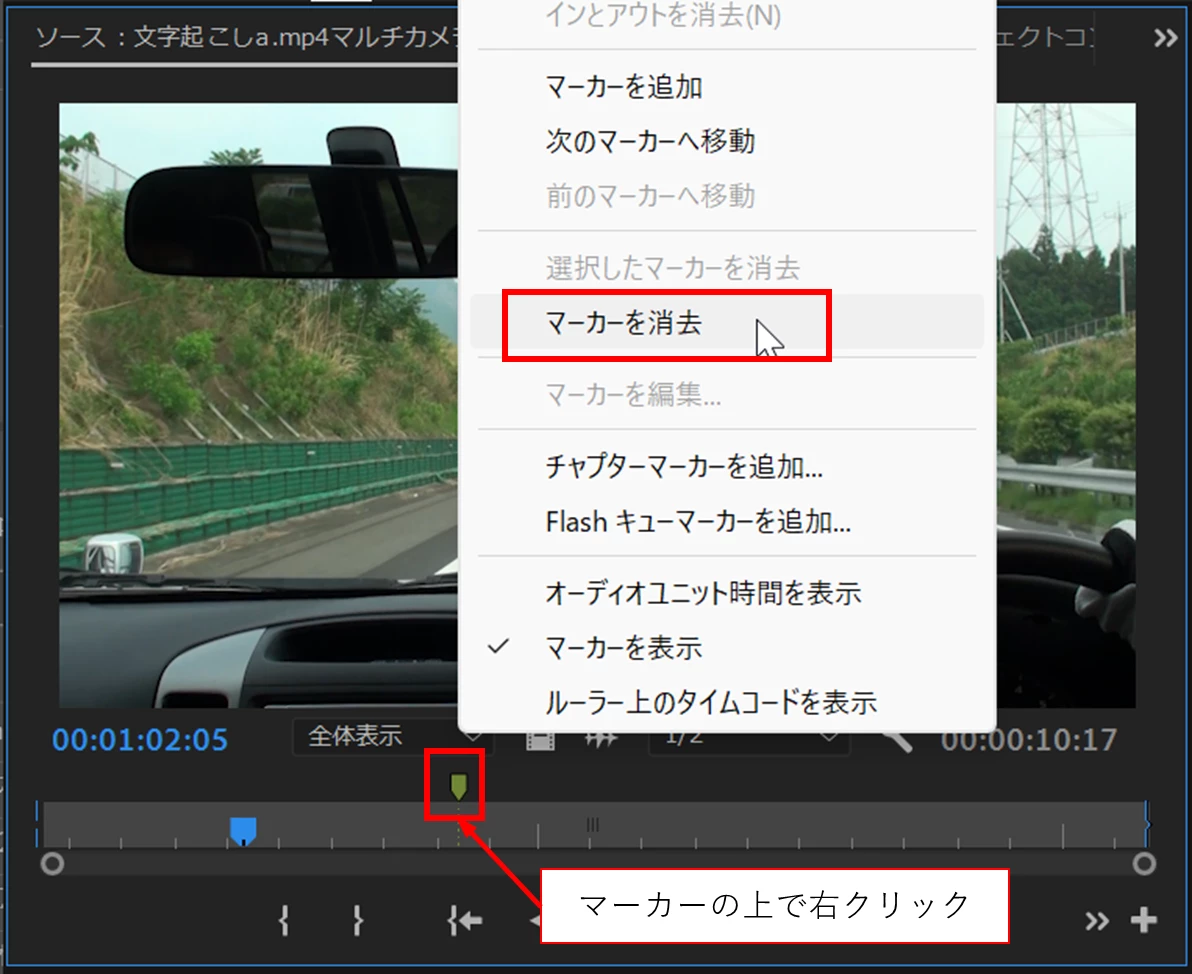
クリップマーカーを設定したクリップの上でダブルクリックすると、「ソースモニター」にそのクリップの映像が表示され、下部にはクリップマーカーが表示されます。そのクリップマーカーの上で右クリックし開いたコンテキストメニューから「マーカーを消去」を選択します。お試しください。
 

1 reply

150kw
Community Expert
Community Expert
October 28, 2024

お早うございます、curious_brilliance7446 さん


まず、OSとそのバージョン、Premiere Proのバージョンを教えていただけますか。


>作成するときにオーディオで作成したんですが一致しませんでした。

オーディオで同期をとったということだと思いますが、

推定ですが

それぞれのカメラの音声の波形が明瞭でないため、うまく同期できなかったような気がします。

今回の場合は、

それぞれのカメラのクリップの同期させるポイントにクリップマーカーを打ち、同期ポイントを「クリップマーカー」に設定してみたらいかがでしょうか。

下図はクリップマーカーで同期をとった例です。


今後は、カチンコの音や手ばたきの音を同時に録音しておくと、これらの音でオーディオ同期がうまくいくのではと思います。

詳細は「マルチカメラの編集ワークフロー」文書(下記リンク)をご覧になっていただけますか。「マルチカメラソースシーケンスの作成」項に記載があります。

https://helpx.adobe.com/jp/premiere-pro/using/create-multi-camera-source-sequence.html


Participating Frequently
October 29, 2024

ありがとうございます。


ちょっと私がうっかりしてました。
根本問題として、

マルチカメラ撮影の場合は同期する接点があることをうっかりしてました。

テストで早急に素材を準備することに集中してたので

違う動画で同期てることにうっかりしてました。

失礼しました。


マルチカメラ撮影の素材を同期するうえで

オーディオで同期する場合だと設置場所によって

(雑音なども含む)音の違いもあり

もしかしたら同期がうまくできない場合もあるので


その際は

クリップマーカーで同期ポイントにするのはいいと思いました。

作成した後でクリップマーカーを消したりすることができるなら尚良いです。

質問の本筋にはそれましたが

意外な視点も持てたので教えてくださりありがとうございます。


150kw
Community Expert
150kwCommunity ExpertCorrect answer
Community Expert
October 29, 2024

こんばんは


>オーディオで同期する場合だと設置場所によって(雑音なども含む)音の違いもあり もしかしたら同期がうまくできない場合もあるので

先にも提案した通り、今後は、カチンコの音や手ばたきの音を同時に録音しておくと、これらの音でオーディオ同期がうまくいくのではと思います。


>作成した後でクリップマーカーを消したりすることができるなら尚良いです。

クリップマーカーの消去方法は、

クリップマーカーを設定したクリップの上でダブルクリックすると、「ソースモニター」にそのクリップの映像が表示され、下部にはクリップマーカーが表示されます。そのクリップマーカーの上で右クリックし開いたコンテキストメニューから「マーカーを消去」を選択します。お試しください。