

kayoko_6924
Participating Frequently
April 9, 2026
Answered

モーショングラフィックステンプレートのインストール

  • April 9, 2026
  • 1 reply
  • 17 views

以前イベント開催の周知として作った動画で、タイトルテロップのデザイン(フォントや動き)がとてもいい感じになったので、今後のイベント広告でも同じスタイルを使用して作成したいです。

そういった場合の保存方法を検索したところ「モーショングラフィックステンプレート」がヒットしたため実際にやってみました。

問題なく保存まではできたのですが、それを別のプロジェクトに反映させられません。

このような表示がでてしまうのです。
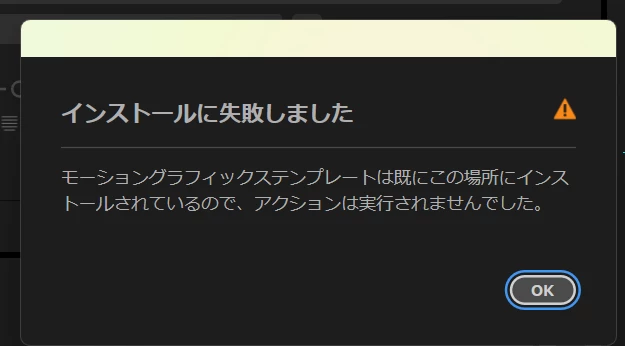
 

解決方法が分かる方がいらっしゃいましたらぜひ教えてください。


また、モーショングラフィックステンプレート以外に保存方法があるようであればそちらもご教示いただけますと幸いです。
    Correct answer 150kw

    こんにちは、​@kayoko_6924 さん


    まず、OSとそのバージョン、Premiere Proのバージョン(v24.5、v26.0.2等)を教えていただけますか。


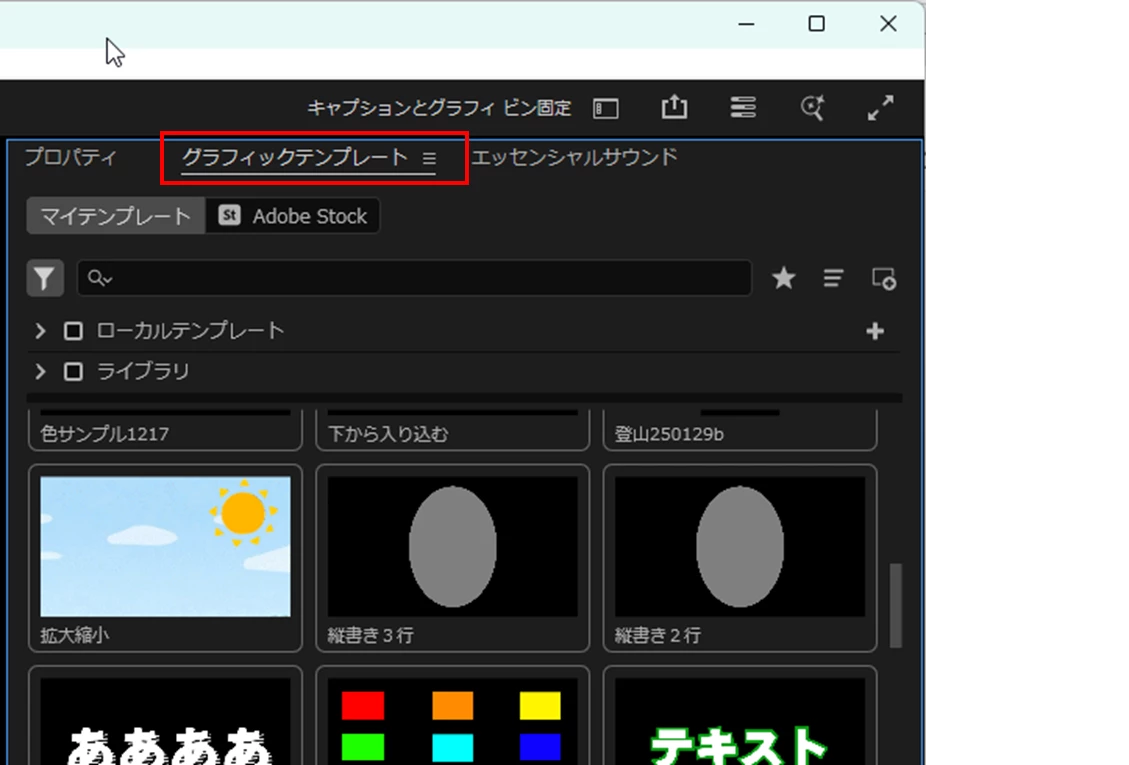
    「モーショングラフィックステンプレート」は既にインストールされていると表示されていますので、「グラフィックテンプレート」パネルを開いてみたらいかがでしょうか。そこに表示されていると思います。

    「グラフィックテンプレート」パネルは、他のプロジェクトでも表示されますので、表示されている中の対象のグラフィックテンプレートをビデオトラックへドラッグ&ドロップすれば使用できます。

    ビデオトラックへドラッグ&ドロップした後変更を加えても、「グラフィックテンプレート」パネルにある元の「モーショングラフィックステンプレート」には変更は反映されません。


    *「グラフィックテンプレート」パネルが表示されていない場合は、メニューの「ウィンドウ」にある「グラフィックテンプレート」にチェックを入れてください。


    1 reply

    150kw
    Community Expert
    150kwCommunity ExpertCorrect answer
    Community Expert
    April 9, 2026

    こんにちは、​@kayoko_6924 さん


    まず、OSとそのバージョン、Premiere Proのバージョン(v24.5、v26.0.2等)を教えていただけますか。


    「モーショングラフィックステンプレート」は既にインストールされていると表示されていますので、「グラフィックテンプレート」パネルを開いてみたらいかがでしょうか。そこに表示されていると思います。

    「グラフィックテンプレート」パネルは、他のプロジェクトでも表示されますので、表示されている中の対象のグラフィックテンプレートをビデオトラックへドラッグ&ドロップすれば使用できます。

    ビデオトラックへドラッグ&ドロップした後変更を加えても、「グラフィックテンプレート」パネルにある元の「モーショングラフィックステンプレート」には変更は反映されません。


    *「グラフィックテンプレート」パネルが表示されていない場合は、メニューの「ウィンドウ」にある「グラフィックテンプレート」にチェックを入れてください。


    kayoko_6924
    Participating Frequently
    April 9, 2026

    大変失礼いたしました。

    OSはWindows 11 Pro

    プレミアプロのバージョンはv26.0.2です。


    そして、グラフィックテンプレートパネルというものの存在をたった今知りました…!

    確かに入っておりました!

    インストールはしていないのですが、自動でどのプロジェクトからも使用できるのですね。

    解決いたしました。

    本当にありがとうございました。

    150kw
    Community Expert
    Community Expert
    April 9, 2026

    @kayoko_6924 さん


    リアクションが超特急ですね。


    >解決いたしました。

    お役に立てて良かったです。


    また、「ベストアンサー」をクリックしていただき有難うございます。


    何か分からないことなど些細なことでもお気軽に投稿してください。