December 21, 2025
Answered

リンクのyoutubeの編集の方法について

  • December 21, 2025
  • 3 replies
  • 1414 views

https://youtu.be/ocyUM9JS3oM?si=e-sxsyejZ35L1BnD


昨日から編集を始めた超初心者です。

このリンクのyoutube動画の編集についてなのですが、

冒頭6秒ぐらいからの「マックス」という文字と青、黄緑、オレンジと丸い背景が出てくる一連の編集についての方法


冒頭18秒程からの動く紙のようなエフェクトで画面を分ける編集、それと同時に彼が画面右から登場して左にかけて、徐々に大きくなり、画面が変わった先(本来の動画?)に着地するという編集


この3つの編集を真似てみたいので、どなたか教えてくださる方はいませんでしょうか?😭


Correct answer 150kw

おはようございます。私も昨日早く寝てしまいまして、返信遅れてしまいました。

◆楕円表示のキーフレームの打ち方

次のように試してみていただけますか。


今やってみたのですが、上手くいきました。これで最初の0%を打つ必要がなくなりました!ありがとうございます🙇‍♀️


>今晩9:00からドジャース大谷のNHKスペシャルがありますので、テレビくぎ付けになりそうで、途中までしか書き込めないかも知れません。残りは明日になってしまいます。すみません。


もちろんそちらの方が重要ですので、私の方は後回しにしてください。笑


3)Premiere Proでトランジションを完成させます

①基本のLinear Wipe Impactsトランジションを適用します。

・V1トラックに映像クリップを配置します。

・前後の前後クリップに予備フレームを作成します。

トランジションの時間が1秒(30フレーム)の場合、予備フレームは前クリップの後端と後クリップの前端にそれぞれに15フレーム以上必等です。

予備フレーム解説のYouTube動画がありますのでリンクを張っておきます。

https://www.youtube.com/watch?v=_dhsqhKfv3g

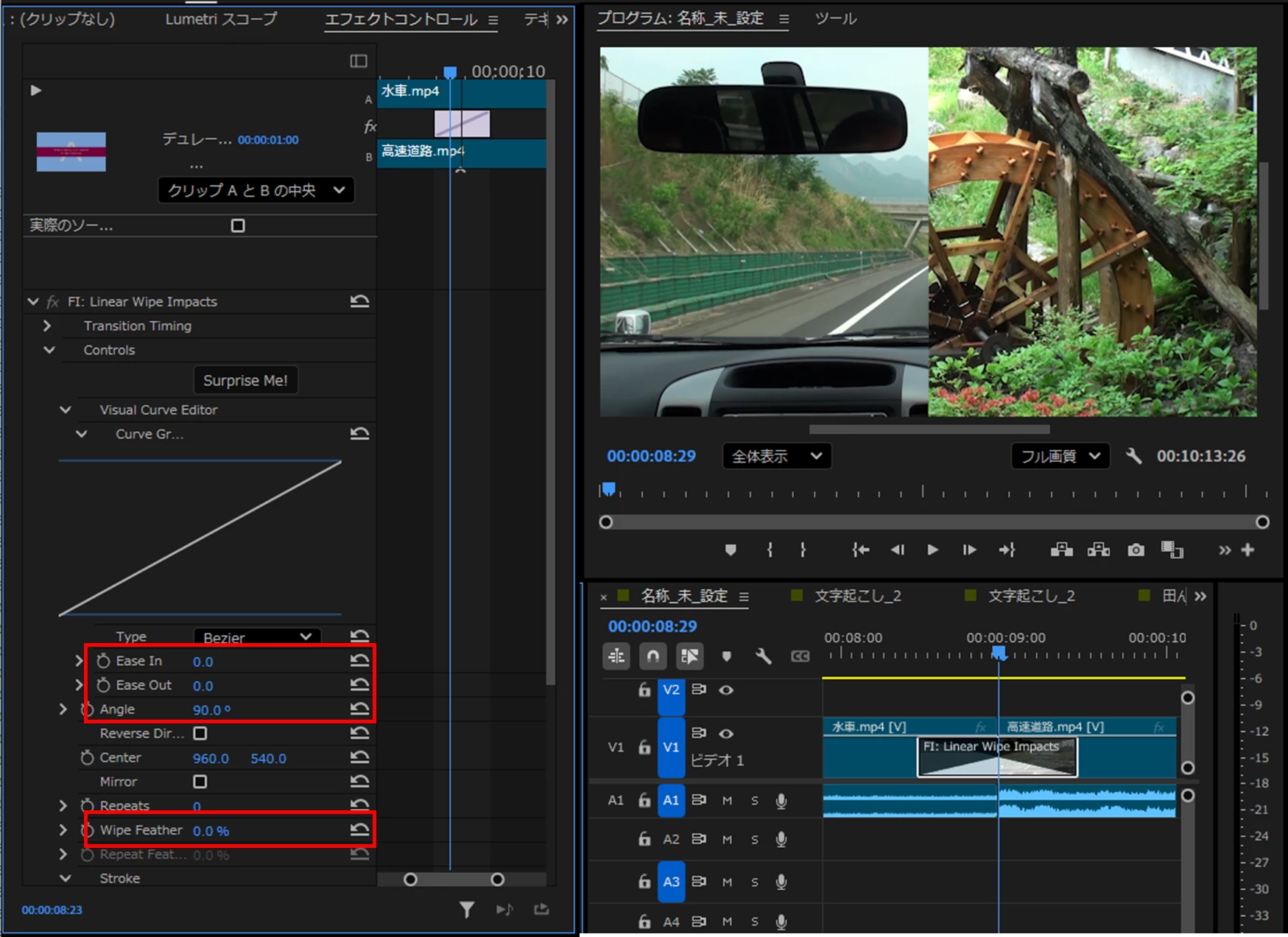
・前後の映像クリップ境界に、Linear Wipe Impactsトランジションを適用します。初期値に対して変更部は赤枠の部分です。

ご自身で数値をスクラブして動きを確認してみてください。右端の左向き円弧矢印アイコンをクリックしますと初期値に戻りますので、安心して操作できます。
150kw_0-1766991842580.png

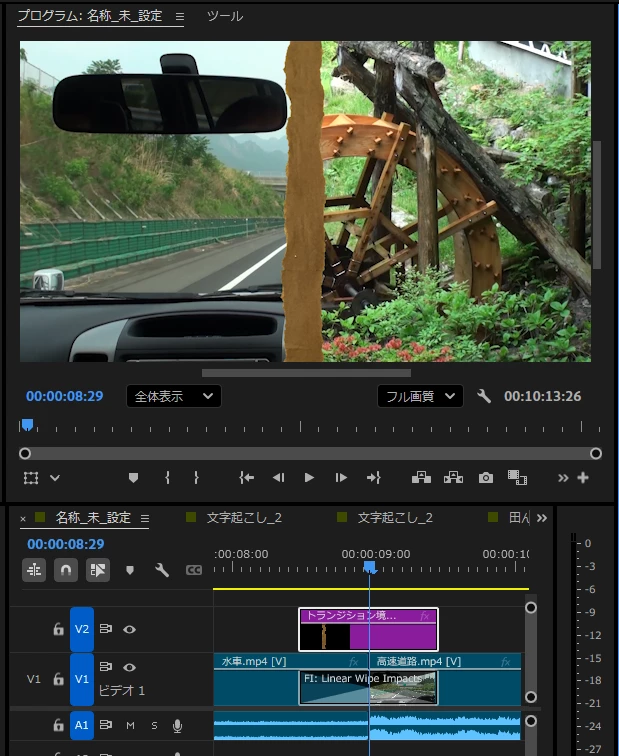
②紙片の画像ファイルを「プロジェクト」パネルに読み込み、続いてV2トラックに配置します。位置はV1トラックのLinear Wipe Impactsトランジションと同じにします。
150kw_2-1766994165945.png


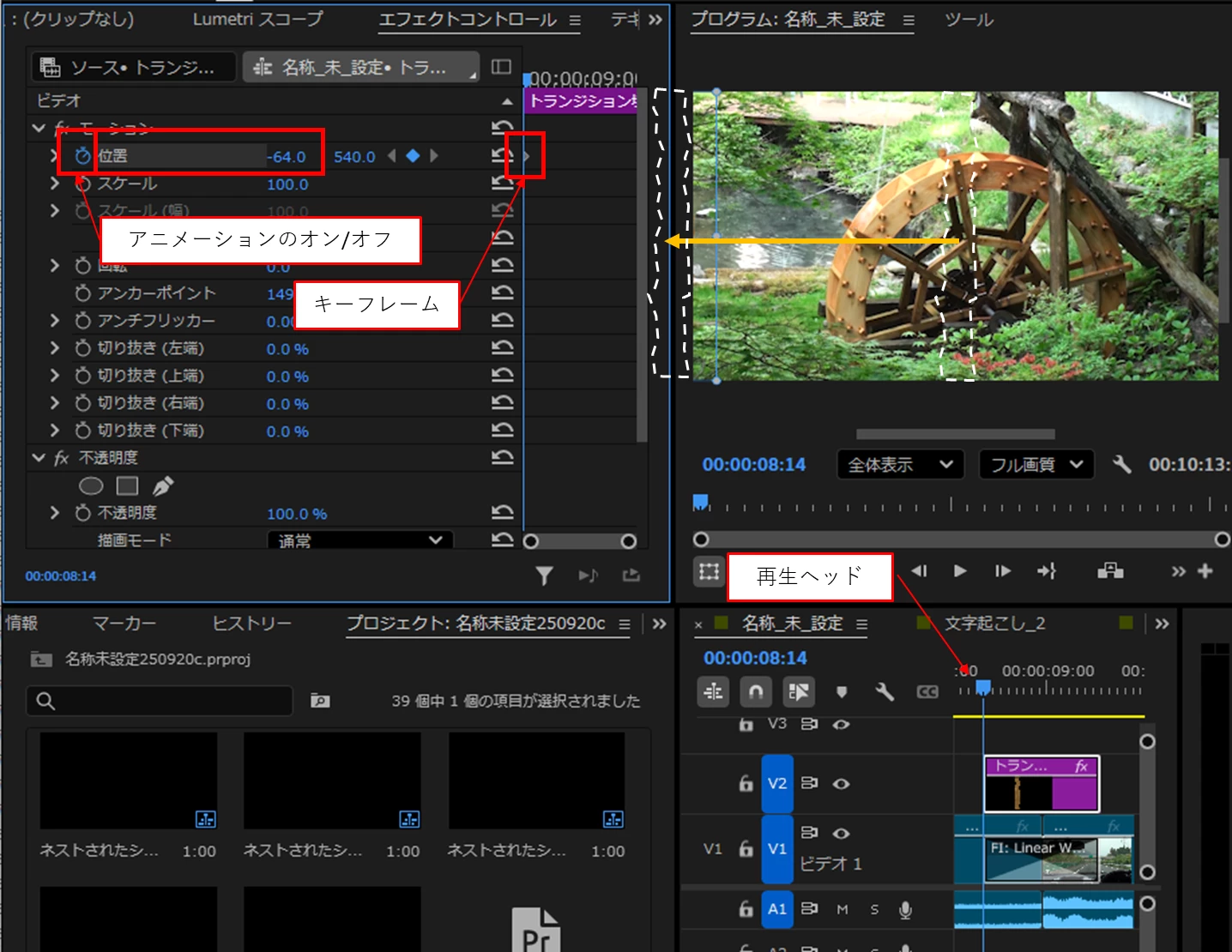
③再生ヘッドを紙片画像クリップの左端へ「↑」キーを押して移動し、「エフェクトコントロール」パネルの「モーション」の「位置」の左側数値で紙片が「プログラムモニター」左端から消えるまで小さくします。

次に「位置」の「アニメーションのオン/オフ」アイコンをクリックします。すると、再生ヘッド時間にキーフレームが作成されます。
150kw_5-1767001871032.png


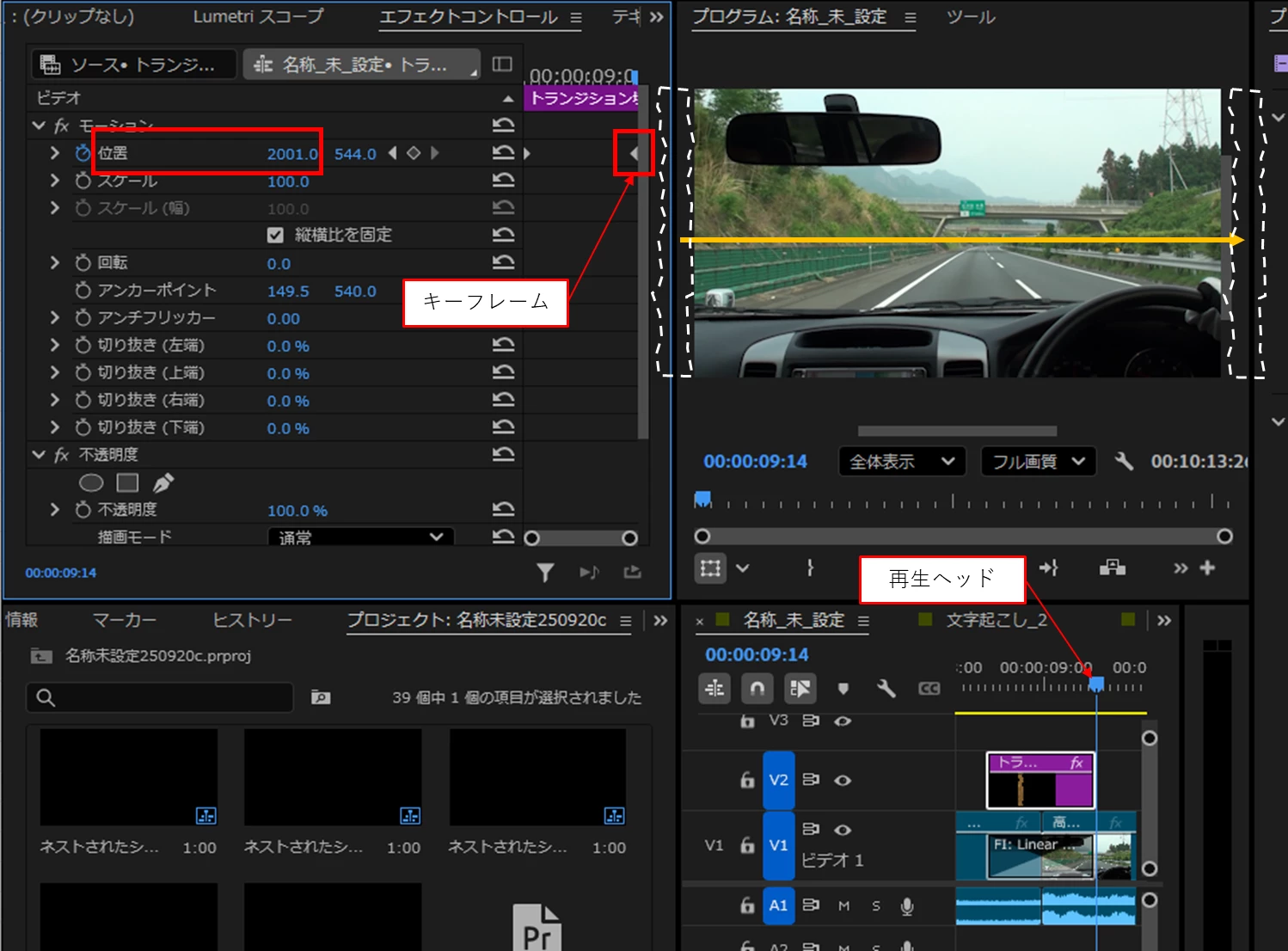
④再生ヘッドを紙片画像クリップの右端へ「↓」キーを2回押して移動し、「エフェクトコントロール」パネルの「モーション」の「位置」の左側数値で紙片が「プログラムモニター」右端から消えるまで大きくします。

すると、再生ヘッド時間にキーフレームが作成されます。
150kw_6-1767002580757.png


以上で完成です。


3 replies

Community Expert
December 27, 2025

3番目のトランジションについてサンプルを作成してみました。


参考動画のトランジションはディゾルブですが、添付した動画は「押し出し」を使用しています。
人物の効果を追加する場合は、動画の1フレーム目の人物を切り抜いてトランジションの上部の階層に配置します。
添付動画では、人物の切り抜きはPhotoshopに動画を読み込んでPNG形式の静止画を書き出しています。
必要に応じて、人物に位置・スケールで動きをつけるとできます。


参考にプラグインを使用した事例も動画にしています。
使用したプラグインの場合は、人物の切り抜きもサポートされているのでPremiereだけで完結できます。


プラグインは Whipトランジションも合わせて使用できるようになっています。
Whipトランジションについては、検索するとチュートリアルが見つかると思います。


Whip & Pan Transitionの撮影・編集方法 | Vook(ヴック) 

December 28, 2025

なるほど、教えていただきありがとうございます!実際に自分で作ってみます。


Matthew Eyes
Inspiring
December 25, 2025

maruno_7405  さん、こんにちは。

Premiere を始められたばかりとのこと。いろいろ覚えることがたくさんで、楽しく大変かとおもいます。

Adobe さんは、アプリケーションの初心者を対象とした アドビことはじめクリエイティブカレッジ というオンライン講座を開いています。Premiere のコースもあって、Adobe CC のユーザなら追加料金なしで受講ができます。現在、5月27日から始まる第12期の受講生を募集していますので、よろしければ受講をご検討なさってはいかがでしょうか?

Premiereコースの講義の一部が、以下からご覧いただけます。

https://www.adobe.com/jp/learn/premiere-pro/web/learn-the-basics-of-video-editing-with-creative-college-premiere-pro-course?learnIn=1&locale=ja


クリエイティブカレッジは今回のご質問に直接お答えするような講義は行なわれませんが、動画編集の基礎をしっかり学んでいただけます。また、併設されたクリエイティブカレッジキャンパスという交流サイトでは、ここ Community と似たような質疑ができる場所も用意されています。

よろしければ以下からお申し込みいただけます。

https://www.adobe.com/jp/creativecloud/roc/events/creativecloud/creativecollege/top.html


December 25, 2025

Matthew Eyesさん、こんにちは

こんなコースがあるんですね!知りませんでした。教えて頂きありがとうございます!応募してみます!

150kw
Community Expert
Community Expert
December 22, 2025

こんにちは、maruno_7405 さん


まず、OSとそのバージョン、Premiere Proのバージョン(v24.5、v25.5等)を教えていただけますか。


YouTube動画を視聴しましたが、難しいテクニック等が使用されており、初めてPremiere Proに触れる場合は大変難しいのではと思いました。


そこでもっと容易に作成できる方法を提案しますので、その方法で良ければ説明いたします。


1.マックスの文字と背景の丸

下の映像の上段の文字や丸は、YouTubeをまねしてPremiere Proで作成してみました。YouTubeの作者さんはPhotoshop等の画像編集ソフトで作成したのではと思います。いずれにしても難しいです。


提案の方法は下の映像の下段のように、文字はPremiere Proで提供されているフォントを使用し、丸は楕円のシェイプで作成する方法です。これなら意外と容易にできます。

名称_未_設定.gif


2.動く紙のようなエフェクトで画面を分ける編集

フリー、市販、自作のトランジションを使用されているのではと思いますが、

自作の場合はYouTube動画のように映像の境目に紙をちぎったようなものを載せて動かすこともできますが、ちょっとテクニックが必要です。


Premiere Proで用意されているトランジション(Linear Wipe Impactsトランジション)を使用されたらいかがでしょうか。これなら簡単に作成できます。

名称_未_設定_2.gif


3.彼が画面右から登場して左にかけて、徐々に大きくなり、

人の背景を抜くのは、After Effectsのロトブラシ機能を使用しますが、それなりに難しいです。人を左へ移動しつつ大きくすることはPremiere Proでできますが、もう少し腕を上げてから挑戦されると良いと思います。


できれば解説本等を入手し、ベジェ曲線でシェイプを作成やキーフレーム作成について勉強されることをお勧めします。

December 23, 2025

返信ありがとうございます。OSはwindows11を使っています!Premiere Proのバージョンは確認したところ、25.6.3となっていました!やはり、初心者にはかなり難しいんですね。教えていただいた2つの方法をやってみたいと思います!もしよろしければ、おすすめの解説本や150kwさんが編集の上達のために行われたことを教えていただければ幸いです。

150kw
Community Expert
Community Expert
December 23, 2025

こんばんは


情報ありがとうございます。

上記1.と2.は明日以降操作成方法を書き込みます。

3.は、紙をちぎったような感じの細長いもので良ければ説明したいと思います。


*Premiere Pro v25.6.xはいろいろ問題のあるバージョンですので、可能なら v25.5 にダウンデートしていただければと思います。
