Participant
July 3, 2024
Answered

リンク解除したオーディオからビデオを復活

  • July 3, 2024
  • 1 reply
  • 1218 views

リンク解除をしたオーディオのみがシーケンスに残っており、そのオーディオに対応するビデオを復活させたいのですが可能でしょうか。

    This topic has been closed for replies.
    Correct answer 150kw

    こんにちは、25550287wei3 さん


    まず、OSとそのバージョン、Premiere Proのバージョンを教えていただけますか。


    マッチフレーム機能を使用した方法を説明します。

    ここでは、オーディオクリップを削除した例で説明しますので、読み替えてお願いいたします。


    ①対象のクリップの上に再生ヘッドを移動し、「X(クリップをマーク)」キーを押します。すると、シーケンスのクリップの両端と同じ位置にインポイントとアウトポイントが設定されます。


    【追記です】

    この①の操作は行わなくて大丈夫です。行わなくても、②で正常にインポイント・アウトポイントが設定されます。
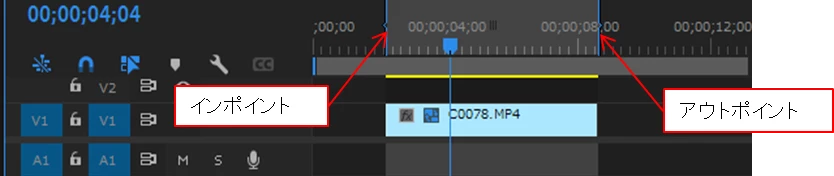
    ②「プログラムモニター」を選択して、「F(マッチフレーム)」キーを押すか、または「プログラムモニター」で対象の素材をダブルクリックすると(今回の場合は、オーディオクリップの上でダブルクリックすると)、「ソースモニター」に対象の素材がインポイントとアウトポイントが設定された状態で表示されます。
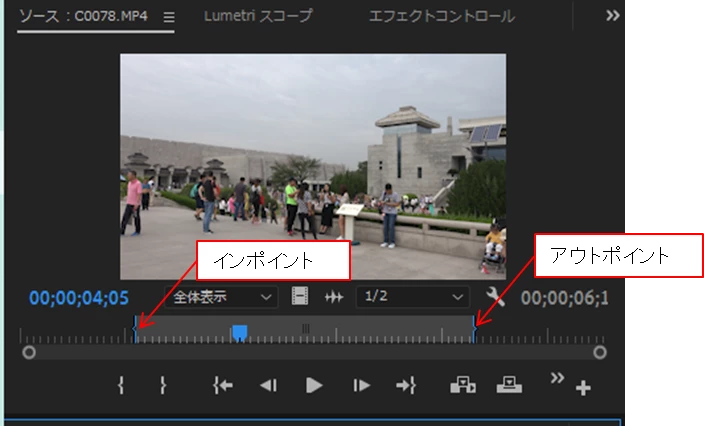
     

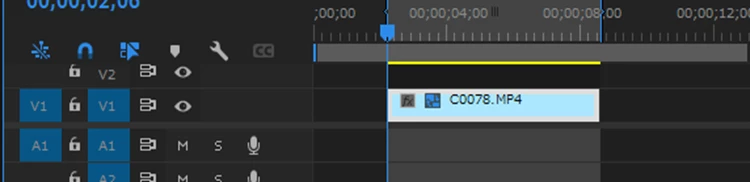
    ③シーケンスを選択し、「↑(前の編集点へ移動)」キーを押します。すると、再生ヘッドがクリップのインポイント(左端)へ移動します。これは、⑤で「ソースモニター」から上書きを行う際上書き開始ポイントを指定するためです。
     

    ④「挿入や上書きを行うソースのパッチ」の「A1」ボタンをオンにします。これは、⑤で「ソースモニター」から上書き先トラックを「A1」に指定するためです(今回の場合は「V1」ボタンです。)。
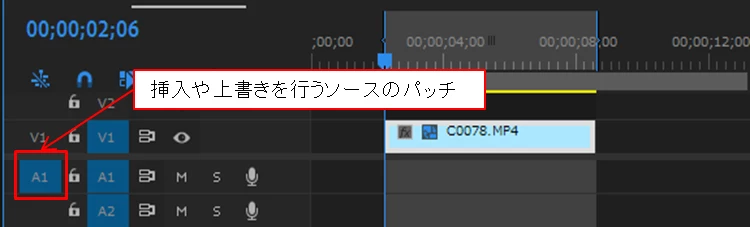


    ⑤「.(上書き)」キーを押すか、「ソースモニター」の「上書き」ボタンをクリックします。
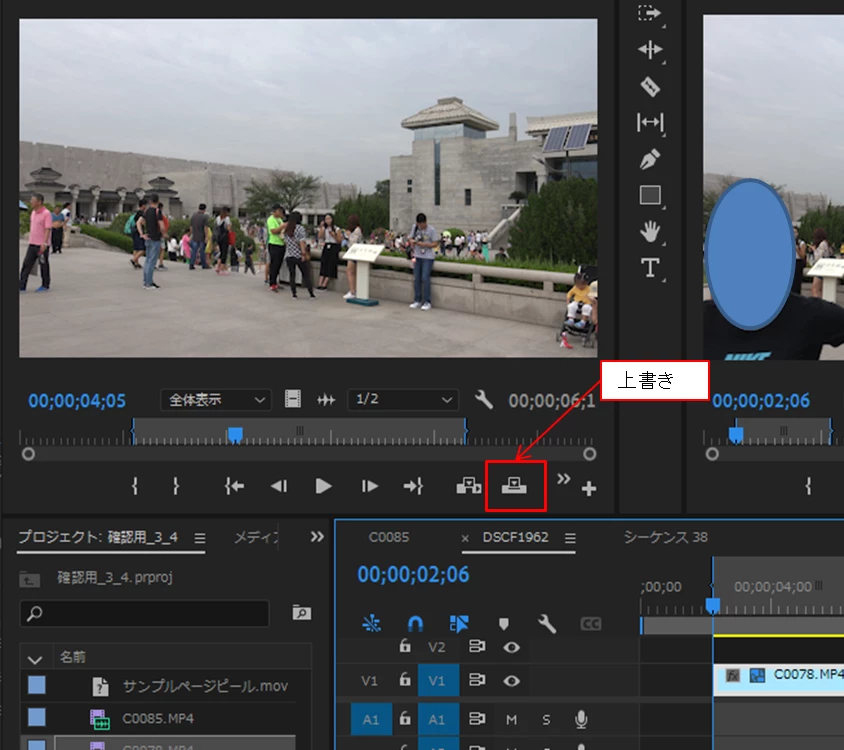
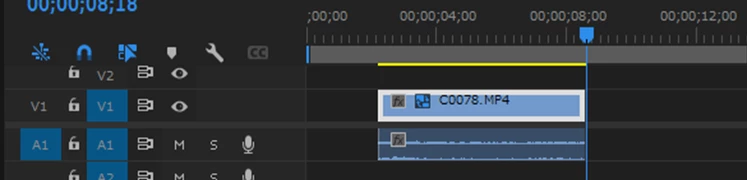
    ⑥インポイントとアウトポイントが設定された音声クリップがA1トラックの再生ヘッド位置から上書き(配置)され、再生ヘッドは音声クリップのアウトポイントに移動します(今回の場合は、映像クリップで、V1です。)。
     

    1 reply

    150kw
    Community Expert
    150kwCommunity ExpertCorrect answer
    Community Expert
    July 3, 2024

    こんにちは、25550287wei3 さん


    まず、OSとそのバージョン、Premiere Proのバージョンを教えていただけますか。


    マッチフレーム機能を使用した方法を説明します。

    ここでは、オーディオクリップを削除した例で説明しますので、読み替えてお願いいたします。


    ①対象のクリップの上に再生ヘッドを移動し、「X(クリップをマーク)」キーを押します。すると、シーケンスのクリップの両端と同じ位置にインポイントとアウトポイントが設定されます。


    【追記です】

    この①の操作は行わなくて大丈夫です。行わなくても、②で正常にインポイント・アウトポイントが設定されます。

    ②「プログラムモニター」を選択して、「F(マッチフレーム)」キーを押すか、または「プログラムモニター」で対象の素材をダブルクリックすると(今回の場合は、オーディオクリップの上でダブルクリックすると)、「ソースモニター」に対象の素材がインポイントとアウトポイントが設定された状態で表示されます。


    ③シーケンスを選択し、「↑(前の編集点へ移動)」キーを押します。すると、再生ヘッドがクリップのインポイント(左端)へ移動します。これは、⑤で「ソースモニター」から上書きを行う際上書き開始ポイントを指定するためです。


    ④「挿入や上書きを行うソースのパッチ」の「A1」ボタンをオンにします。これは、⑤で「ソースモニター」から上書き先トラックを「A1」に指定するためです(今回の場合は「V1」ボタンです。)。


    ⑤「.(上書き)」キーを押すか、「ソースモニター」の「上書き」ボタンをクリックします。

    ⑥インポイントとアウトポイントが設定された音声クリップがA1トラックの再生ヘッド位置から上書き(配置)され、再生ヘッドは音声クリップのアウトポイントに移動します(今回の場合は、映像クリップで、V1です。)。


    Participant
    July 3, 2024

    お教えいただいた方法で解決いたしました!
    次回からがOS,バージョンも記入するようにいたします。

    大変助かりました!ありがとうございました!!

    150kw
    Community Expert
    Community Expert
    July 3, 2024

    >お教えいただいた方法で解決いたしました!

    お役に立てて良かったです。


    >次回からがOS,バージョンも記入するようにいたします。

    最近はほぼ2か月ごとにアップデートがありますので、書き込み時に投稿者のバージョンを確認してできるだけ正確に書き込みしたいと思っております。

    是非次回からは記入してくださるようお願いいたします。


    それから、「正解」をクリックして頂き有り難うございます。