こんばんは、gamigoさん
>できれば、フォーカスした際に、解像度が悪化したように見せたくない
背景画像のフレームサイズがある程度大きい必要があります。
Premiere Proではビデオトラックの画像クリップを右クリックし、開いたコンテキストメニューから「フレームサイズに合わせてスケール」を選択すると、画質劣化を抑えることが出来ます。
>以下の実現方法をご教示いただけないでしょうか。
◆Premiere Proのみで行う方法
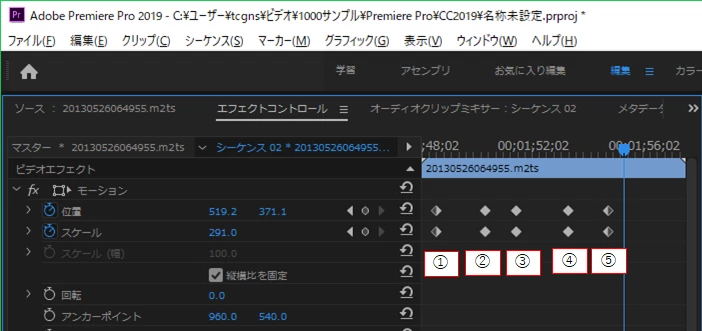
キーフレームを自由に操れることができれば、「エフェクトコントロール」パネルの「モーション」の「位置」と「スケール」にキーフレームを打って作成出来ます。
①最初の時間で「位置」と「スケール」にキーフレームを打ちます。
②次にフォーカスする時間に再生ヘッドを移動し、フォーカスする中心がモニターの中心に来るように画像を移動してキーフレームを打ちます。さらに画像をズームインし、「スケール」にキーフレームを打ちます。
③再生ヘッドをフォーカスしている時間だけ移動し、「位置」と「スケール」に②と同じ値のキーフレームを打ちます。
④⑤以降は②③の繰り返しです。
文中の①~⑤は図中の①~⑤にリンクします。
◆After Effectsを使用する方法
After Effectsを使用してズームアニメーションを行う方法です。
下記リンクから愚策マニュアル(Excelファイル)をダウンロードできます(ダウンロード期限;2019/05/24)。参考にしていただけたら幸いです。マニュアルはCS5で作成してありますので、ちょっと古いです。
マニュアルでは、最初は世界地図全体を表示し、次にズームエリアをヨーロッパ→オーストラリア→日本→アメリカと移動し、最後に世界地図に戻る内容で説明しています。
Adobe Creative Cloud




 AdChoices