December 11, 2024
Answered

一部の音声のボリュームを上げる方法をご教示お願いします。

  • December 11, 2024
  • 2 replies
  • 3570 views

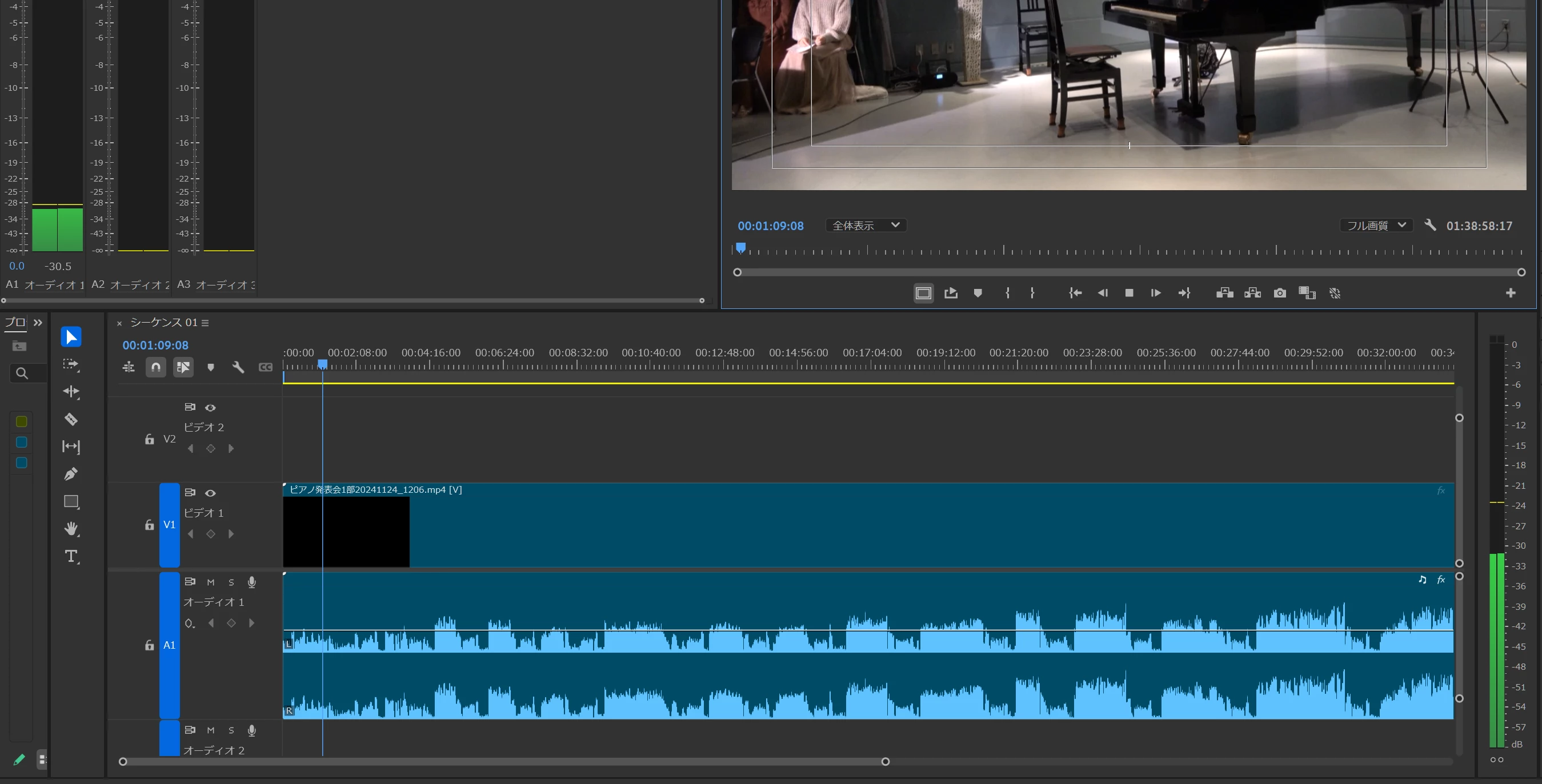
ピアノ発表会の動画の編集をしています。

開始から2分40秒位まで、ピアノの演奏ではなくマイクでのアナウンスが入っているのですが、その部分の音を大きくしたいです。


その場合、どの方法で音量を上げるのがよろしいでしょうか。

2分40秒あたりにカットを入れてバーを上げる方法と、ペンツールを使用しての音量を上げる方法などその他に方法はございますか。

初めてのプレミアプロで手探り状態です。

どうかご教示お願いします。
 

    This topic has been closed for replies.
    Correct answer

    情報ありがとうございます。


    >2分過ぎあたりのキーフレームが4つあるのですが、これは減らしたほうが音がスムーズになりますか?

    下図赤枠部のキーフレームでしょうか。誤って打ってしまった場合は、「選択」⇒「右クリック」⇒「削除」で削除しましょう。1個ずつ削除です。複数個一度にはできないようです。
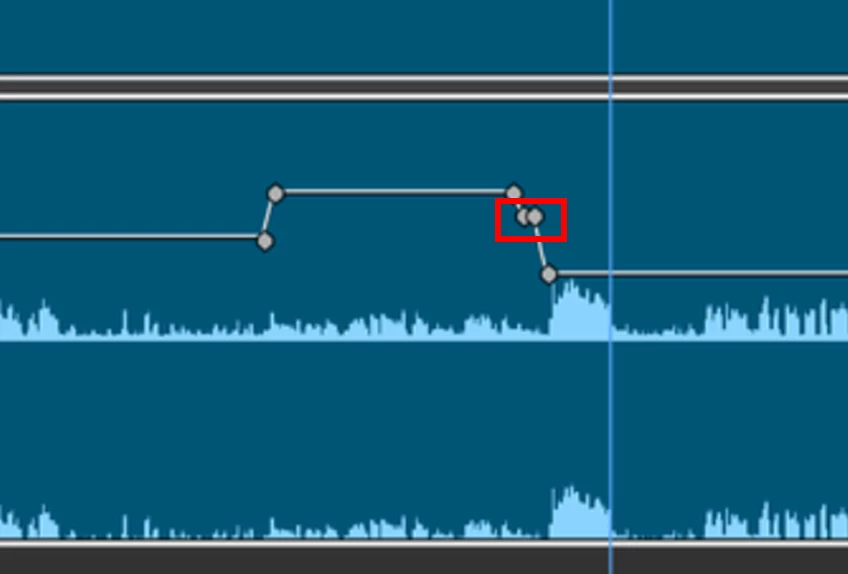
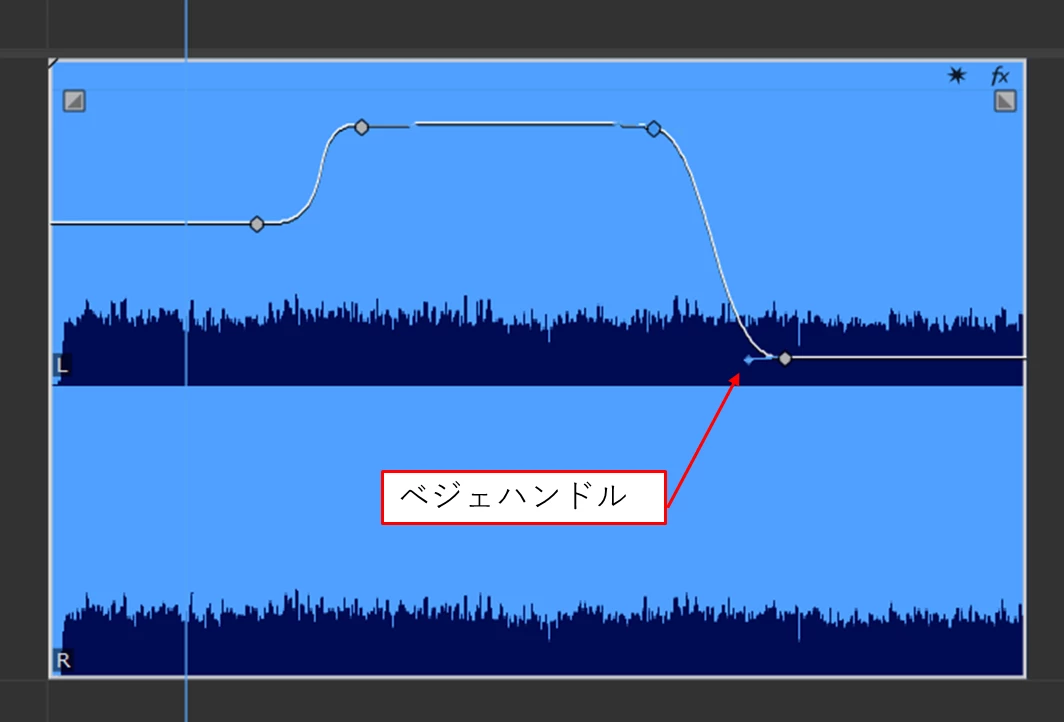
    それから、キーフレームを「自動ベジェ」に設定すると、「ベジェハンドル」が表示され先端の玉をドラッグすることで、ラバーバンドを滑らかな曲線にすることができます。

    ベジェハンドルは見ずらいしあまり実用的ではないようです。
     

    参考ですが、

    私は、以前はBGMとナレーションがある場合、ナレーションが入ったところでBGMの音量を上とは逆の方法で下げていました。

    現在のPremiere Proには、ナレーションの部分のBGMの音量を自動的に下げる自動ダッキング機能が搭載されています。


    ご返信いただきありがとうございます。


    >下図赤枠部のキーフレームでしょうか。

    はい、その部分です。

    図を見ながら、消して滑らかにしました。


    ペジェハンドルなど、はじめて聞く言葉などとても勉強になりました。

    図解でわかりやすく教えてくださり、本当にありがとうございました!


    2 replies

    150kw
    Community Expert
    Community Expert
    December 11, 2024

    こんにちは、detailed_Odyssey4875 さん


    まず、OSとそのバージョン、Premiere Proのバージョン(v24.5、v25.0等)を教えていただけますか。


    ボリュームのラバーバンドをマウスで操作する方法を説明します。

    ①音声クリップにボリュームのラバーバンドが表示されているか確認します。

    音声クリップの右上に「fx」バッジが表示されているか確認します。表示されていない場合は、ヘッダー部の「レンチ」アイコンをクリックし、開いたメニューから「FXバッジを表示」を選択します。すると、音声クリップの右上に「fx」バッジが表示されます。


    次に「fx」バッジを右クリックし、開いたコンテキストメニューから「ボリューム」⇒「レベル」を選択します。するとボリュームのラバーバンドが表示されます。

    *ラバーバンドには、いろいろな種類がありますので、念のための確認です。

    ②「Ctrl」キーを押しながら、ラバーバンド上でクリックして図のようにキーフレームを4点打ちます。この4点間で音量を上げます。

    *キーフレームを打つ順番は、外側の2個⇒内側の2個で行うと良いです。

    ③内側の2個のキーフレーム間のラバーバンドを上方へドラッグ&ドロップします。するとラバーバンドが上がり、その部分の音量が上がります。

    逆にラバーバンドを下方へドラッグ&ドロップすると、下げた部分の音量が下がります。

    *キーフレームはドラッグして移動できます。

    *キーフレームの削除は、キーフレームの上で右クリックし、開いたコンテキストメニューから「削除」を選択します。

    *カーソルの下方に上げた音量がdBで表示されます。


    December 11, 2024

    こんばんは。

    図解付きで、丁寧にご教示いただきありがとうございます。

    まず、OSはwindows11Pro、Premiere Proのバージョンはv25.0です。

    早速、①~③をやってみました。

    この技はとても便利ですね!音を上げたい部分は開始~2分5秒まででしたので、4点キーフレームを打ってラバーバンドを上げて、その中でもっと音を上げたい部分にキーフレームを打ってみたら、いい感じになりました!

    2分過ぎあたりのキーフレームが4つあるのですが、これは減らしたほうが音がスムーズになりますか?

    度々申し訳ございません!よろしくお願いします。


    150kw
    Community Expert
    Community Expert
    December 11, 2024

    情報ありがとうございます。


    >2分過ぎあたりのキーフレームが4つあるのですが、これは減らしたほうが音がスムーズになりますか?

    下図赤枠部のキーフレームでしょうか。誤って打ってしまった場合は、「選択」⇒「右クリック」⇒「削除」で削除しましょう。1個ずつ削除です。複数個一度にはできないようです。

    それから、キーフレームを「自動ベジェ」に設定すると、「ベジェハンドル」が表示され先端の玉をドラッグすることで、ラバーバンドを滑らかな曲線にすることができます。

    ベジェハンドルは見ずらいしあまり実用的ではないようです。


    参考ですが、

    私は、以前はBGMとナレーションがある場合、ナレーションが入ったところでBGMの音量を上とは逆の方法で下げていました。

    現在のPremiere Proには、ナレーションの部分のBGMの音量を自動的に下げる自動ダッキング機能が搭載されています。


    Ckun
    Community Expert
    Community Expert
    December 11, 2024

    こういった状況では、ペンツールを使用してキーフレームを打って調整する方法が視覚的にもわかりやすくてよいのではないかなと思います。


    前回ご投稿いただいた「ダイナミクス」エフェクトとも密接に関係してくるところではありますので、演奏部分を基準としてボリューム(レベル)0dBでちょうどよい音量に整えて、アナウンスの部分をそれよりも上げるというやり方がベターかなと思います。


    場合によってはアナウンスとピアノ演奏の間で編集点を入れて(カットを入れて)いただき、それぞれ別々のパラメーターのダイナミクスエフェクトを入れて、間をゆっくりとしたクロスフェードでつなぐのも、アリだと思います。


    このあたりは、音声の様子をお聞きいただいてより良いクオリティになる方法をお選びいただくとよいのではないかなと思います。

    December 11, 2024

    Ckunさん、昨日に続き教えていただきありがとうございます。

    早速やってみました。2点打ってボリュームを上げてイーズインイーズアウトを押したら、音も大きく

    なっていい感じになりました!

    ちなみに、開始から2分過ぎまでの音を上げたい部分を上げたら5dbと表示されましたが、昨日コンプレッサで補正で7にしていまして、その場合の音は合計12db上がったということでしょうか。


    演奏部分を基準としてボリューム(レベル)0dBでちょうどよい音量に整える

    のボリュームレベル0dbに合わせるという部分がどのようにしたらいいかわからず、大変お手数をおかけしますが、ご教示いただけませんか。

    よろしくお願いいたします(*- -)(*_ _)


    Ckun
    Community Expert
    Community Expert
    December 11, 2024

    >「演奏部分を基準としてボリューム(レベル)0dBでちょうどよい音量に整える」


    この部分は、あまり気になさらなくても大丈夫です。いま、クリップに表示されている音量のバー(「ラバーバンド」と呼ばれています)にキーフレームを打って音量を調整していただいてますが、この音量が「0dB(1倍、つまり等倍)」の状態で、ピアノの音量感がちょうど良くなるようダイナミックエフェクトで整えていただくと、見やすさの面や調整のしやすさの面で、何かと都合が良いという意味でございました。


    添付していただいた画像を拝見する限り、現状でそのような使われ方になっているのではないかなと思います。


    >開始から2分過ぎまでの音を上げたい部分を上げたら5dbと表示されましたが、昨日コンプレッサで補正で7にしていまして、その場合の音は合計12db上がったということでしょうか。


    画像を拝見しますと、コンプレッサーの比率が「1」になっていてコンプレッサーが効いていない状態ですので、単純に音量が7dB上がっているだけのようですね。リミッターを除きますと、クリップゲインを7dBあげたのと変わりありません。

    ですので、ラバーバンドで音量を5dBあげた部分は、おっしゃる通り12dB持ち上がったことになります。


    現状、ダイナミックエフェクトはリミッターのみが効いている(音声レベルが-6dBFSを超える箇所のみ)ことになります。


    なお、コンプレッサーの「補正」は、一般的な用語では「メイクアップ・ゲイン」や「アウトプット・ゲイン」と呼ばれています。


    コンプレッサーの仕組みですが、例えばしきい値を-20dBFS、比率を2にした場合、-20dBFSを超える信号が2:1の比率で圧縮(コンプレッション)されます。しきい値よりも低い音量の部分は、そのままの音量です。


    しきい値の-20dBから最大音量0dBFSの間は、20dBですね。2:1に圧縮されるということは、しきい値よりも20dB大きい0dBFSの音が入ってきた時、10dBしか増えませんので約-10dBFSが最大の出力になります。


    しきい値を-20dBFS、比率を4にした場合は、-20dBより大きな音が4:1で圧縮されます。-20dBFSよりも20dB大きな0dBFSの音が入っても1/4の5dBしか増えませんので、最大でも出力は約-15dBFS程度に抑えられます。

    (実際にはアタックタイム未満の部分はコンプが効かない状態で出てくるので、瞬間的に上記の数値を超えるレベルになることは十分あり得ます。)


    つまり……、コンプレッサーは基本的に元の音より音量が小さくなって出てくるものなので、処理の後半で音量を上げる必要があり、そのため機能が「補正」という項目です。
