Known Participant
May 24, 2024
Answered

下記のような動画の作成方法が知りたいです。

  • May 24, 2024
  • 2 replies
  • 1978 views

https://www.youtube.com/watch?v=yzxGDy_qIwU


↑のような動画を作りたいのですがpremiere proのみで作成できるか不安で、どなたかに聞きたいと思い投稿します。

人物などのアニメーション自体は作れますが、このように動かす方法をわかっていません。

もし何か知っている方がいたらコメント下さい。

This topic has been closed for replies.
Correct answer Mukaida

Premiereにもエフェクト「オフセット」があるので、柵や高架は全体を作らなくても1920px幅の画像だけで作成できます。


キーフレームを追加する場合は、右端から左端まで何秒(またはフレーム数)で移動するか決めれば、看板やエアコンの画像・提灯などのパーツも時間を合わせるだけで追加できます。


参考動画は、おそらくエフェクト「オフセット」を使用していると思われるので、Premiereの「オフセット」を使用したアニメーション作成方法の一例を説明します。


オフセットが使用されているのは、同じパターンが繰り返し表示されている高架と柵の部分です。
画像は、1920x1080に収まるように作成するだけです。
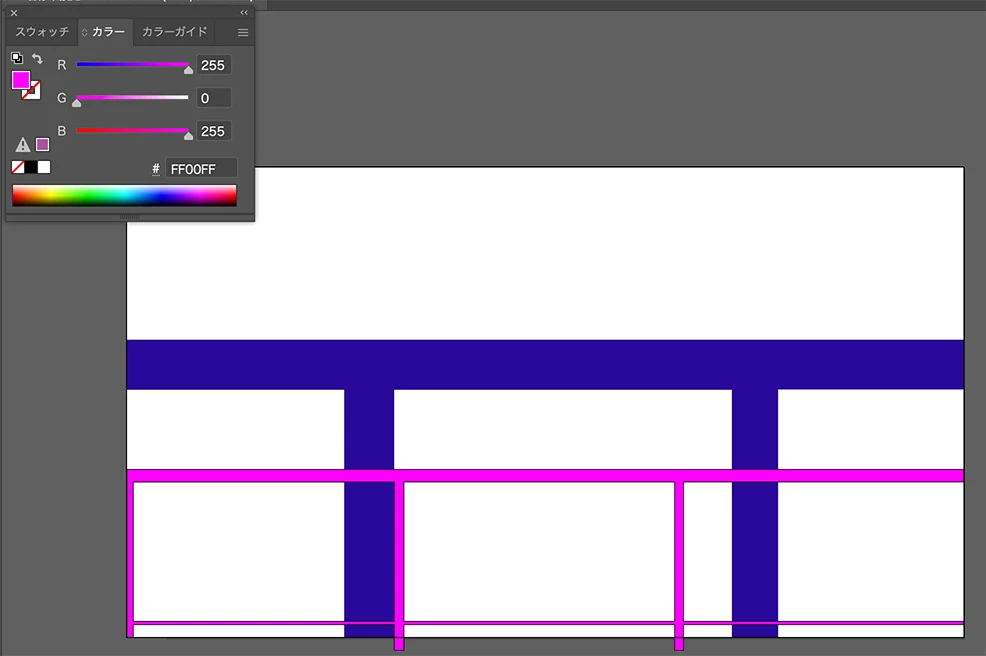
 

柵にオフセットを適用して、「中央をシフト」にキーフレームを追加します。
最初のフレームに、キーを追加。値は初期設定(960)。
次は、最終フレームにキーを追加。
値は、計算が必要です。


例では、2秒間で1920px移動させて、デュレーションは8秒です。
・1秒で移動する距離を求める:1920 ÷ 2 = 960
・8秒後の移動距離を求める:960 x 8 = 7680
・左方向への移動は負の値になるので:-7680
・最初のフレームの値に移動距離を加算する:-7680 + 960
・結果:-6720
下図は、1フレームづれているので異なる値になっています。
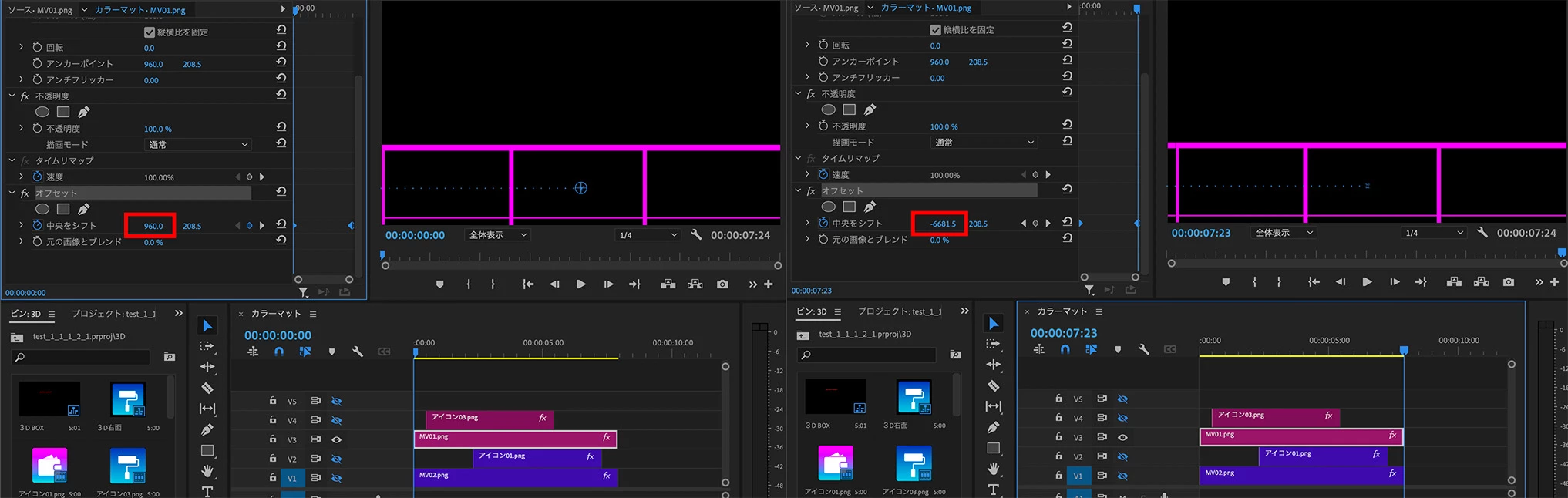

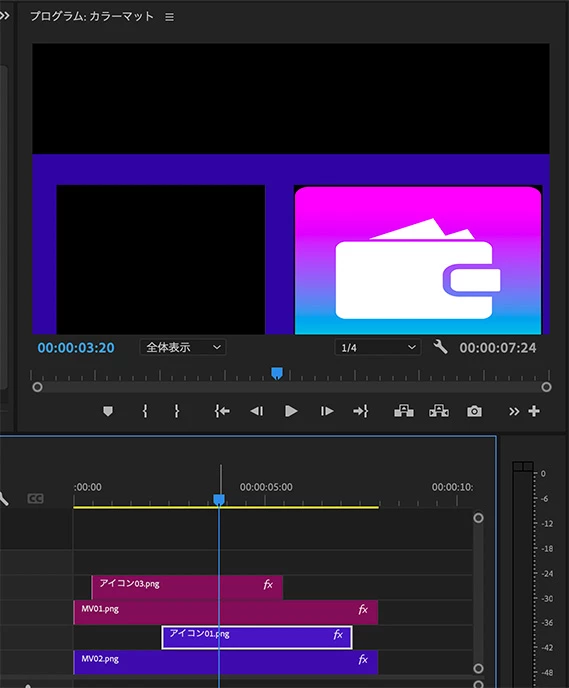
高架部分は3秒間で1920px移動しているので、最終フレームの値は 4160 に設定しています。


高架に付属するパーツのキーフレームは、「位置」に追加します。
・サイズを調整しておきます。

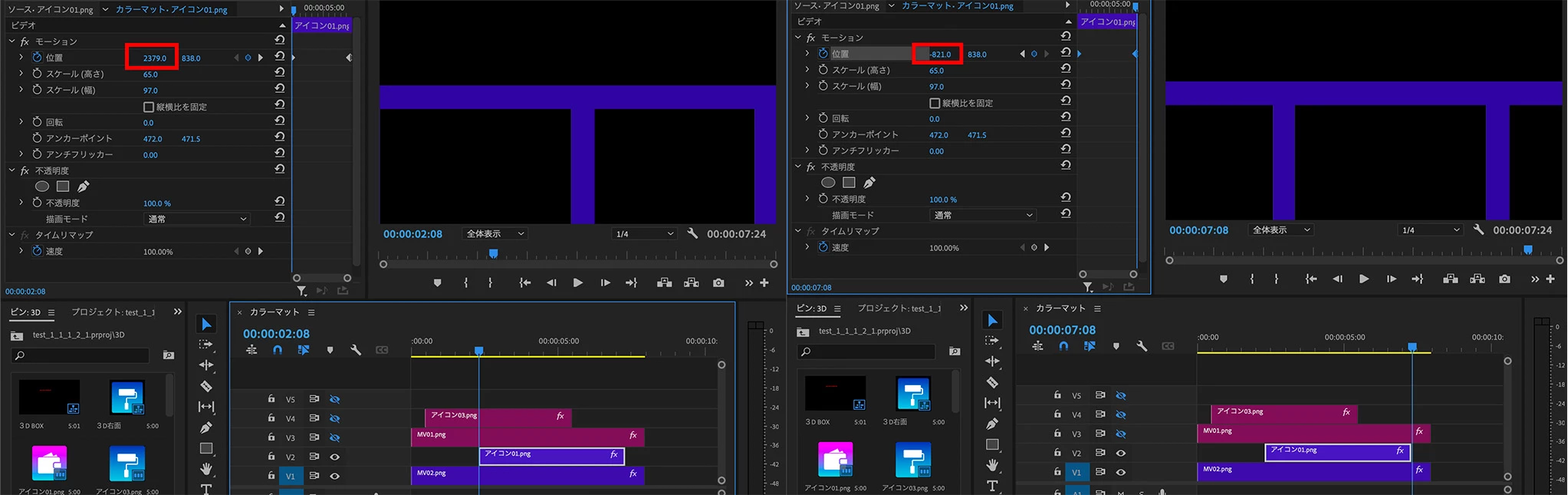
・出現するタイミングに合わせて、右端の外側に移動させて最初のキーフレームを追加します。(2379)
・画像(アイコン)のデュレーションは5秒に設定しているので
・1秒で移動する距離を求める:1920 ÷ 3 = 640
・5秒後の移動距離を求める:640 x 5 = 3200
・左方向への移動は負の値になるので:-3200
・最初のフレームの値に移動距離を加算する:-3200 + 2379
・結果:-821
これで高架と高架の付属部分が同じ速度で移動できるようになります。

動画を添付しています。

2 replies

Community Expert
May 26, 2024

After Effects には、アニメーション作成の機能が、色々搭載されています。


例えば、
柵が水平に移動するアニメーションの一例として、
左右がシームレスになる画像を作成して、エフェクト「オフセット」の「中央をシフト」の値を変化させて水平に動かします。


この時、キーフレームでなくエクスプレッションを使用します。


x = value[0] + time * (-100);
[x , value[1]]


上記のコードでは、-100が移動する速度になります。
1秒間に-100px X方向に移動し続けます。


柵に付いている看板は表示されるタイミングに合わせてバーの長さを調整して配置します。
この画像の「位置」に同じエクスプレッションを追加すると、柵と画像は同じ速度で移動するため、画像が柵に貼り付けられているように見えます。


遠方にある建物は速度を下げて、手前にある電柱は速度を上げることも、数値を変えるだけで素早く動きを設定できます。


人物の動きは同じモーションを繰り返しているので、Loop()というエクスプレッションを使用すると簡単に設定できます。
After Effects ループで検索すれば、情報がたくさん見つかります。

Known Participant
May 27, 2024

MukaIdaさん


返信ありがとうございます。

after effectsは持っておらずpremiere proの話なのでちょっとよくわからなかったですが、教えてくださりありがとうございます。

Community Expert
May 27, 2024

Premiereにもエフェクト「オフセット」があるので、柵や高架は全体を作らなくても1920px幅の画像だけで作成できます。


キーフレームを追加する場合は、右端から左端まで何秒(またはフレーム数)で移動するか決めれば、看板やエアコンの画像・提灯などのパーツも時間を合わせるだけで追加できます。

150kw
Community Expert
Community Expert
May 26, 2024

こんにちは、34278627 さん


まず、OSとそのバージョン、Premiere Proのバージョンを教えていただけますか。


>人物などのアニメーション自体は作れますが、このように動かす方法をわかっていません。

プロの方の作品でしょうから、何か専用のアプリを使用しているかもしれませんね。

Premiere Proで作成するとすれば次のようにしたらいかがでしょうか。


◆人物

①人物の動きの1サイクルのデュレーションを決めて1個のグラフィッククリップを作成します。人物の各パーツはシェイプレイヤーで作成し各シェイプレイヤーのトランスフォームの「位置」または「スケール」にキーフレームを打って動きを付けます。    


基本のグラフィッククリップが完成したら、コピー&ペースト(ショートカットキー;Ctrl+C、Ctrl+V)で必要個数作成します。この作業はショートカットキーを使用すると便利です。

下図はグラフィッククリップを10個作成した例です。

③すべてのグラフィッククリップを選択し、その上で右クリックして開いたコンテキストメニューから「ネスト」を選択して「ネストされたシーケンス」クリップを作成します。

④「ネストされたシーケンス」クリップを選択し、「エフェクトコントロール」パネルの「モーション」の「位置」にキーフレームを打って、人物が左枠外から中央に出てくる動きを付けます。


◆高架橋+高架下住居

繰り返しにはなっていないようですので、それはそれは横に長~いシーケンス(基本のシーケンスを1920×1080とした場合は、約30000×855くらい)を作成し、そこにPhotoShop等 で描いた絵を入れると良いと思います。

さらにエアコン室外機を重ねネスト化してからそのネスト化したシーケンスクリップにキーフレームを打って動かします。

シーケンスの最大フレームサイズは32768ピクセルです。しかし、フレームサイズを大きくしますと、PCの性能によってはハングアップ等が生じるかもしれません。

それを防止するためにもシーケンスの横幅を極力短くし、画像を繰り返し使用できるように工夫すると良いと思います。


◆手前のガードレールや人物の向こう側の防護ネット

クリップをうまくつないだらいかがでしょうか。

Known Participant
May 27, 2024

150kwさん


返信ありがとうございます。


まず、OSとそのバージョン、Premiere Proのバージョンを教えていただけますか。

windows11と、premiere pro v24.6です。


細かい説明ありがとうございます。まず素材を作るところから始めてみて、参考にしてみます。また何か返信するかもしれません。ありがとうございます。

150kw
Community Expert
Community Expert
May 27, 2024

こんにちは


情報ありがとうございます。

Premiere Proのバージョンは最新なら v24.4でしょうか。


ビデオトラックは、推定ですが、手前から「ガード+電柱」、「自動車」、「人物」、「防護ネット+看板」、「高架橋+住居+室外機+看板」、「電車」、「ビル群」、「空」等と基本的にも8本も使用していると思いますので、PCへの負荷が大きくなると思います。

負荷を極力少なくするために、シーケンスのサイズを1280×720等小さくすることをご検討されたらいかがでしょうか。