
green_curry
Inspiring
December 5, 2025
Answered

任意の位置にゆっくり拡大していく、写真のスライドショーを作りたい

  • December 5, 2025
  • 2 replies
  • 508 views

大きさがバラバラの写真が複数枚あります。

以下の要望にふまえたスライドショーを作ろうとしています。


[要望]

・1枚1枚がゆっくり拡大していき、パラパラページがめくれる感じで写真が切り替わる。

・写真それぞれで、拡大していく場所は任意で変えたい。


このスライドショーを作る手順として、以下の方法は最適でしょうか?


[手順]

・シーケンスのトラック1に写真を載せ、1枚ずつ、写真の大きさを最適なサイズに調整する。

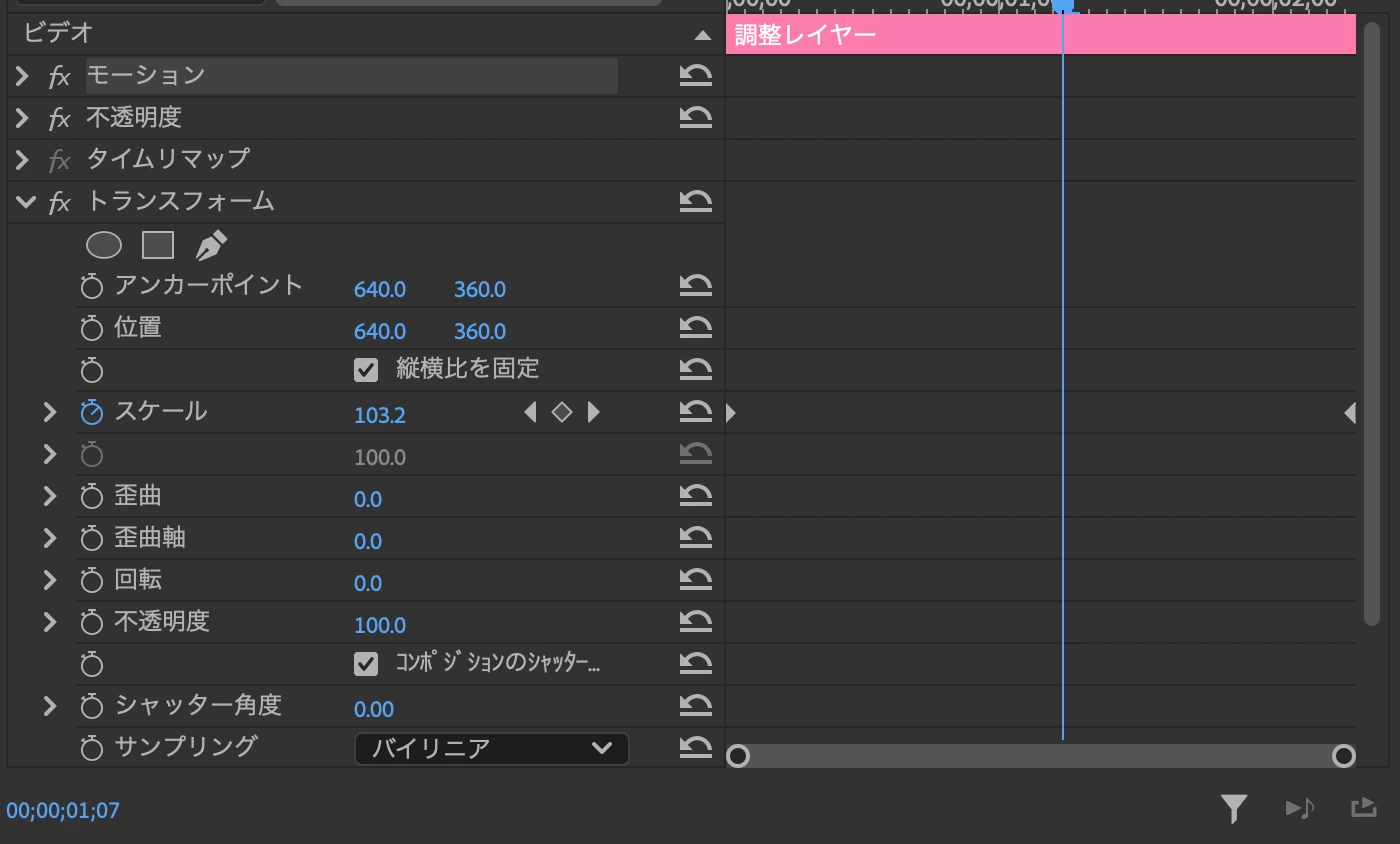
・トラック2に調整レイヤーを置き、エフェクト「トランスーフォーム」を設定。トランスフォームのスケールでズームアップする動きを作成。その調整レイヤーを、写真クリップの上(トラック2)に乗せる。

スクリーンショット 2025-12-05 21.29.35.png


で、ここで質問です。

写真ごとに、ズームアップする目標地点を変えたいのですが、エフェクト「トランスフォーム」のアンカーポイントをいじると、写真自体が移動してしまいます。

どうすれば、ズームアップ先の目標地点を任意で変えることができますか?
 

スクリーンショット 2025-12-05 21.36.23.png


パラパラめくれる動きに関して質問。

各写真と調整レイヤーをネスト化して、そのネストに対してエフェクト「ページピール」などを設定すればいいでしょうか? ページをめくる感じを出すには、どのエフェクトを使うのがいいでしょうか?


以上になります。

少し急いでます。助けてくださいm(_ _)m


何卒、よろしくお願いします。
Correct answer 150kw

こんにちは、green_curry さん


まず、OSとそのバージョン、Premiere Proのバージョン(v24.5、v25.5等)を教えていただけますか。


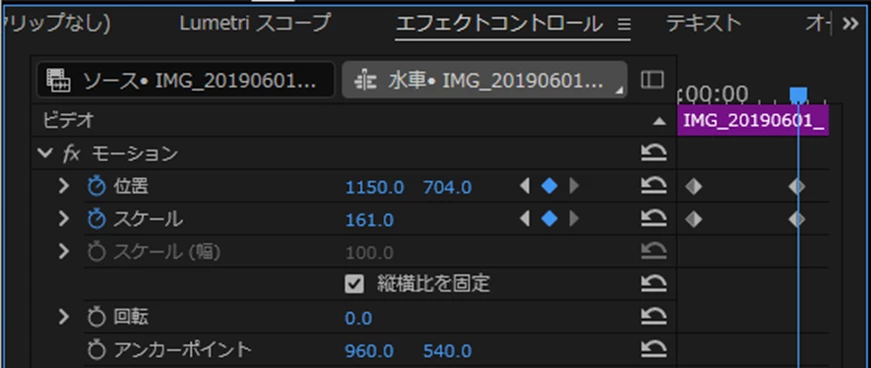
調整レイヤーを使用せず、画像クリップのモーションの「位置」と「スケール」にキーフレームを打って作成できるのではと思いますが。


キーフレームを打った後、モーションを右クリックして開いたメニューから「プリセットの保存」を選択して、「プリセットの保存」ウィンドウはそのままで「OK」をクリックします。

「プロジェクト」パネルの「プリセット」フォルダーに「エフェクトプリセット」が登録されます。これを各画像クリップへ適用します。


ズームは皆同じスピードでに拡大すると思います。「位置」はキーフレームの値を各画像クリップ毎に調整します。

150kw_1-1764941139720.png


内容を変更しました。


2 replies

150kw
Community Expert
150kwCommunity ExpertCorrect answer
Community Expert
December 5, 2025

こんにちは、green_curry さん


まず、OSとそのバージョン、Premiere Proのバージョン(v24.5、v25.5等)を教えていただけますか。


調整レイヤーを使用せず、画像クリップのモーションの「位置」と「スケール」にキーフレームを打って作成できるのではと思いますが。


キーフレームを打った後、モーションを右クリックして開いたメニューから「プリセットの保存」を選択して、「プリセットの保存」ウィンドウはそのままで「OK」をクリックします。

「プロジェクト」パネルの「プリセット」フォルダーに「エフェクトプリセット」が登録されます。これを各画像クリップへ適用します。


ズームは皆同じスピードでに拡大すると思います。「位置」はキーフレームの値を各画像クリップ毎に調整します。

150kw_1-1764941139720.png


内容を変更しました。


green_curry
Inspiring
December 6, 2025

皆様


いろいろとアドバイスいただきましてありがとうございます!

調整レイヤーは使うべきではなかったですね。


まず、各写真の大きさを調子するために、エフェクト「トランスフォーム」の位置とスケールで個別に調整し、その後、クリップのモーションのスケール・位置でアニメーションを1クリップ設定して、それをエフェクトプリセットにして、他のクリップに反映させるのが最適な方法だと、理解しました。


ありがとうございましたm(_ _)m

Evangelist ittsui
Community Expert
Community Expert
December 6, 2025

おっしゃるようにエフェクトプリセットでもできます。

また、別の方法で「属性をペースト」という機能もあります。

プリセットを作ることなく、コピペ感覚で使えて、一括で適用できるので超便利です。

(適用後、サイズや尺長さの微調整は必要かもです)
こちらの動画で簡単に紹介しているので、よろしければご覧ください。

https://youtube.com/shorts/6ixdxc6A3ZA

Evangelist ittsui
Community Expert
Community Expert
December 5, 2025

アンカーポイントでもできなくはないと思いますが、、

僕がやる場合は「位置」でやると思います。

スケールと同じタイミングでキーフレームを設定して、それぞれを任意の位置に設定する、

でいかがでしょうか。

green_curry
Inspiring
December 5, 2025

>Evangelistさん


早速のフィードバックありがとうございます!


そうすると、調整レイヤーで大きさのアニメーションはさせつつ、写真クリップの「位置」にキーフレームを打ってアニメーションさせる、という認識でお間違いないでしょうか?

Evangelist ittsui
Community Expert
Community Expert
December 5, 2025

いえ、僕の場合は

調整レイヤーは使わないと思います。なんかややこしくなりそうなんで。

スケールと位置を写真それぞれに設定していく感じかも・・・。
ちなみにPremiereのバージョンは幾つをお使いですか?
Film Impactが使えるバージョンでしょうか?