Answered
元の大きさが違う素材を同じスケール値で同じ大きさにする方法
二つの素材をスケールで大きさを同じにして、大きさが変化するエフェクトを加えてイーズなどをいじりたいのですが元の素材のサイズが違いすぎて同じようにイーズを変えることができません
なので元の大きさが違う素材を同じスケール値で同じ大きさにしたいのですがそういうことは可能なのでしょうか?
または私と同じ状況の時の対処法を教えていただきたいです

二つの素材をスケールで大きさを同じにして、大きさが変化するエフェクトを加えてイーズなどをいじりたいのですが元の素材のサイズが違いすぎて同じようにイーズを変えることができません
なので元の大きさが違う素材を同じスケール値で同じ大きさにしたいのですがそういうことは可能なのでしょうか?
または私と同じ状況の時の対処法を教えていただきたいです
お早うございます、masanobu29073767mfr0 さん
>元の大きさが違う素材を同じスケール値で同じ大きさにしたいのですが
Windows 10 v22H2+Premiere Pro v23.5での説明です。
1.グラフィッククリップの場合
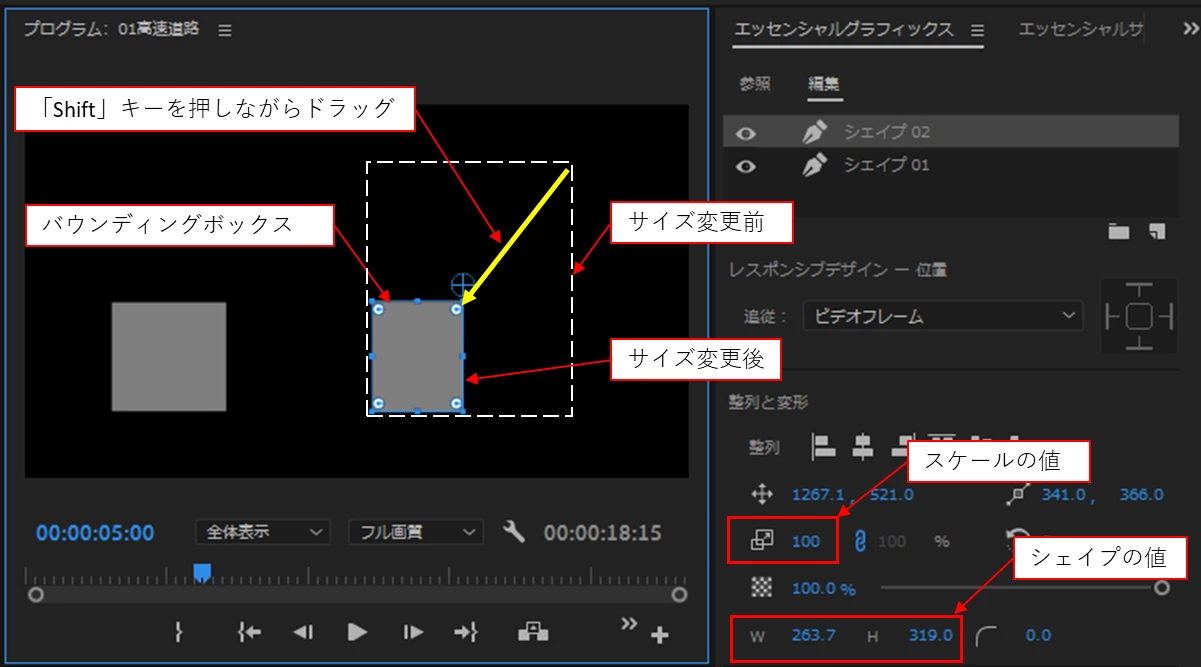
バウンディングボックスでサイズを同じにしたらいかがでしょうか。下図は縮小した例です。
※「Shift」キーを押しながらドラッグすると、相似形に拡大縮小できます。
※「シェイプの値」は変化しましが、「スケールの値」は「100」のままです。
※シェイプの変更前の値はメモしておくと良いです。この値で元に戻せます。
2.通常のクリップの場合
①「スケール」でサイズを調整します。
②そのクリップを右クリックし、開いたコンテキストメニューから「ネスト」を選択します。
③「ネストされたシーケンス」クリップ(緑色)に変更されます。
④「エフェクトコントロール」パネルの「スケール」は「100」になっています。
Already have an account? Login
Enter your E-mail address. We'll send you an e-mail with instructions to reset your password.


 AdChoices