Answered

This topic is closed to new replies. Start a new post to keep the conversation going.
こんばんは、プロンプト さん
Premiere Pro の「キューブスピン」トランジションはあまり立体的ではありませんね。
下記はPremiere Pro v24.6以降で「キューブスピン」トランジションをかける例です。
不要の場合は無視してください。
Premiere Pro v24.6以降でも、v24.5以前のプロジェクトで「キューブスピン」トランジションを適用してあれば、そのプロジェクトをv24.6以降に読み込み、「キューブスピン」トランジションを適用することだできます。
次のように行います。
下記は「グラデーションワイプ」トランジションの場合で記載してあります。「キューブスピン」トランジションの場合はトランジション名を読み替えてください。
①Premiere Pro v24.5以前のバージョンで、v24.6.0で廃止になったトランジション(例えば、キューブスピン、グラデーションワイプ等)を適用したプロジェクトを、v24.6以降のプロジェクトに読み込みます。
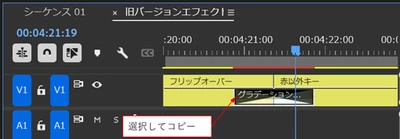
②読み込んだプロジェクトのビデオトラックのトランジションを選択し、メニューの「編集」→「コピー」(ショートカットキー;Ctrl+C)を選択します。
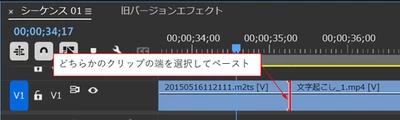
③Premiere Pro v24.6以降のプロジェクトに切り替え、トランジションを適用する片方のクリップの端を選択して赤くし、メニューの「編集」→「ペースト」(ショートカットキー;Ctrl+V)を選択します。
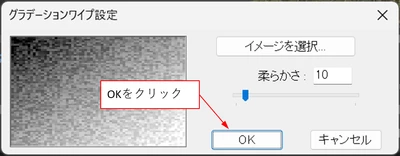
④この④項は「グラデーションワイプ」のみ
開いた「グラデーションワイプ設定」ウィンドウでそのまま「OK」をクリックします。
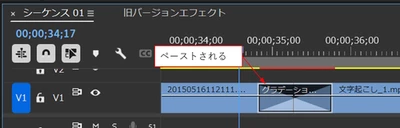
⑤トランジションがペーストされます。


Sign up
Already have an account? Login
To post, reply, or follow discussions, please sign in with your Adobe ID.
Sign inSign in to Adobe Community
No account yet? Create an account
To post, reply, or follow discussions, please sign in with your Adobe ID.
Sign inEnter your E-mail address. We'll send you an e-mail with instructions to reset your password.
 AdChoices