
Known Participant
February 8, 2026
Question

動画ファイルのプロパティにオーディオがなく、音声が消せない|ヒラギノ角のインストール方法

  • February 8, 2026
  • 3 replies
  • 36 views

こんばんわ、いつもお世話になっています。

①動画をタイムラインに取り込んだのですが、そのすぐ下に

グラッフィックがあったため、ぱっと見は映像だけ取り込んで

音声が取り込まれていないように見えますが、音声も入っています。
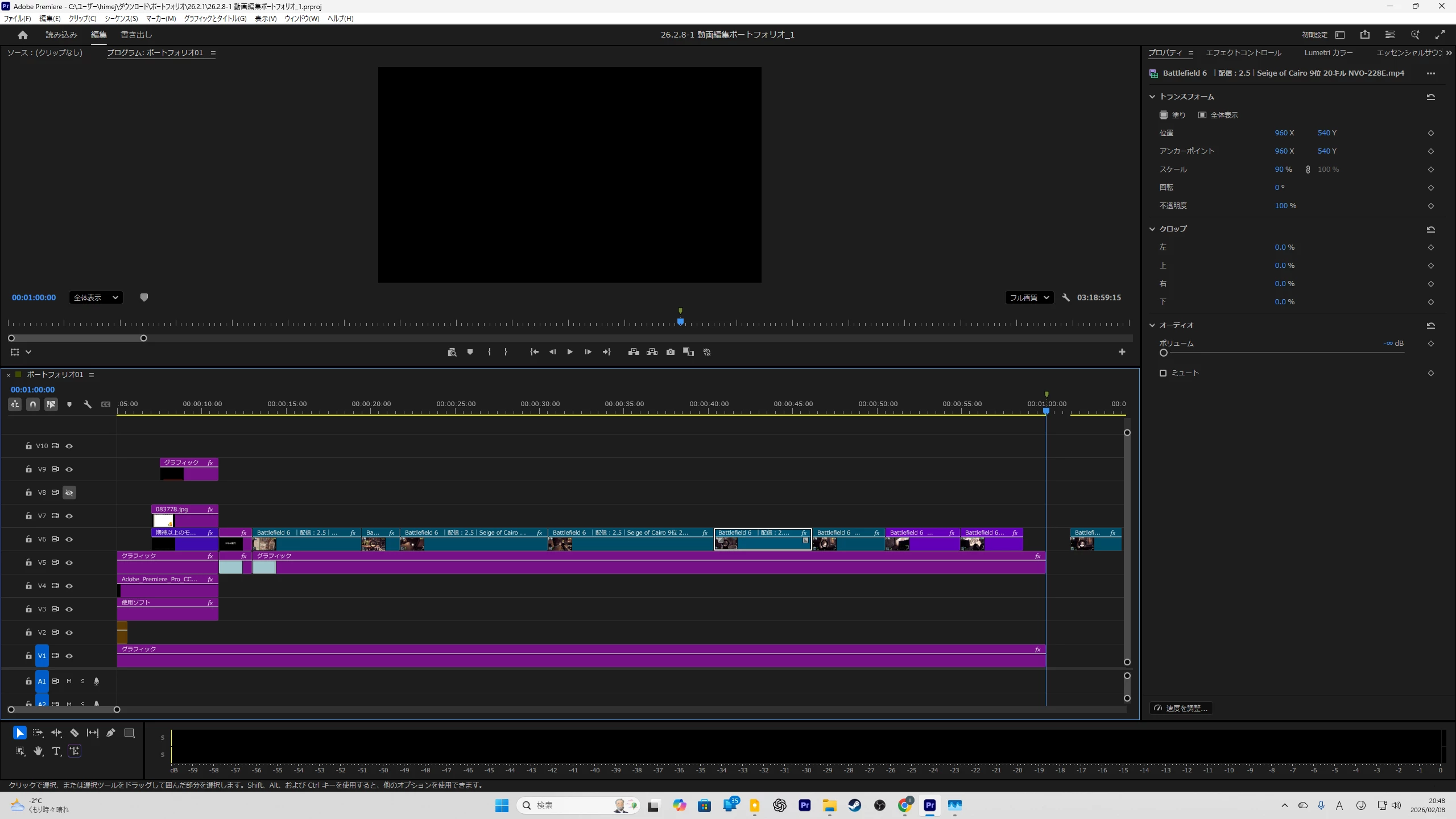
音声は使用しないので動画を全て選択し、ボリュームを「-メビウス」にしたのですが、

2枚目以降の3つのプロパティに「オーディオ」がないため音声掛けせずに困っています。

オーディオを消す方法はありますか?

②メジャーなテキストに、「ヒラギノ角?」というのがあるそうですが、

私のPremiere Pro には入っていません。

ヒラギノ角は有料でしょうか?インストール方法を教えてください。

よろしくお願いいたします。


当方PCスペック

GALLERIA RM5C-R46


・プロセッサ: Intel(R) Core(TM) i5-14400F 2.50 GHz

・RAM: 32.0 GB (31.8 GB 使用可能)

・システム: 64 bit operating system、x64 base processor

・OS: Windows 11 Home

・GPU: NVIDIA GeForce RTX 4060

    3 replies

    Community Expert
    February 10, 2026

    Adobe Fontsで提供しているフォント(または製品版)とMac標準フォントの互換性について

    下記リンクに掲載されているので確認しておくと良いでしょう。


    ヒラギノフォントとMac OS Xのバージョン相関表|ヒラギノサポート


    macOS 10.14、macOS 10.13、macOS 10.12、OS X 10.11に搭載のヒラギノフォントについて|ヒラギノサポート

    150kw
    Community Expert
    Community Expert
    February 8, 2026

    こんばんは、​@Friendly_Glitter4640 


    まず、Premiere Proのバージョン(v25.6.4、v26.0等)を教えていただけますか。


    >オーディオを消す方法はありますか?

    ①推定ですが、下図のように、クリップが配置されているのではと思います。

    「オーディオを消す方法」はいくつかありますが、ここでは音声クリップを削除する方法を説明します。

    映像+音声クリップを選択します。白枠が付きます。


    ②選択したうえで右クリックし、開いたコンテキストメニューから「リンク解除」を選択します。

    ③映像と音声クリップのリンクが外れます。音声クリップの白枠が無くなります。

    ④音声クリップをドラッグして選択します。映像クリップの白枠がとれ、音声クリップに白枠が付きます。

    ⑤キーボードで「Delete」キーを押します。音声クリップが削除されます。


    >ボリュームを「-メビウス」にしたのですが、2枚目以降の3つのプロパティに「オーディオ」がないため音声掛けせずに困っています。

    ここの意味が分からないのですが、教えていただけますか。


    >メジャーなテキストに、「ヒラギノ角?」というのがあるそうですが、私のPremiere Pro には入っていません。

    Premiere Proには、標準では入っていません。「ヒラギノ角ProN」はアドビフォントに入っていますので、別途インストールすればPremiere Proのフォント一覧に組み込まれ使用できるようになります。

    下図は私の場合です。自分でインストールすると、このように表示されます。


    「Creative Cloud Desktop」ウィンドウの右上の赤枠で囲ったアイコンをクリックし、次のページで「ヒラギノ」と入力して検索すれば表示されると思います。

    表示されたらインストールしましょう。コンプリートプラン等を契約していれば課金なしで使用できます。


    Known Participant
    February 14, 2026

    150kw様

    ありがとうございます。

    ヒラギノテキスト、ダウンロードできました。

    ボリュームの件ですが、タイムラインの下の方で

    隠れていました。

    お騒がせしました。


    Ckun
    Community Expert
    Community Expert
    February 8, 2026

    添付画像を拝見しますと、オーディオトラックがすべて表示されていないようなので、V1とA1の間の横棒部分をマウス操作で上方にドラッグしていただき、オーディオトラックをすべて表示していただいた状況でご確認いただくといかがでしょうか。

    (表示された音声クリップに対して、音量を-∞にする、クリップを無効にする、削除するなど、音を消す方法はいくつかあります。ボタンの切り替えなどが必要になる方法もあるのですが、オーディオクリップが表示されているスクリーンショットを載せていただけましたら、それに合わせた方法をお伝えできるかと思います。)


    隠れているオーディオトラックを表示させる方法の一例


    ヒラギノ角ゴシックについては、macOSにいくつかの種類が標準搭載されているメジャーなフォントですが、Adobe Fontsにも2種類のウェイトが収録されています(Premiere Proを使える契約があれば、追加料金なしで使用できます。)。


    下記リンク先からインストールをお試しいただければと思います。

    ヒラギノ角ゴ ProN

    Known Participant
    February 14, 2026

    Ckun様

    ありがとうございます。

    たまに、勘違いして隠しているのを忘れてしまうことがあるのです。

    お騒がせしました。

    ヒラギノフォントもダウンロードできました。