



Known Participant
March 25, 2025
Answered

動画内で下からポップアップのようなものが出てくるアニメーションを作りたい

  • March 25, 2025
  • 1 reply
  • 1033 views

添付動画のような枠が下から出てくるアニメーションの作り方を教えていただきたいです。
長方形の枠や文字などを配置してから全てグループ化した方が良いでしょうか?

アニメーションはどのエフェクトを適用したらよいでしょうか?

よろしくお願いいたします。

Correct answer 150kw

こんにちは、yy_ys12 さん


まず、OSとそのバージョン、Premiere Proのバージョン(v24.5、v25.1等)を教えていただけますか。


①V1トラックは背景映像、V2トラックはグラフィッククリップを配置します。

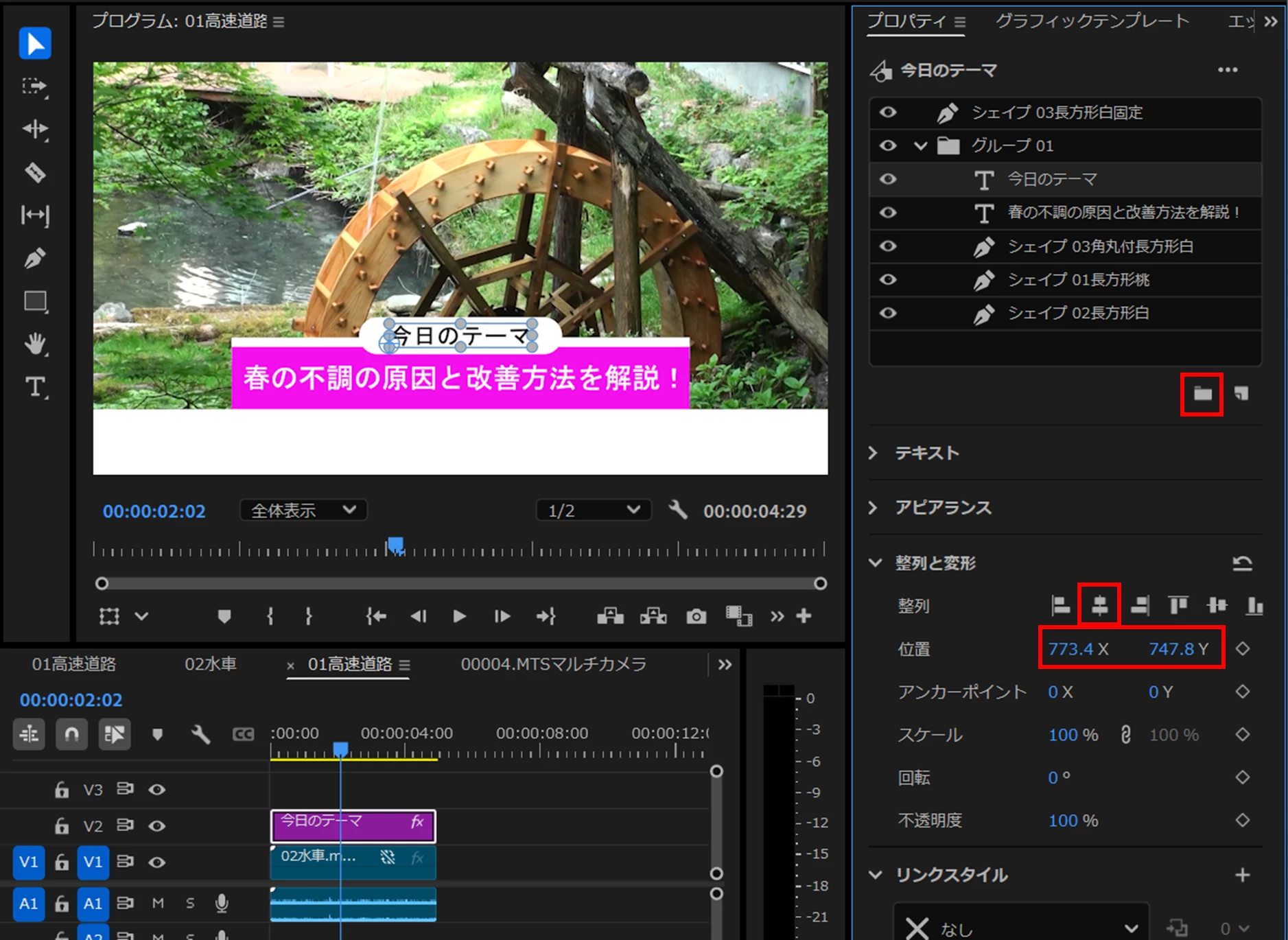
②グラフィッククリップの各オブジェクトは下図のように作成します。

「整列と変形」項の「水平方向に中央揃え」を適用すると水平方向中央に揃えることができます。

「今日のテーマ」部の長方形は角丸を大きくして作成します。

③アニメションするオブジェクトをグループ化します。

グループ化は対象のオブジェクトレイヤーを選択して「グループを作成」アイコンをクリックします。

下端の白い長方形は固定ですので、一番上のレイヤーに配置します。
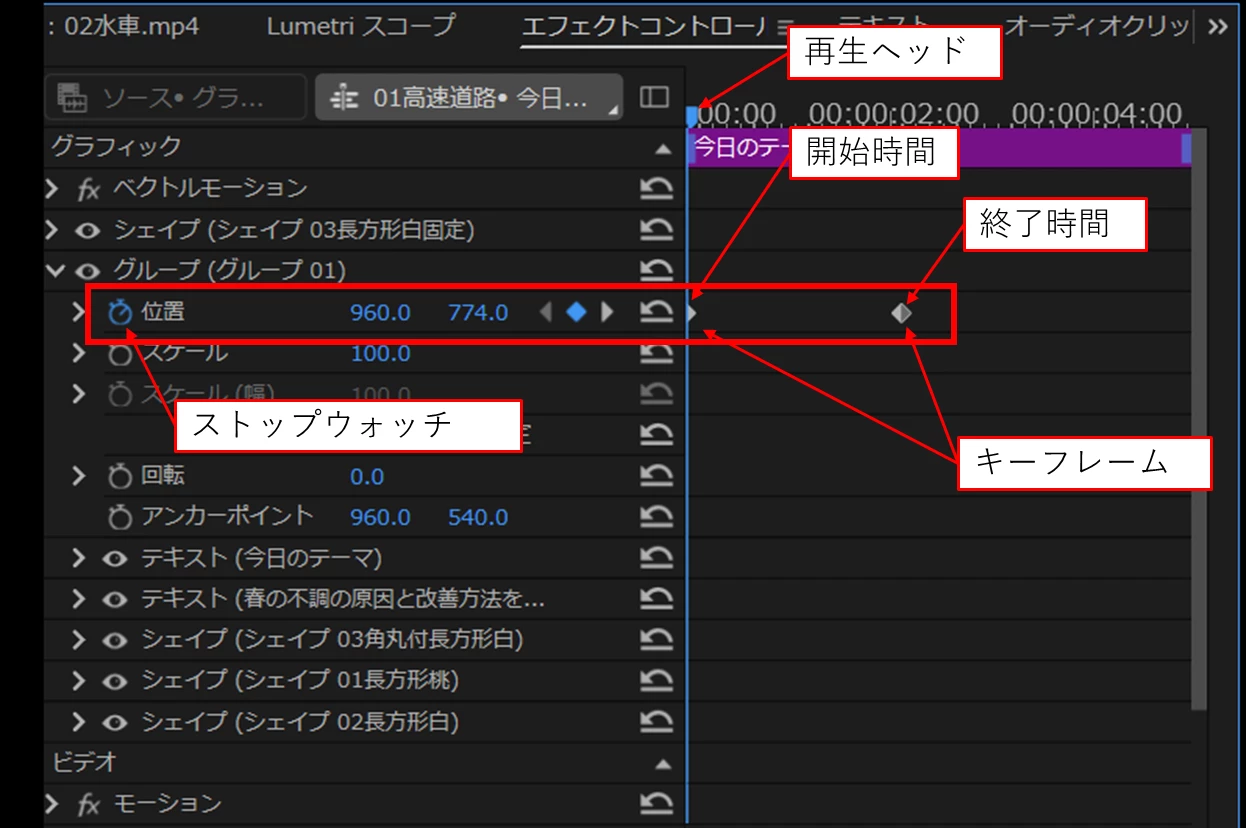
④「エフェクトコントロール」パネルの「グループ(グループ01)」の「位置」にキーフレームを打ちます。

再生ヘッドをアニメーション開始時間に移動し、「位置」のY値をオブジェクトが隠れる位置まで大きくした後、「ストップウォッチ」アイコンをクリックします。するとキーフレームが打たれます。

次に、再生ヘッドをアニメーション終了時間に移動し、「位置」のY値をオブジェクトが出現する位置まで小さくします。するとキーフレームが自動的に打たれます。
 

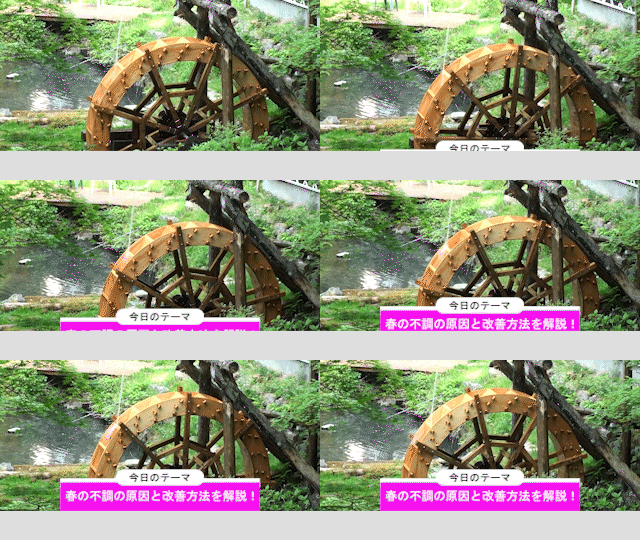
こんな感じです。
 

1 reply

150kw
Community Expert
150kwCommunity ExpertCorrect answer
Community Expert
March 25, 2025

こんにちは、yy_ys12 さん


まず、OSとそのバージョン、Premiere Proのバージョン(v24.5、v25.1等)を教えていただけますか。


①V1トラックは背景映像、V2トラックはグラフィッククリップを配置します。

②グラフィッククリップの各オブジェクトは下図のように作成します。

「整列と変形」項の「水平方向に中央揃え」を適用すると水平方向中央に揃えることができます。

「今日のテーマ」部の長方形は角丸を大きくして作成します。

③アニメションするオブジェクトをグループ化します。

グループ化は対象のオブジェクトレイヤーを選択して「グループを作成」アイコンをクリックします。

下端の白い長方形は固定ですので、一番上のレイヤーに配置します。

④「エフェクトコントロール」パネルの「グループ(グループ01)」の「位置」にキーフレームを打ちます。

再生ヘッドをアニメーション開始時間に移動し、「位置」のY値をオブジェクトが隠れる位置まで大きくした後、「ストップウォッチ」アイコンをクリックします。するとキーフレームが打たれます。

次に、再生ヘッドをアニメーション終了時間に移動し、「位置」のY値をオブジェクトが出現する位置まで小さくします。するとキーフレームが自動的に打たれます。


こんな感じです。


yy_ys12Author
Known Participant
March 26, 2025

できました。わかりやすく解説していただきありがとうございました!

150kw
Community Expert
Community Expert
March 26, 2025

こんにちは


>できました。わかりやすく解説していただきありがとうございました!

お役に立てて良かったです。


今回の説明は、上側にアニメーションする速度は等速度ですが、この速度に変化をつけるともっと魅力的な動きになります。

この速度変化をつける方法は、NEGOTO VIDEOさんのYouTube動画(下記リンク)をご覧になってください。いろいろ試してみていただけますか。

https://www.youtube.com/watch?v=nhcqGOFU_Iw


それから、「正解」をクリックして頂き有り難うございます。