


Answered

150kwCorrect answer
Community Expert
June 28, 2025
情報ありがとうございます。
>ちなみに台本はPDFファイルなります。
テロップにPDFファイルの文言をコピー&ペーストで張り付けることができると思いますので試してみていただけますか。
>2025(25.0.0)もインストールしております
Premiere Pro v25.0.0も使用できるのでしたら、文言をボイスオーバー録音し、それから文字起こし、キャプション作成、キャプションをグラフィックにアップグレードで進めると意外と早く終わるのではと思います。
後で試してみていただければと思います。
①「環境設定」の「オーディオ」ペインで「タイムラインへの録音中に入力をミュート」にチェックを入れます。
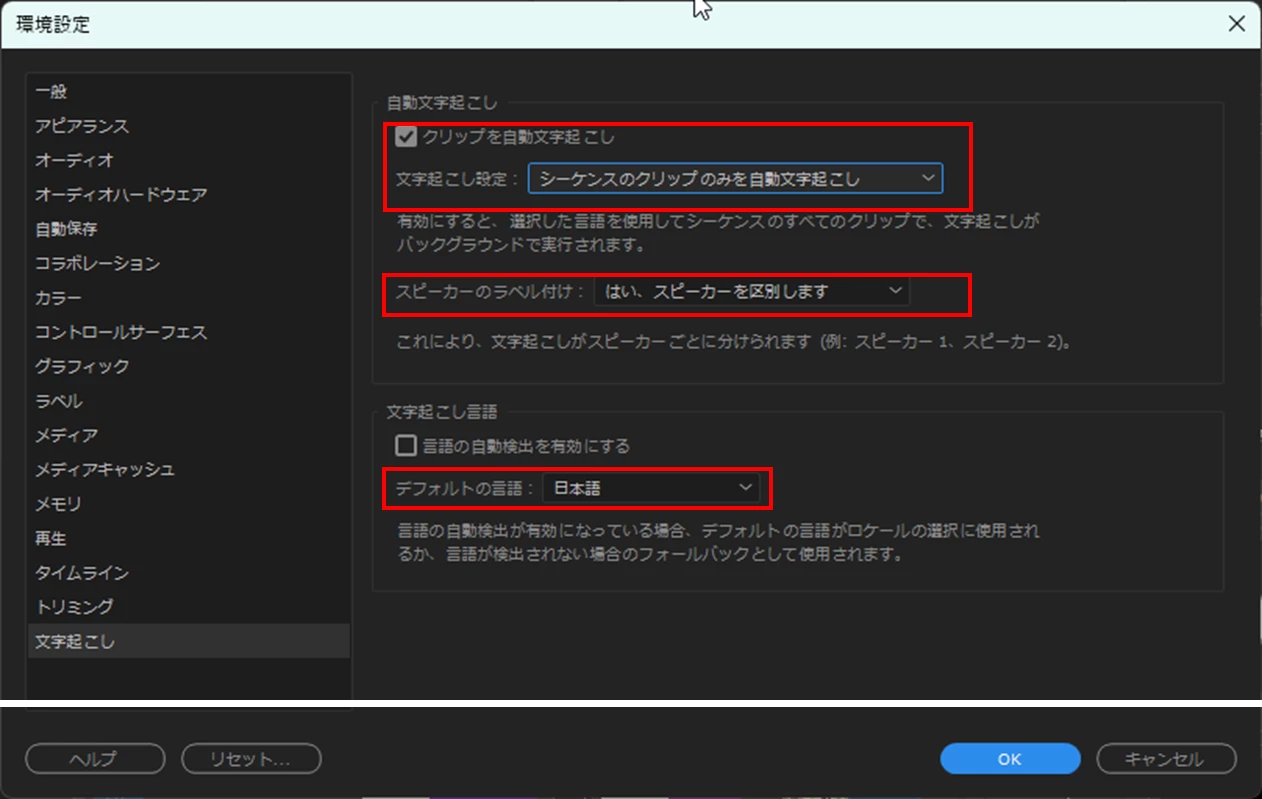
②「環境設定」の「文字起こし」ペインで下図のように設定します。「スピーカーのラベル付け」は、話者の識別が不必要な場合は「いいえ、スピーカーを区別しません」に設定します。
③オーディオトラックで録音に関係ないトラックはミュートしておきます。
④ワークスペースは「文字起こしベースの編集」に設定します。
⑤映像を再生しながら、ボイスオーバー録音します。ちょっとした言い間違いはそのまま進め、あとで文言を修正したほうが良いかもしれません。
⑤ボイスオーバー録音が終了し、オーディオクリップが表示されると、「テキスト」パネルの「文字起こし」タブに文字起こしされます。
⑥映像トラックはロックをかけます。
後述のフィラーワードや語間の削除を行うときに映像クリップを削除しないためです。
⑦文言の修正を行います。
続いて、フィラーワードや語間の削除を行います。この時削除は「リフト」を選択して行います。「抽出」を選択すると、リップル削除されますから注意が必要です。
⑦「キャプションを作成」を行います。テロップのつなぎが悪い場合はキャプションの分割結合を行います。不要な句読点があれば削除します。
⑧映像トラックはロックを外します。
⑨キャプションをグラフィックにアップグレードを行います。
⑩段落テキストをポイントテキストに変換します。
⑪「プロジェクト」パネルから「リンクスタイル」を適用します。
 AdChoices