Inspiring
June 4, 2025
Answered

字幕(2行)の表示位置(左揃えの中央表示)を一括で設定する方法

  • June 4, 2025
  • 1 reply
  • 533 views

下記環境において、字幕(2行)を左添えろえにして、中央位置とすることはできますか?

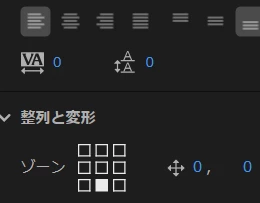
下記にすると、文字数によって、左寄りになって中央表示にならない状況です。

キャプションを作るときに設定する方法などもあれば教えてください。

PremierePro2025(25.2.3)ビルド4

Windows 11 Enterprise 24.H2


Correct answer 150kw

>教えていただいた方法でできました!

お役に立てて良かったです。

「キャプションをグラフィックにアップグレード」してから、キャプションセグメントクリップに戻したい場合は「Ctrl+Z」キーを押します。Premiere Proを終了する前でしたら何工程も戻すことができます。


>④の工程(下記)ですが、クリップ一つずつしか設定できないということになりますか?

そのようです。

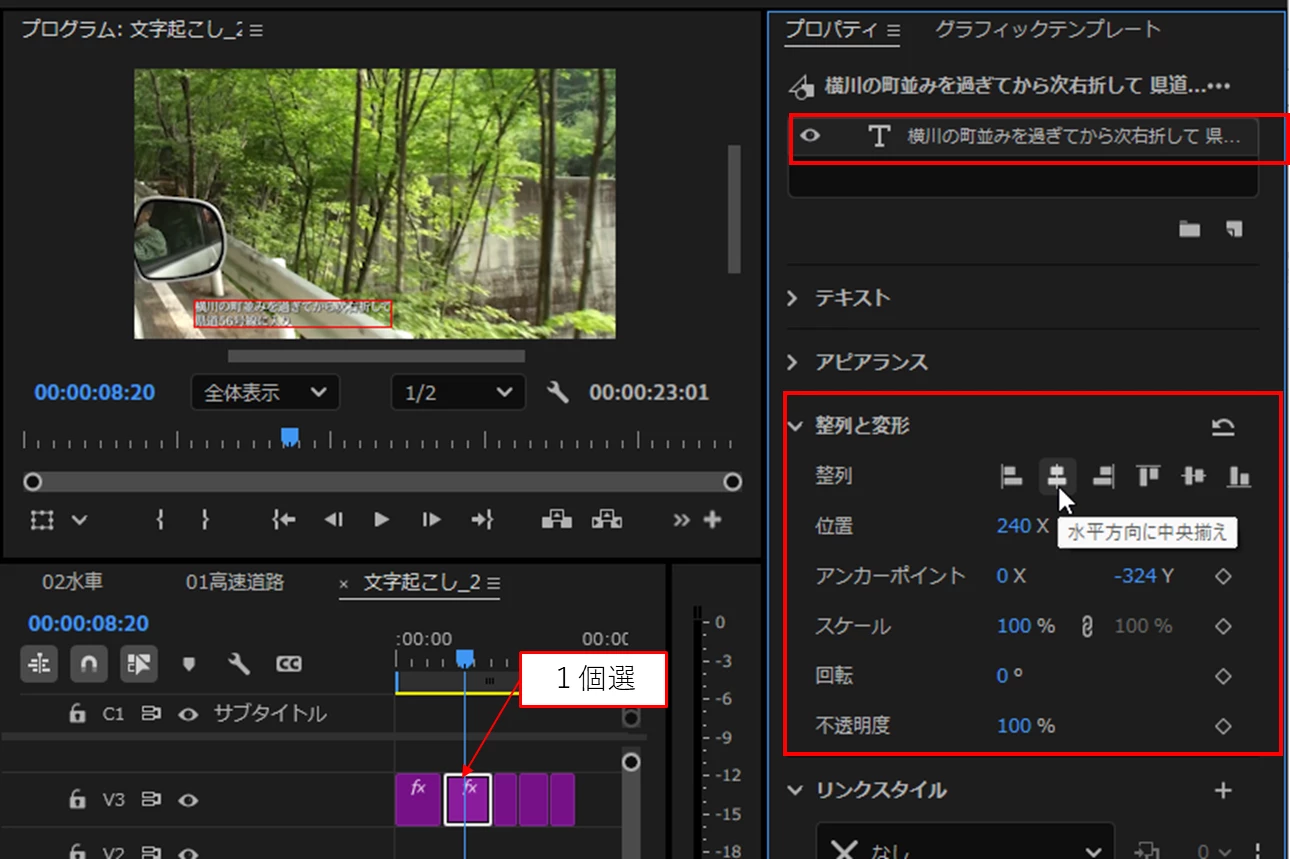
クリップ1個選択の場合は、「テキストレイヤー」と「整列と変形」項が表示されますが、

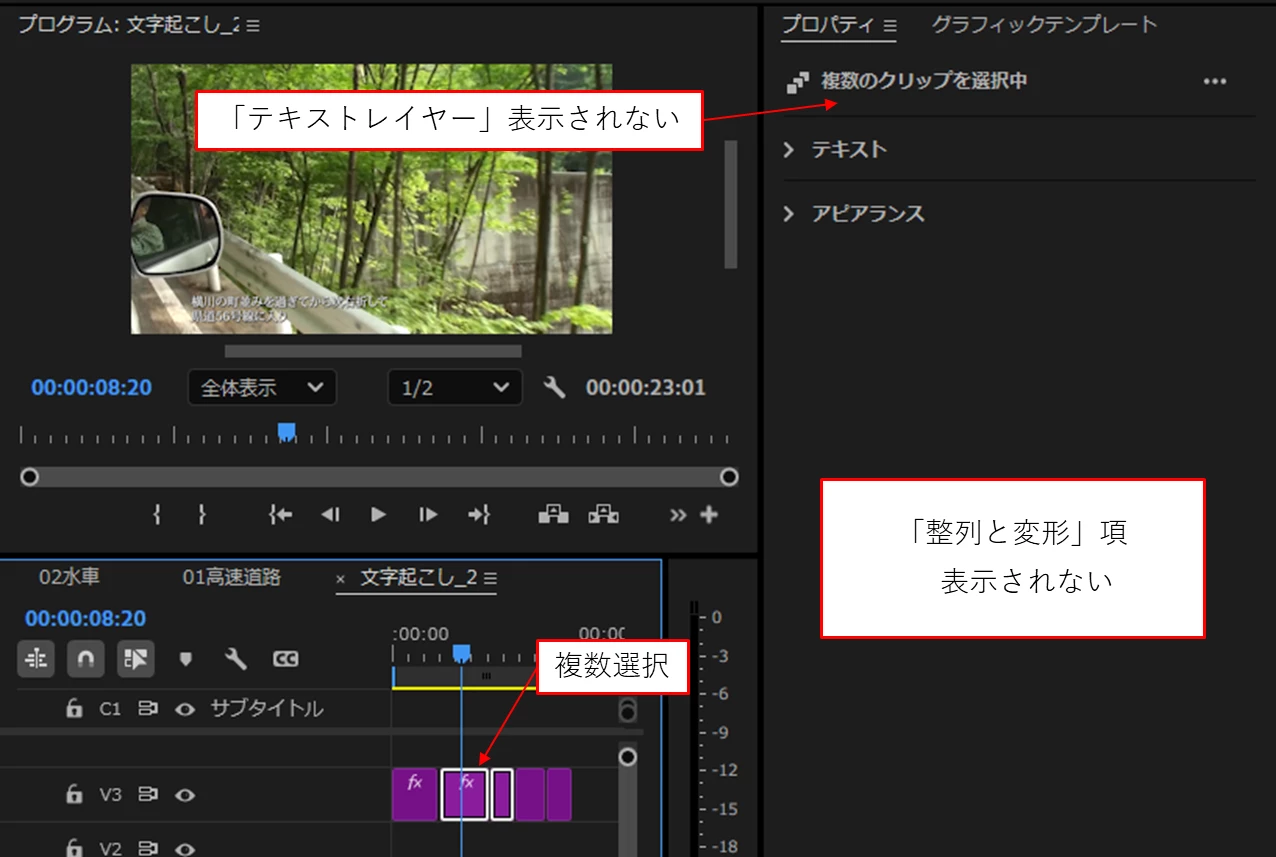
クリップ複数選択の場合は、それらは表示されません。


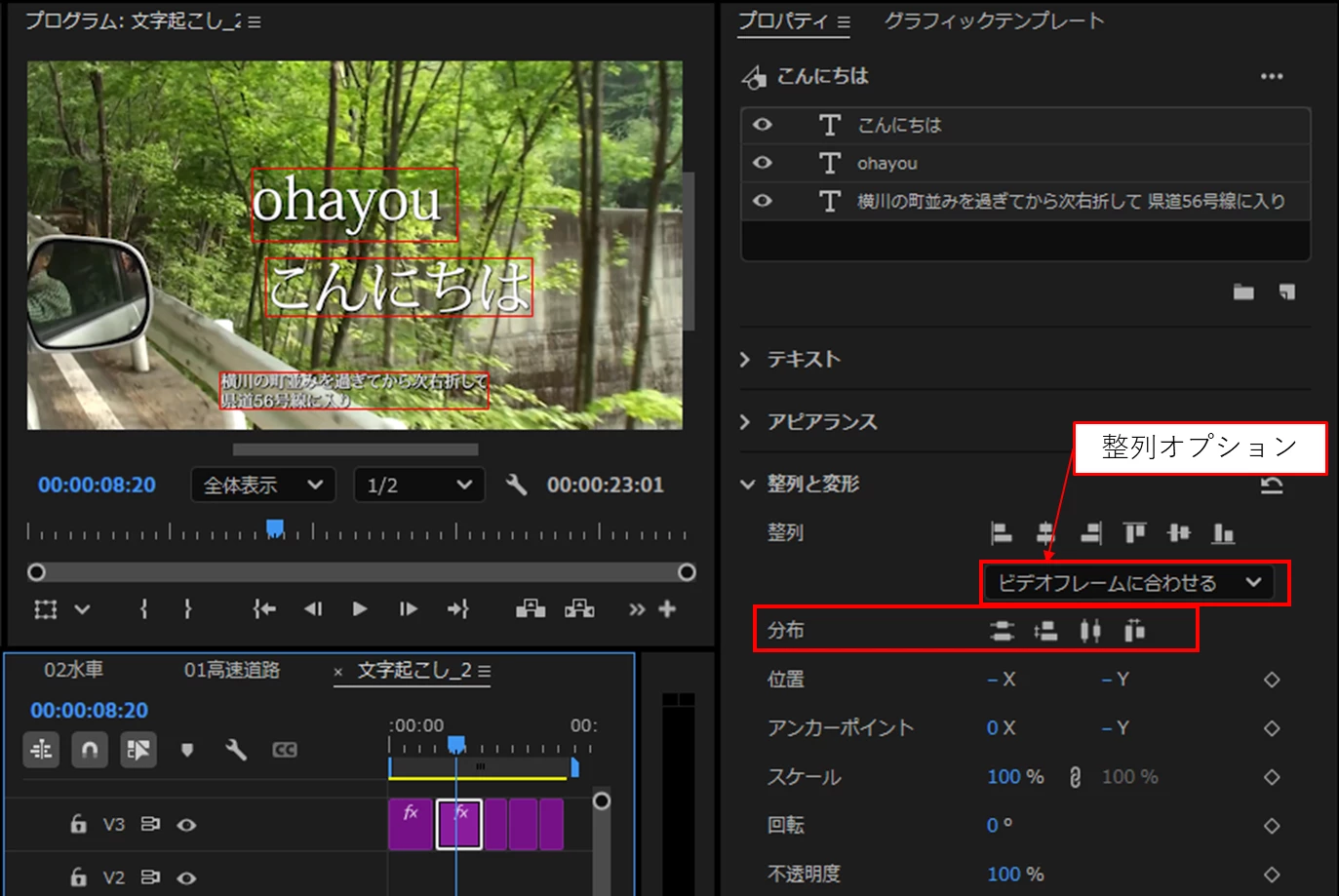
また、参考ですが、1個のクリップ選択で、クリップ内に複数のテロップがある場合は「整列オプション」や「分布」が追加されます。


1 reply

150kw
Community Expert
Community Expert
June 4, 2025

こんにちは、soleil08 さん


文字起こしの「プロパティ」パネルではちょっと面倒くさいですが、キャプションをアップグレードしてから行えば何工程か必要ですが簡単にできます。

要は、赤いテキスト入力ボックスを段落テキスト(テロップより大きい枠)からポイントテキスト(テロップにぴったり合った枠)に変更してから「水平方向に中央揃え」を行うということです。

*「水平方向に中央揃え」等はテキスト入力ボックスやバウンディングボックスに対して適用されます。


①キャプションセグメントクリップが出来上がりましたら、それらのクリップを選択して、メニューの「グラフィックとタイトル」⇒「キャプションをグラフィックにアップグレード」を選択します。すると、キャプションセグメントクリップが通常のグラフィッククリップに変換されます。


②この時、2行の部分が左揃えになっていない場合は、グラフィッククリップをすべて選択し、「プロパティ」パネルで「テキスト」項の「テキストを左揃え」アイコンをクリックし、左揃えにします。


③すべてのグラフィッククリップを選択したまま、「テキスト」項の「テキストプロパティ」アイコンをクリックし、開いた「テキストプロパティ」ウィンドウで「ポイントテキスト」を設定し、「OK」をクリックします。


④赤い枠(テキスト入力ボックス)が「段落テキスト」から「ポイントテキスト」に代わり、テロップにぴったり合うようになります。

続いて、各クリップを選択し、テキストレイヤーを選択して「整列と変形」項で「水平方向に中央揃え」アイコンをクリックします。

⑤すると赤い枠(テキスト入力ボックス)が中央揃えになります。以上で出来上がりです。


soleil08Author
Inspiring
June 4, 2025

150kwさん

ありがとうございます!

教えていただいた方法でできました!


④の工程(下記)ですが、クリップ一つずつしか設定できないということになりますか?

 >④赤い枠(テキスト入力ボックス)が「段落テキスト」から「ポイントテキスト」に代わり、

  テロップにぴったり合うようになります。

  続いて、各クリップを選択し、テキストレイヤーを選択して「整列と変形」項で「水平方向に中央揃え」 

  アイコンをクリックします。

150kw
Community Expert
150kwCommunity ExpertCorrect answer
Community Expert
June 4, 2025

>教えていただいた方法でできました!

お役に立てて良かったです。

「キャプションをグラフィックにアップグレード」してから、キャプションセグメントクリップに戻したい場合は「Ctrl+Z」キーを押します。Premiere Proを終了する前でしたら何工程も戻すことができます。


>④の工程(下記)ですが、クリップ一つずつしか設定できないということになりますか?

そのようです。

クリップ1個選択の場合は、「テキストレイヤー」と「整列と変形」項が表示されますが、

クリップ複数選択の場合は、それらは表示されません。


また、参考ですが、1個のクリップ選択で、クリップ内に複数のテロップがある場合は「整列オプション」や「分布」が追加されます。