Known Participant
November 29, 2024
Answered

小さな画面に写真を合成する方法について

  • November 29, 2024
  • 2 replies
  • 804 views

https://www.youtube.com/watch?v=MMMzvtIjwuU&list=LL&index=7

上記リンクの23秒〜26秒の編集方法についてご教示いただきたいと思い投稿させていただきました。現在この編集方法をPrで試行錯誤している段階です。レンズに画像を合わせて位置と、スケールにキーフレームを置いたところ画像がカクカクして不自然になってしまいました。

また、カラーキーとウルトラキーを使用して合成しようと試みるもカメラのレンズ内だけに

合成することができませんでした。

こちらの解決方法をご教示いただきたいです。

※使用ソフトはPr以外にAeも使用できます。
    This topic has been closed for replies.
    Correct answer 150kw

    こんにちは、大介5FEB さん


    まず、OSとそのバージョン、Premiere Proのバージョン(v24.5、v25.0等)を教えていただけますか。

    ここでは16:9の横長画面での説明ですが、実際には縦長画面に置き換えていただけますか。


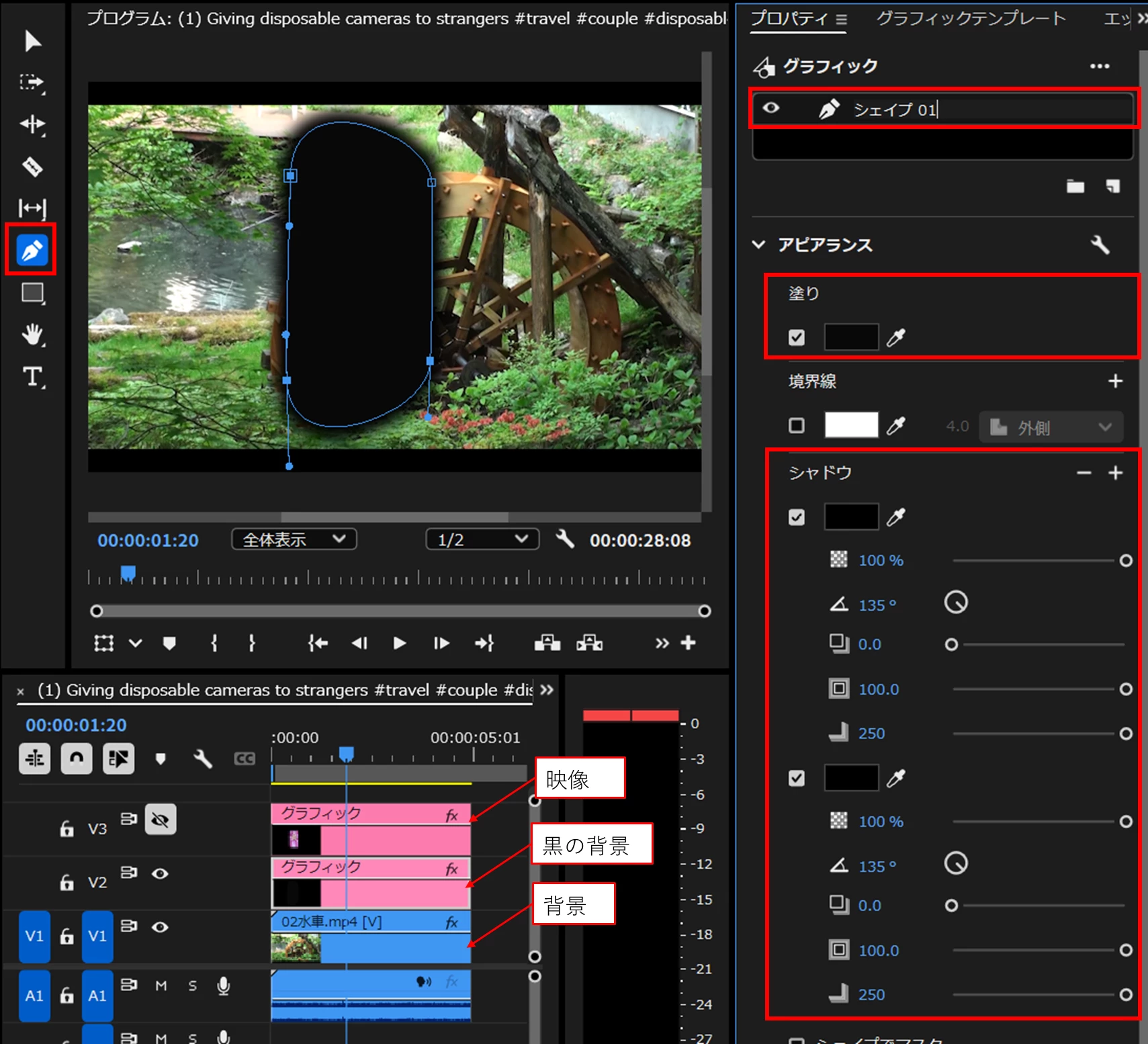
    ①V1トラックに背景、V2トラックに黒の背景、V3トラックに映像を配置します。

    黒の背景は「ペンツール」でシェイプを描き、「塗り」を黒、シャドウをかけて周囲をぼかします。ここではシャドウを2回かけてぼかし範囲を大きくしました。


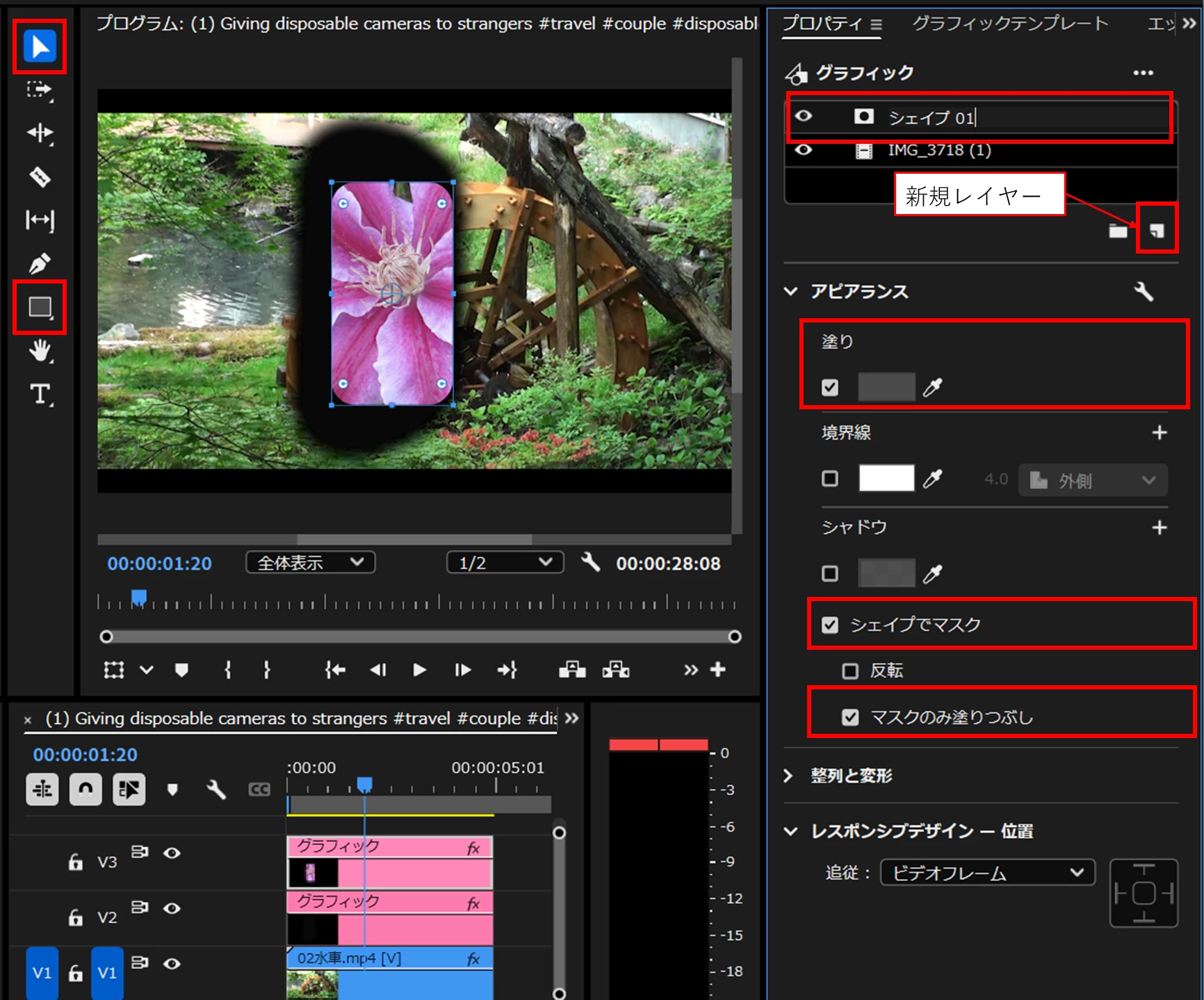
    ②V3トラックの映像は「長方形ツール」で長方形のシェイプを作成し、「選択ツール」に持ち替えて角丸等を追加します。またシェイプ内をドラッグして位置調整を行います。

    映像は「新規レイヤー」から読み込みます。

    「シェイプ01レイヤー」を選択したまま、「シェイプでマスク」と「マスクのみ塗りつぶし」にチェックを入れます。

    すると映像がマスクされます。


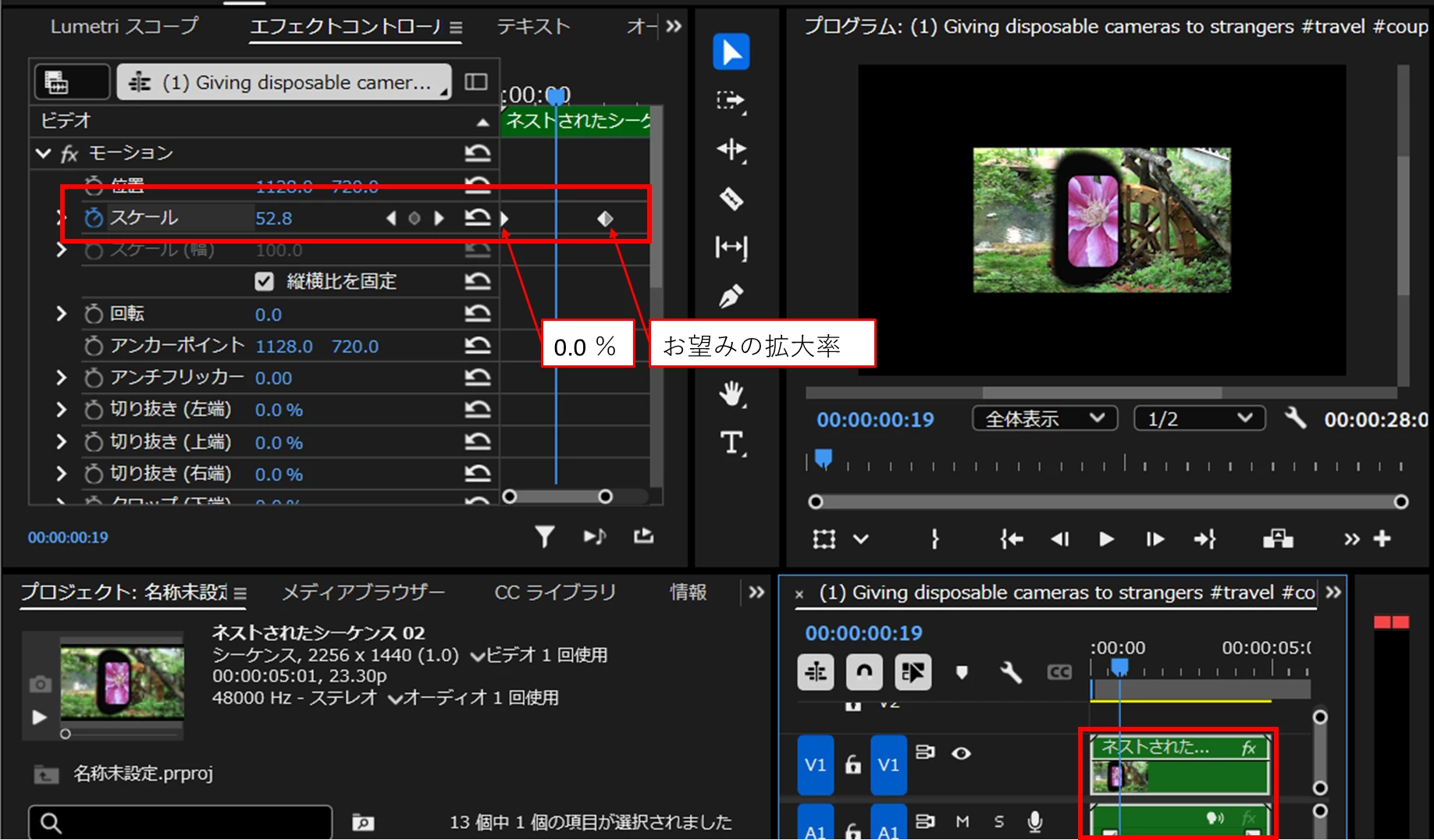
    ③3個のクリップをネストし、「エフェクトコントロール」パネルで「モーション」の「スケール」にキーフレームを打って、映像を「0」から拡大します。


    2 replies

    Community Expert
    November 29, 2024

    画像をはめ込む場合は、エフェクト「コーナーピン」を使いますが、1フレームづつ位置を合わせるのは時間がかかるため、モーショントラッキングできるソフトがよく利用されます。


    Premiereに対応したプラグインのmocha Pro、または、After Effectsにバンドルされているmocha AE を使うと作業が捗ります。


    After Effectsで作成した動画を添付していますが、素材動画の後半部分は、ぼやけているため自動でトラッキングするのは難しく、手作業で「コーナーピン」のキーを追加しています。


    mocha AEを使ったトラッキングでは、ファインダー部分が暗いのとガラスの反射で境界がわかりにくいため、同じ面にあるラベルをトラッキングしています。

    この様な使い方ができるのは、トラッキング専用ソフトの特徴です。

    Known Participant
    November 29, 2024

    ご返信ありがとうござます!又、ご丁寧に解説の動画も本当にありがとうござます💦

    早速実践してみます!

    150kw
    Community Expert
    150kwCommunity ExpertCorrect answer
    Community Expert
    November 29, 2024

    こんにちは、大介5FEB さん


    まず、OSとそのバージョン、Premiere Proのバージョン(v24.5、v25.0等)を教えていただけますか。

    ここでは16:9の横長画面での説明ですが、実際には縦長画面に置き換えていただけますか。


    ①V1トラックに背景、V2トラックに黒の背景、V3トラックに映像を配置します。

    黒の背景は「ペンツール」でシェイプを描き、「塗り」を黒、シャドウをかけて周囲をぼかします。ここではシャドウを2回かけてぼかし範囲を大きくしました。


    ②V3トラックの映像は「長方形ツール」で長方形のシェイプを作成し、「選択ツール」に持ち替えて角丸等を追加します。またシェイプ内をドラッグして位置調整を行います。

    映像は「新規レイヤー」から読み込みます。

    「シェイプ01レイヤー」を選択したまま、「シェイプでマスク」と「マスクのみ塗りつぶし」にチェックを入れます。

    すると映像がマスクされます。


    ③3個のクリップをネストし、「エフェクトコントロール」パネルで「モーション」の「スケール」にキーフレームを打って、映像を「0」から拡大します。


    Known Participant
    November 29, 2024

    ご返信、誠にありがとうございます。早速実践してみます!

    OSはMacOS momentryバージョン12です。Premiere Proのバージョンは25.0になります。


    Known Participant
    November 29, 2024

    こちらの素材を使用します!