

Known Participant
Mar 7, 2022 11:07 PM UTC
Question

扉に画像貼り付けアニメーション

プレミアプロ2014とae2014が使える環境です。

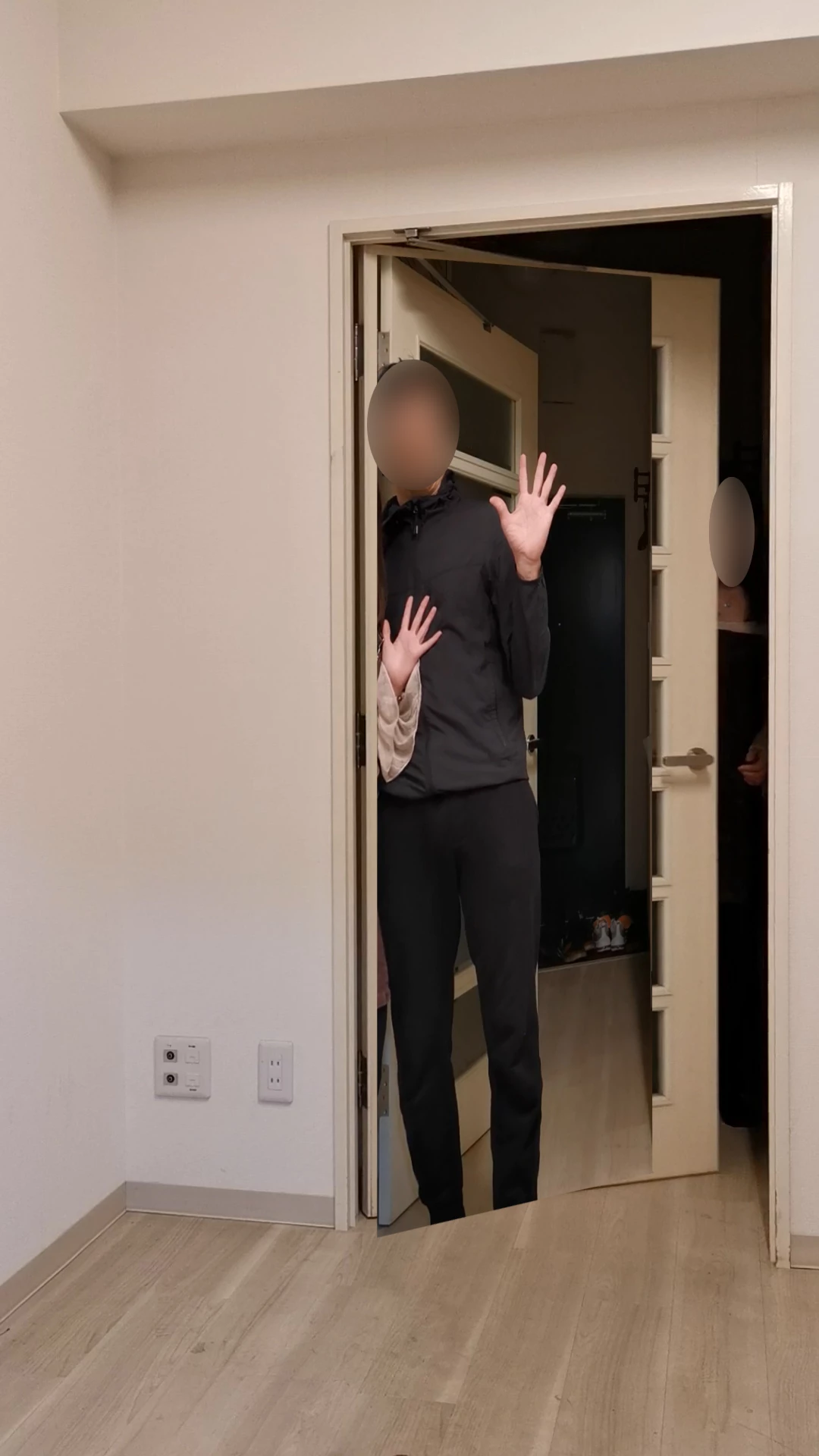
扉全面に画像を貼り付け、扉が開くと画像も追随するアニメーションを作りたい。

プレミアのコーナーピンでは添付画像のように途中で上の画像がズレます。

修正すると上の画像がカクカクと手作業感がでます。

aeでトラッカーで遠近モーションして適応する画像を扉サイズに切り抜いた上の画像を選択したら、扉からズレた所でアニメーションになります。

何かいい方法はあひますか?
 

This topic is closed to new replies. Start a new post to keep the conversation going.

9 replies

Community Expert
Mar 9, 2022 8:06 AM UTC

After Effectsのトラッカーでずれは、画像のアンカーポイントを調整すれば直ると思います。
動画のアンカーポイントと同じ値にしてはどうでしょう。

Translate
150kw
Community Expert
Community Expert
Mar 8, 2022 9:45 PM UTC

お早ようございます


キーフレーム個数は少ない方が滑らかなベジェ曲線(円弧)を描けますよ。

今回の場合は、キーフレームを中間に1個追加して、あとは頂点から出ているベジュハンドルで調整すると良いです。

(最良は、頂点を追加せずに、閉・開の頂点から出ているベジェハンドルで調整するのが良いです。


左上と左下もヒンジ中心から離れていますので、キーフレームを打たないとダメだと思います。


今出先ですので夕方帰宅したら、私も添付いただいた動画を拝借して試してみようと思います。


Translate
yuka123Author
Known Participant
Mar 9, 2022 1:51 AM UTC

本当にありがとうございます。

なんだかんだで2日間悩んでモヤモヤしっぱなしです。

本当によろしくお願いします。m(_ _)m

Translate
150kw
Community Expert
Community Expert
Mar 9, 2022 3:45 PM UTC

こんばんは


帰宅が遅くなり、お返事が今になってしまいました。


私は、yuka123さんが行ったキーフレームを追加する方法で説明します。キーフレームの追加のみでは、キーフレームを何点か追加しないとうまく追従できないようです。


①写真画像をモーションの「位置」や「スケール」でドアに合わせます。ヒンジ側で合わせれば良いと思います。

②写真画像クリップに「コーナーピン」エフェクトを適用し、ドアの閉位置、開位置、次にその中間、さらにその中間でキーフレームを打ちます。

「プログラムモニター」にはコーナーピンの軌跡が表示されます。


③4カ所のコーナーピンの軌跡を滑らかなベジェ曲線に修正します。下図は右上のコーナーピンです。

この作業時は拡大率を150~400%で行うと良いです。

ベジェハンドル(青い点)をドラッグしてベジェ曲線が滑らかにつながるようにします。ベジェ曲線の操作は慣れないとちょっと難しいと思いますので練習を積んでください。


④再生してドアと写真画像のずれを確認します。

ここでは、右上と右下のコーナーピンにずれを確認したので、中間にキーフレームを追加します。


⑤上記③と同様にして、右上と右下のコーナーピンの軌跡を滑らかなベジェ曲線に修正します。


⑥すると、下図のようなアニメーションになります。


Translate
assause
Community Expert
Community Expert
Mar 8, 2022 2:45 PM UTC

Premiere Pro (us) から Premiere Proフォーラム (jp) に移動しました。


ただ、それぞれ2014とのことですが、それらのバージョンは承認されないバージョンです。

Premiere Pro CC 2014はVer.8、After Effects CC 2014はVer.13ですから、2019年時点で利用を中止するように求められたものになっています。

(ちなみにその名称通り2014年にリリースされたものなので、ご自身は7年は使っているはずのものです)

Translate
150kw
Community Expert
Community Expert
Mar 8, 2022 2:30 AM UTC

こんにちは、yuka123さん


>プレミアのコーナーピンでは添付画像のように途中で上の画像がズレます。

キーフレームを扉閉→開の2カ所にキーフレームを打っていると思います。キーフレーム2カ所では、写真画像の右上と右下の軌跡はそれぞれ直線的になるのに対し、扉の軌跡はヒンジを中心に円弧となりますので、両者間にズレが生じます。


キーフレームを扉開閉の中間位置(ここでは時間の中間に打ちました)に追加すると、軌跡はベジェ曲線になり円弧を描きますのでズレは解消できると思います。


◆写真画像を読み込んだ状態

写真画像を読み込み、位置・サイズを調整後、「コーナーピン」エフェクトをかけます。


◆途中にキーフレームを追加した状態

中間位置で写真画像の右上と右下をドア形状に合わせると、キーフレームが追加されます。写真画像の右上と右下の軌跡はベジェ曲線になりますので円弧を描くようになります。さらにベジェハンドルをドラッグして移動するとで軌跡の微調整ができます。ここの作業は、扉の開く軌跡に写真画像の軌跡を合わせるということになります。


◆アニメーション


それから、ここは「USフォーラム」です。「日本語フォーラム」(下記リンク)は別にありますので、次回からはそちらで投稿されることをお勧めします。今回は担当の方が、「日本語フォーラム」へ移動して下さると思います。

Adobe Support Community


Translate
yuka123Author
Known Participant
Mar 8, 2022 3:24 PM UTC

丁寧でとてもわかり易い説明ありがとうございます。

ただ扉の撮影位置が斜め上からなので、キレイな円弧を描けなくて結局その都度キーフレームを追加するとカクカクとなります。また左上と左下のコーナーピンも変な場所に移動します。

解像度の粗い動画を載せておきます。

Translate
Ckun
Community Expert
Community Expert
Mar 9, 2022 3:14 AM UTC

今回のようなシンプルな動き限定の簡易的な方法として、「イーズアウト」「イーズイン」で開始点と終了点を設定し、中間ではみ出したりする部分にキーフレームを打って位置合わせする方法が使えそうです。


厳密に動きを合わせる用途には向きませんが、この方法でしたら操作が簡単なので数分でできると思います。


まず、扉の動きはじめと動き終わりにキーフレームを作成し、扉の形に合わせます。そして、動きはじめは「イーズアウト」、動き終わりは「イーズイン」にします。

この段階では、動きの途中は赤矢印のように扉とズレが生じています。


次に、動きの真ん中あたりで扉とずれが生じている部分の数値を修正します。数値のウィンドウをクリックして、キーボードの上下カーソルキー(矢印キー)を使うのも便利です。


再生してみてズレが気になる部分を、上記と同様に修正してゆきます。キーフレームとキーフレームの間の真ん中あたりから調整してゆくと良いのではないかと思います。

今回の場合、右側のずれが目立つので、右上と右下のキーフレームのみ追加(数値を触ると自動的に追加されます)しています。


完成です。

※gif動画で貼ったので、少し荒れてカクカクしています。


※この検証はPremiere Pro 2022 (Ver. 22.2.0)で行っています。assauseさんが指摘してくださった通り2014版は現在使用できませんので、現状の最新版にて検証した次第です。

Translate
