Participant
May 7, 2024
Answered

文字おこしができず、「ダイアログ…」のメッセージが表示される。

  • May 7, 2024
  • 3 replies
  • 8671 views

はじめてプレミアプロをインストールしました。


文字おこし機能の使い方を、手順通りに進めたのですが、

「ダイアログが見つかりません。文字お越しサービスを利用するには、オーディオにミュート解除された会話が含まれる必要があります」

という画面が表示されます。


何回試しても、同じような状況です。

動画はMP4, ノートパソコンで、Windowsを使っています。

プレミアプロは最新のものをダウンロードしました。


アドバイスをお願いします。

This topic has been closed for replies.
Correct answer カホ37202502wyuv

追記です


下記内容も試してみていただけますか。

「タイムライン」に配置したクリップを一旦削除した後、ボイスオーバー録音します。オーディオクリップが作成されると自動的に文字起こしが行われます。

自動的に文字起こしされるか確認してみていただけますか。
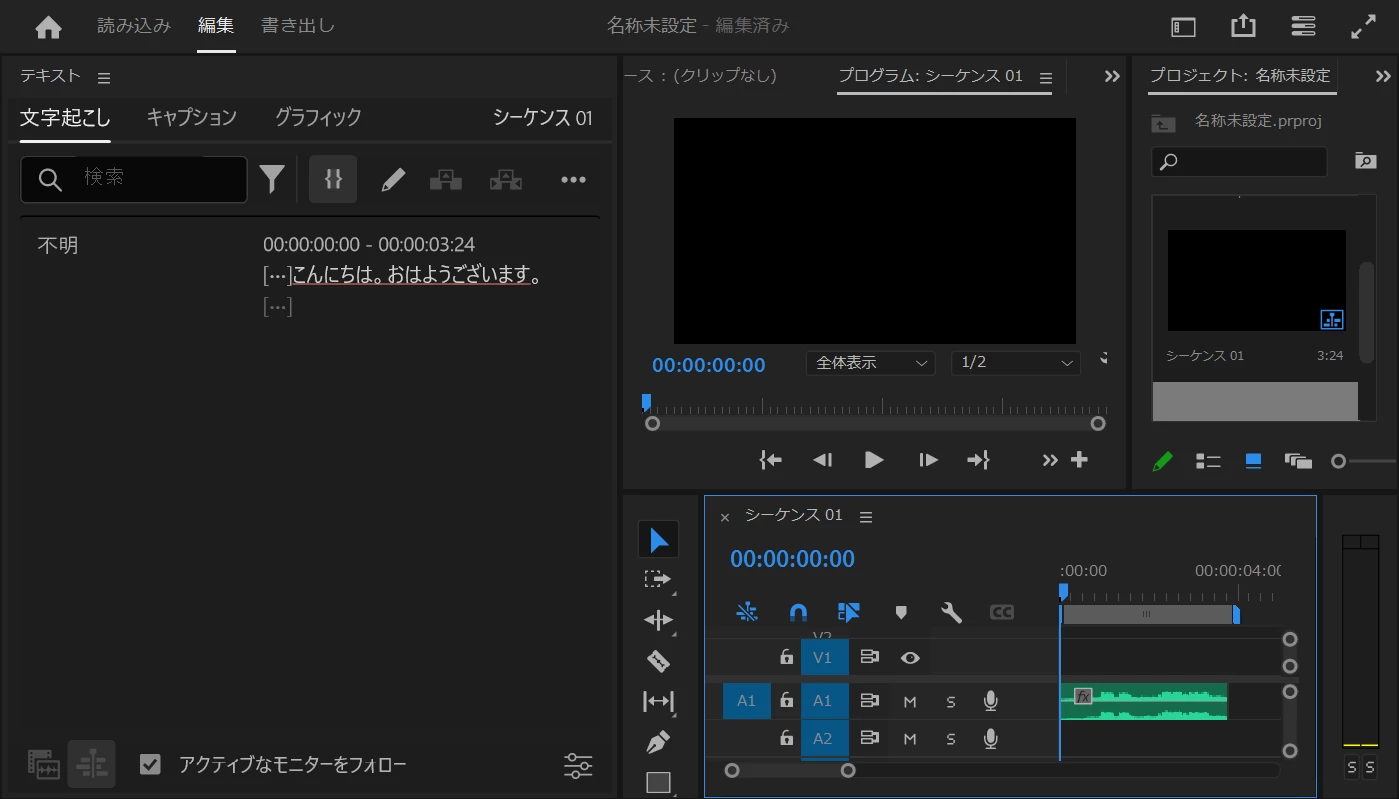
 

また、新しく起こしたプロジェクトでも試してみてください。


こんにちは。

お返事ありがとうございます。問題が解決しました。


24.3のバージョンをアンインストール後、一つ前の24.2.1をインストールして、試したところ文字おこしできました。


似たような問題で、前のバージョンを使うと解決した事例がありました。

最新版で文字おこしができなかった理由は分からずじまいですが…


私は Windows11 ver.23H2を使っております。

3 replies

150kw
Community Expert
Community Expert
May 7, 2024

こんばんは、カホ37202502wyuv さん


自動文字起こしベースの編集(動的な編集)を行おうとしているようですが、次の①②方法を試してみていただけますか。


①「読み込み」モードを選択し、

・「プロジェクト名」を入力し、「プロジェクトの保存先」を指定します。

・「読み込み時の設定」項で、「シーケンスを新規作成する」と「自動文字起こし」は「オン」に設定、「言語」は「日本語」を選択、「文字起こしの環境設定」は「読み込まれたすべてのクリップを自動文字起こし」を選択します。

・自動文字起こしする映像素材ファイルにチェックを入れて「作成」をクリックします。


※「読み込まれたすべてのクリップを自動文字起こし」を選択した場合は、読み込む映像素材にチェックを入れ「作成」をクリックすると、「プロジェクト」パネルへ映像素材が自動的にを読み込まれ、さらにシーケンスへクリップが自動的に配置される同時に「文字起こし」タブに文字起こしされます。


「シーケンスのクリップのみを自動文字起こし」を選択した場合は、読み込む映像素材にチェックを入れ「作成」をクリックすると、「プロジェクト」パネルへ映像素材が自動的にを読み込まれ、読み込まれた映像素材をシーケンスへドラッグ&ドロップで配置すると、配置したしたクリップのみ「文字起こし」タブに自動文字お越しされます。

(上記※部、一部を修正しました。)


②または、「環境設定」→「文字起こし」で、「クリップを自動文字起こし」にチェックを入れ、「文字起こし設定」は「読み込まれたすべてのクリップを自動文字起こし」に設定し、または、「シーケンスのクリップのみを自動文字お越し」を選択し、「デフォルトの言語」は「日本語」に設定します。

※こちらは映像素材を「プロジェクト」パネルへに手動で読み込みます。また、「読み込まれたすべてのクリップを自動文字起こし」を選択した場合は、自動的にシーケンスに配置されず文字起こしできません。

(※部を追記しました。)


Participant
May 8, 2024

おはようございます。

返信ありがとうございます。


①「読み込み」モードと、②「環境設定」試してみましたが、やはり文字おこしができないです。


150kw
Community Expert
Community Expert
May 8, 2024

こんにちは


返信ありがとうございます。

今、外出先で詳しいことは分からないのですが、気になったことを申し上げます。

①そのオーディオクリップは会話が入っていますか?または音楽でしょうか?

②「読み込み」モードで映像素材を選択すると、映像素材のアイコンにチェックが入ると思いますが、カホ37202502wyuv さんの場合、チェックが入っていません。何か気になるのですが。


一旦、新しいプロジェクトで試してみたらいかがでしょうか?


Participant
May 7, 2024

返信ありがとうございます。


手順として、


新規プログラムの作成→シーケンスや自動文字おこしの欄触らず、そのまま「作成」ボタンを押す→シーケンス設定1080P30にする→動画をドラッグ&ドロップ→ワークスペースから「文字おこし…」選択→文字おこし開始ボタンが出るので、クリック→10分読み込み後、以上の画像の画面がでる


…という感じです。

文字おこし開始する前の、画面の状況の画像をお送りいたします。

Ckun
Community Expert
Community Expert
May 7, 2024

状況のご返信、ありがとうございました。


新たにお送りいただいた画像を拝見しますと、特に問題は無さそうに見えます。また、モニター選択(アクティブなモニターをフォロー)の設定も最初に添付していただいた画像とは異なるようなので、これらは別のプロジェクトでしょうか。


念のため、新たにお送りいただいた画像のプロジェクトで、もう一度青い「文字起こし開始」ボタンを押していただくといかがでしょうか。


また、この素材を再生した際、オーディオレベルメーターの1ch(左)がしっかり振れて、クリアに声が聞こえるか否かもポイントになってくるかと思います。

(収録の都合で1chが無音になっていたりすると、そのままではうまくゆかないかもしれません。)


Ckun
Community Expert
Community Expert
May 8, 2024

別のご返信に貼られていた画像を拝見して気づいた点がございましたので、追加で返信いたします。


こちらの画像を拝見しますと、「R」チャンネルの音声をシーケンスで使われているようですが、Lチャンネルは無音やノイズが入っているような状況でしょうか。


前回の返信にも書きましたが、音声の収録チャンネルに由来する問題かもしれません(シーケンスに貼ってあるものは大丈夫だった気もするのですが、詳細な挙動は未検証でございます……)。


下記の手順をお試しいただくと、いかがでしょうか。


1.プロジェクトパネルで対象のクリップを右クリックして、「再度文字起こし」を選びます。


2. 「チャンネル選択」で2(話し言葉がクリアに収録されているチャンネル)を選び、青い「文字起こし開始」ボタンを押します。


Ckun
Community Expert
Community Expert
May 7, 2024

画像を拝見しますと「シーケンス」を選択した状態のように見えます。シーケンスが空っぽということはございませんでしょうか。


シーケンスの内容も分かるように広めのスクリーンショットを貼っていただけますと、より的確な情報が得られやすくなるかと思います。


Premiere Proの文字起こしは複数の方法・種類がありますため、ご覧になられている「手順」がどのような操作内容なのかということもカギになってくるかと思います。


もし「ソースから文字起こし」の手順であった場合には、ソース(プロジェクトパネルに読み込んだ素材)を選択するといった手順でしたり、「アクティブなモニターをフォロー」のチェックの有無もしくはそのとなりのボタンの選択の仕方なども記載があるのではないかと思います。
