Answered
文字おこしの時の話名変更の時の操作
文字起こしの時に話者名を変更する際、話者名の左の「・・・」がないのですが。
どこにあるのでしょうか。

文字起こしの時に話者名を変更する際、話者名の左の「・・・」がないのですが。
どこにあるのでしょうか。
おはようございます、真理子5F9C さん
まず、OSとそのバージョン、Premiere Proのバージョンを教えていただけますか。
いろいろ試してみたところ、「・・・」はどうも「文字起こしベースの編集(動的な文字起こし)」の場合表示されず、「静的な文字起こし」の場合は表示されるようです。
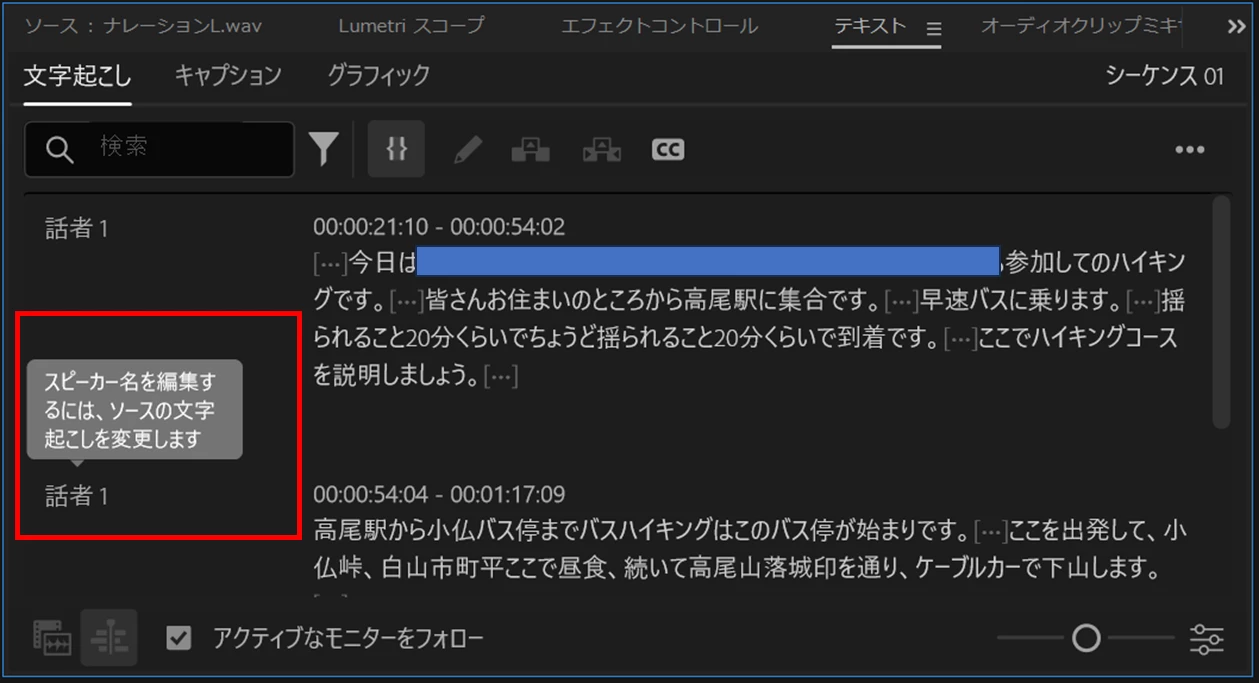
話者名を変更するには、「話者」または「不明」にカーソルを置くと、「スピーカー名を編集するには、ソースの文字起こしを変更します」と表示が出ます(下図赤枠部)。
次のように行います。
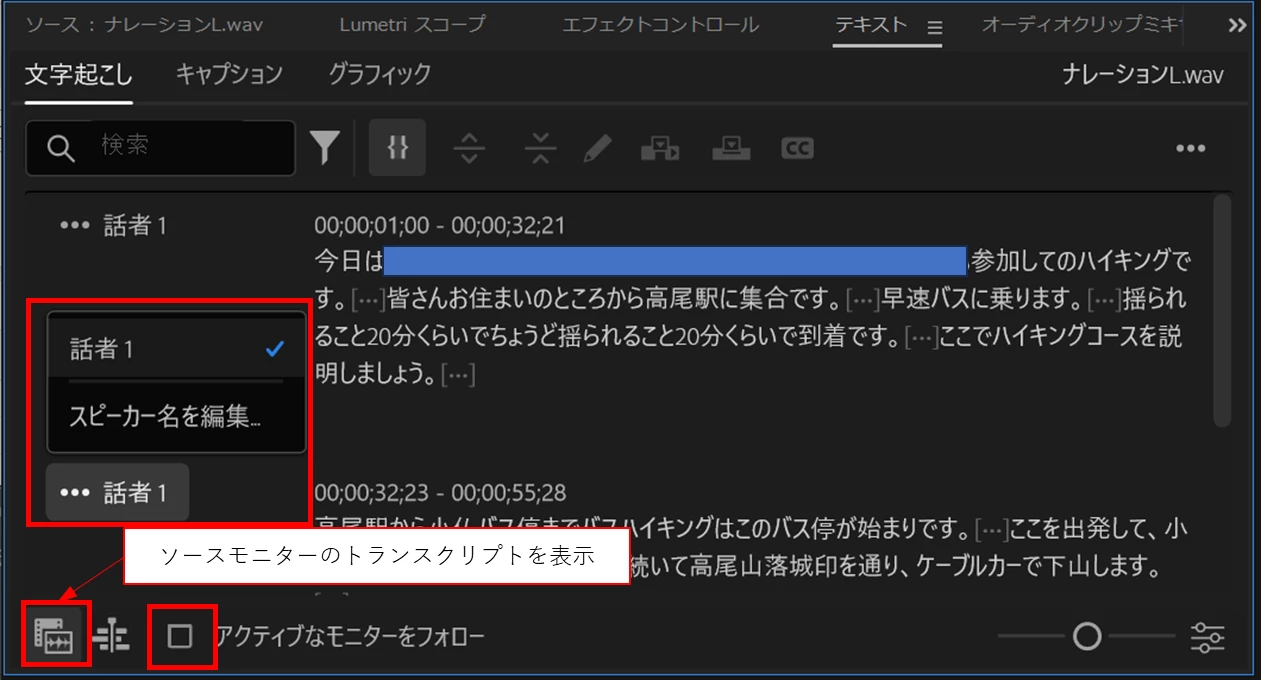
①「文字起こし」タブの左下部にある「アクティブなモニターをフォロー」のチェックを外し、
②「ソースモニターのトランスクリプトを表示」をクリックします。
③すると「・・・」が表示され、クリックすると話者名の編集ができるようになります。
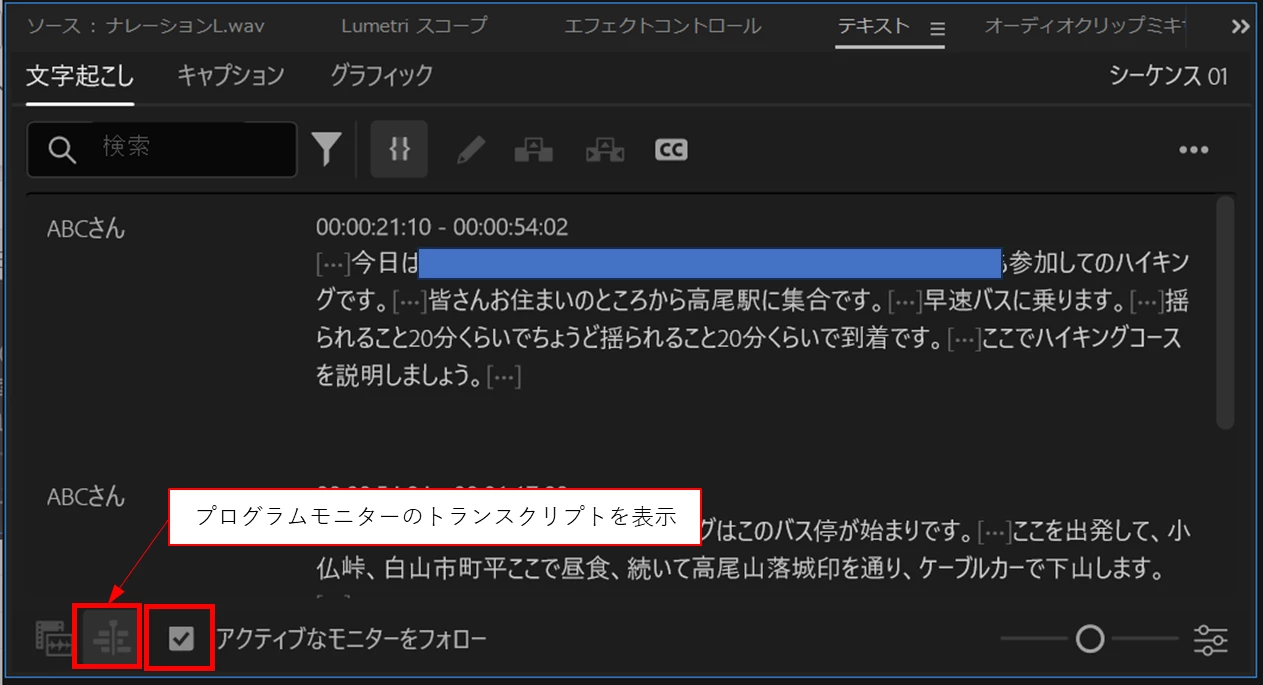
④編集が終わったら、「プログラムモニターのトランスクリプトを表示」をクリックし、「アクティブなモニターをフォロー」にチェックを入れます。
Already have an account? Login
No account yet? Create an account
Enter your E-mail address. We'll send you an e-mail with instructions to reset your password.


 AdChoices