
kayoko_6924
Participating Frequently
April 7, 2026
Answered

文字や画像を動かす

  • April 7, 2026
  • 3 replies
  • 107 views

プレミアプロ初心者です。

文字や画像を、あるもの(例:箱)を運んでいるようなイメージで動かしたいです。

前にはやった、「えっほ、えっほ…」みたいな感じというか。

キーフレームを使うと思うのですが、どうにも自然な動きになりません。

アドバイスがあればぜひ教えていただきたいです。

    Correct answer Ckun

    詳細なご返信、ありがとうございました。
    動き方の方向性を共有できたようで、作った甲斐がありました😊


    さて、

    >キーフレームの数値で毎回ピタッといったん止まってから次のキーフレームの数値にすぐ移行。みたいな動きを理想としているんですが、


    こちらの件、毎回止まるということですと下記動画のようなイメージでしょうか?
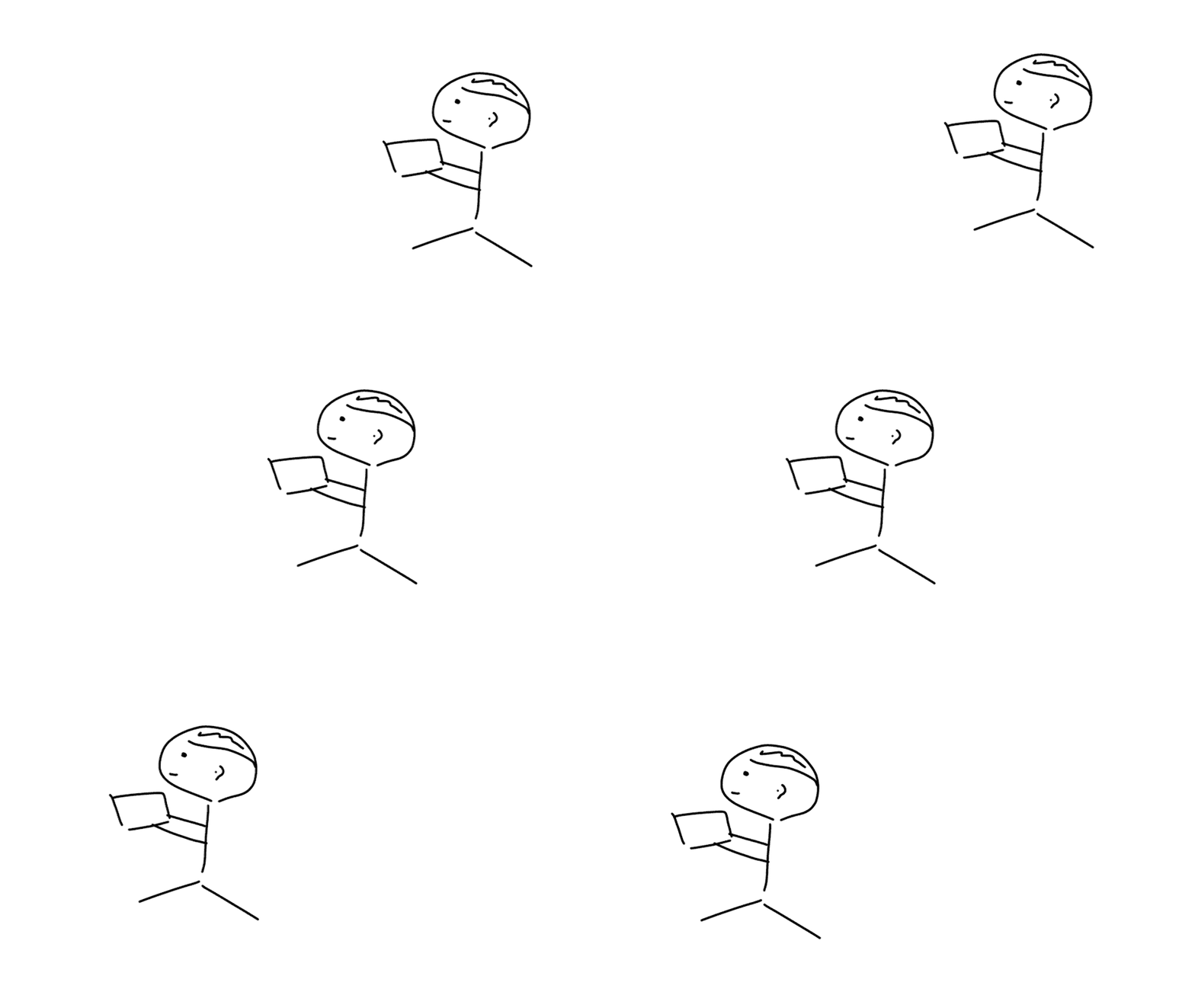
     

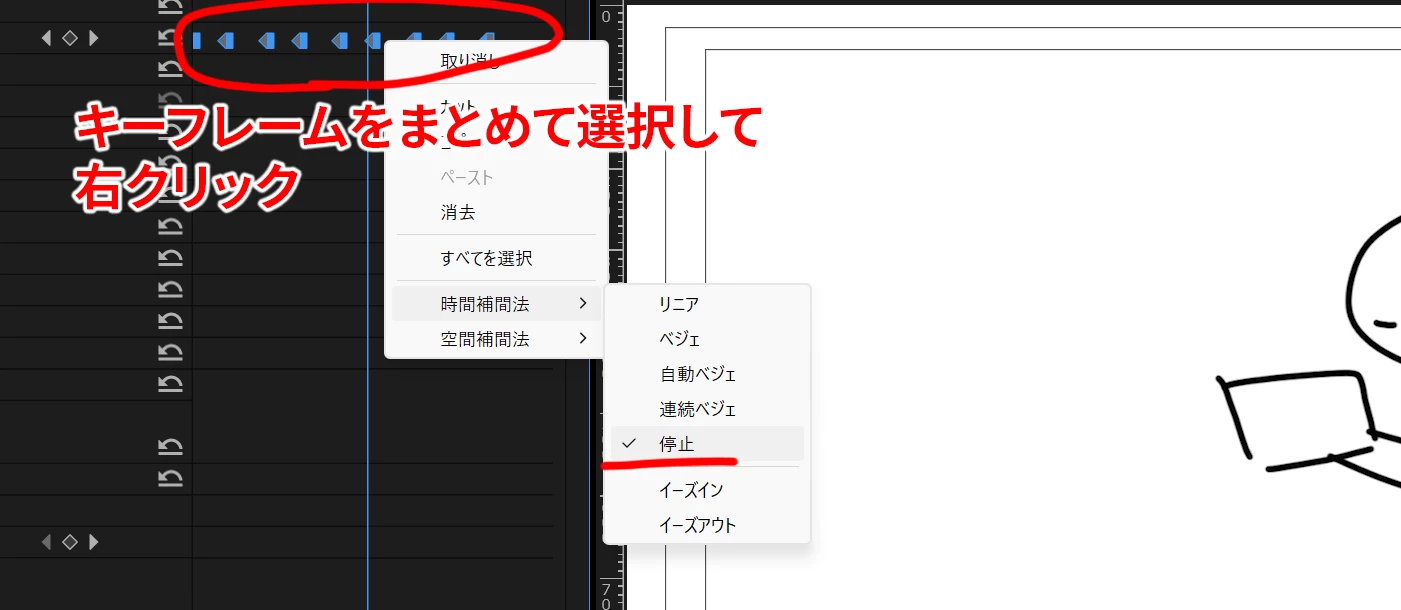
    もしこの方向でよさそうでしたら、「キーフレーム」の「時間補間法」を「停止」にしていただくことで、実現可能です。
     

    3 replies

    Community Expert
    April 7, 2026

    一例ですが、
    左右の動きは「位置」キーフレームを使って、上下の動きは「Wiggle」エフェクトを使ってみました。
    カクカクする動きは、「ポスタリゼーション時間」エフェクトを使用しています。

    kayoko_6924
    Participating Frequently
    April 8, 2026

    作ってくださったのですね!

    実際のpremiere操作画面を見ながら理解できましたので大変助かりました。

    wiggleエフェクトは初めて知りました!

    早速使ってみたいと思います😄本当にありがとうございます。

    Ckun
    Community Expert
    Community Expert
    April 7, 2026

    具体的な作例があった方が分かりやすいかなと思い、一つ作ってみました。

    (エッホエッホの奥から向かってくる動きの絵は難しいので、横方向に動かしてみました。)


    この動きは、モーションの位置のキーフレームで作成しています。


    After Effectsの方がエクスプレッションや多彩な機能で動きを付けやすいのですが、上記の作例程度でしたら最初に開始点と終了点のキーフレームを打って、あとはお好みに合わせて等間隔に上下に動く動きを付けるだけで作れます。


    【追記】

    一応、同じ要領で奥から手前に来るパターンも作ってみました。

    絵が絶望的に下手なのはご容赦くださいませ💦。

    kayoko_6924
    Participating Frequently
    April 7, 2026

    なんとイラストまで!ありがとうございます!(かわいいです)

    最初の右から左への動画がイメージに近かったです。

    After Effectsは使ったことがないのでキーフレームでできるのはありがたいです。

    もう一つお聞きしたいのですが。

    作ってくださった動画はどちらも”ふわんふわん”と歩くイメージですよね。


    キーフレームを例えば2つ打って、このように位置や回転角度を少し変えて設定した場合、ひとつめのキーフレームを過ぎた瞬間から、少しずつ数値がふたつめのキーフレームの数字に近づいていくと思うんですが、なめらかすぎてしまうんです。キーフレームの数値で毎回ピタッといったん止まってから次のキーフレームの数値にすぐ移行。みたいな動きを理想としているんですが、キーフレームでは難しいのでしょうか。説明がヘタすぎて申し訳ございません。

    Ckun
    Community Expert
    CkunCommunity ExpertCorrect answer
    Community Expert
    April 7, 2026

    詳細なご返信、ありがとうございました。
    動き方の方向性を共有できたようで、作った甲斐がありました😊


    さて、

    >キーフレームの数値で毎回ピタッといったん止まってから次のキーフレームの数値にすぐ移行。みたいな動きを理想としているんですが、


    こちらの件、毎回止まるということですと下記動画のようなイメージでしょうか?


    もしこの方向でよさそうでしたら、「キーフレーム」の「時間補間法」を「停止」にしていただくことで、実現可能です。


    150kw
    Community Expert
    Community Expert
    April 7, 2026

    おはようございます、​@kayoko_6924 さん


    まず、OSとそのバージョン、Premiere Proのバージョン(v24.5、v26.0.2等)を教えていただけますか。


    >前にはやった、「えっほ、えっほ…」みたいな感じ

    ダンスの映像は見つけましたが、それだけでは文字や画像をどのように動かすのかのイメージが湧きません。


    サンプル映像がありましたら、それのリンクを張っていただけませんか。


    それからキーフレームの作成はできるのですよね。


    また自然な動きにするにはイーズイン、イーズアウトを適用するのが基本です。下記リンクのNEGOTO VIDEOさんのYouYube動画をご覧になっていただければ基本を理解できるのではと思います。

    また、「YouTube イーズイン イーズアウト」でインターネット検索すれば他にも数多くヒットすると思います。


    kayoko_6924
    Participating Frequently
    April 7, 2026

    早速ご回答いただきありがとうございます!

    OSはWindows 11 Pro

    プレミアプロのバージョンはv26.0.2です。

    添付してくださったリンクの動画、大変よく分かりました。

    ありがとうございます。

    キーフレームを使って動きを付け、イーズインイーズアウトで滑らかにするイメージでしょうか。

    150kw
    Community Expert
    Community Expert
    April 7, 2026

    情報ありがとうございます。

    >イーズインイーズアウトで滑らかにするイメージでしょうか。

    その通りですね。

    下上図はイーズイン、イーズアウトを設定したものです。「モーション」、「位置」のシェブロンアイコンをクリックして展開すると、速度変化のグラフが表示され、速度変化の内容が分かります。

    下下図は速度変化のグラフでベジェハンドルをドラッグして動かすと、速度変化に変化をつけることができます。この場合は短い時間に急加速し、その後は徐々に減速します。

    ベジェハンドルをドラッグしていろいろ試してみてください。