Participant
September 20, 2025
Answered

文字起こしの削除ができない+文字起こしの言語が違う

  • September 20, 2025
  • 2 replies
  • 117 views

全くの初心者です。

英語のビデオを文字起こししたところ、日本語になりました。

新規プロジェクトでやり直そうとすると、ビデオをタイムラインにドラッグした時点で、

文字起こし欄に前回の日本語が出てきます。(文字起こしが新規でできなくなっています)

新規の別のシーケンスでも同じ結果、アンインストールもしましたが、

なぜか文字起こしされた日本語が幽霊のように出てきます。

自動文字起こしはオフになっています。

残っているデータを削除し、

文字起こしが出来るように、また英語でできるようにするには、どうしたらよいでしょうか。
 

Correct answer Ckun

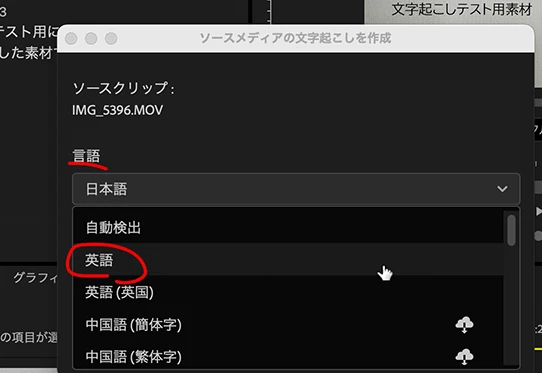
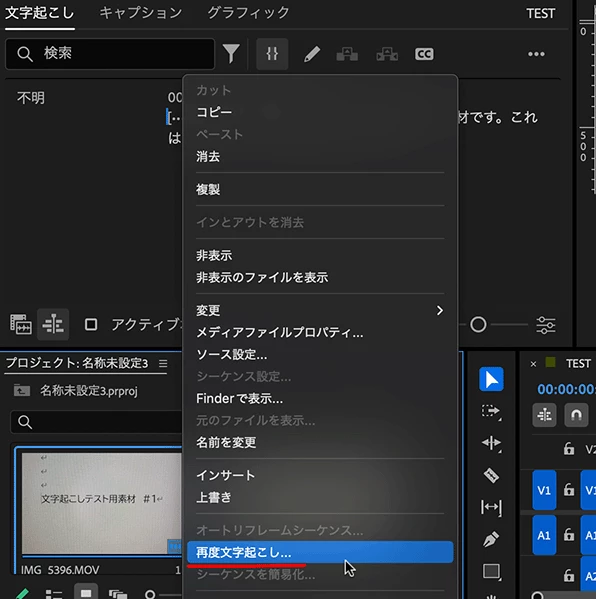
プロジェクトパネル上でそのビデオのクリップを右クリックしていただき、「再度文字起こし」を選択していただくと「ソースメディアの文字起こしを作成」が表示されますので、そこで「英語」を選んで文字起こしを開始していただくといかがでしょうか


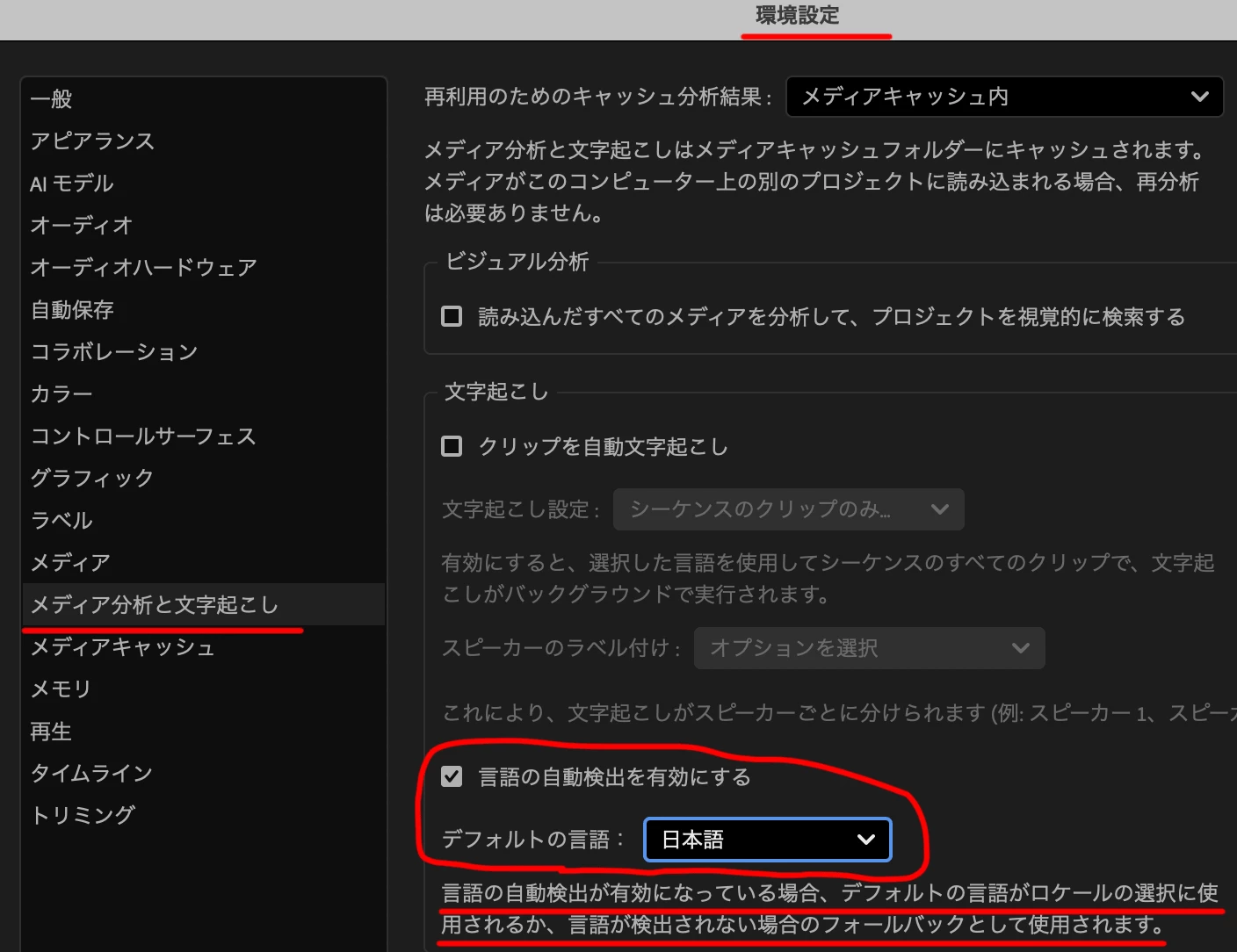
ちなみに、日常的に文字起こしに使用する言語が決まっている場合には、環境設定で設定しておくこともできます。

2 replies

150kw
Community Expert
Community Expert
September 20, 2025

こんにちは、和夫5DEB さん


まず、OSとそのバージョン、Premiere Proのバージョン(v24.5、v25.5等)を教えていただけますか。


今後のことも考慮し、英語(または日本語)で文字起こしする場合を、「新規プロジェクト」を作成するところから説明します。


①Premiere Proを起動し、左上の「新規プロジェクト」をクリックします。


②「新規プロジェクト」ウィンドウで、

・「プロジェクト名」を入力

・「場所」で保存するフォルダーを指定

・「テンプレート」を「なし」

にして設定して、「作成」をクリックします。


③開いた「読み込み」モードで、

・対象の映像素材を選択した後、

右側列で、

・「シーケンスを新規作成する」⇒「オン」

・「名前」⇒「シーケンス名を入力」(初期値のままでも可)

・「自動文字起こし」⇒「オン」

・「言語」⇒「英語」(日本語で文字起こしする場合は「日本語」)

・「スピーカーのラベル付け」⇒話者が一人ならそのまま

・「文字起こしの環境設定」⇒「シーケンスのクリップのみを自動文字起こし」

に設定して、「読み込み」をクリックします。

*右側列の設定内容は、「環境設定」の「メディア分析と文字起こし」ペインの設定内容とリンクしています。


④Premiere Proが「編集モード」で開きます。


⑤「プロジェクト」パネルから映像素材をシーケンスへ配置すると、すぐに「文字起こし」タブで文字起こしされます。

*映像素材が自動的にシーケンスへ配置され「文字起こし」される場合もあるようです。


Ckun
Community Expert
CkunCommunity ExpertCorrect answer
Community Expert
September 20, 2025

プロジェクトパネル上でそのビデオのクリップを右クリックしていただき、「再度文字起こし」を選択していただくと「ソースメディアの文字起こしを作成」が表示されますので、そこで「英語」を選んで文字起こしを開始していただくといかがでしょうか


ちなみに、日常的に文字起こしに使用する言語が決まっている場合には、環境設定で設定しておくこともできます。

Participant
September 20, 2025

無事できました!大変助かりました!!ありがとうございました。