Tackun
Participant
January 21, 2024
Answered

文字起こしテキストのタイムラインへの配置方法

  • January 21, 2024
  • 2 replies
  • 465 views

1月から参入いたしました。

これからよろしくお願いいたします。


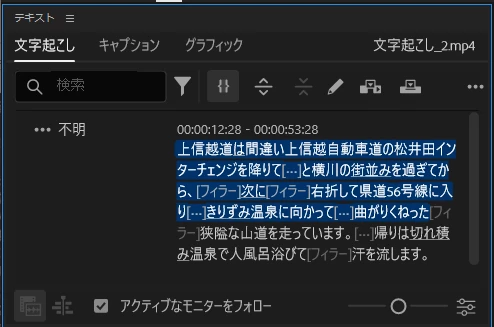
文字起こしパネルのテキストの1部をコピーしてインサートアイコンクリックしてもタイムラインには全部が反映してしまいます。

この場合ドラッグドロップでシーケンスに貼りつけてカットなど編集する必要があるのでしょうか。


ちなみにテキストはアドビ社から配布されているチュートリアルの

「文字起こしからラフカットを作成」というものです。


いろいろと検索してみましたが、何が間違っているかわからないため

ご教授いただけると助かります。


Premiere Pro V24.1 Win 11で作成しています。

よろしくお願いいたします。
This topic has been closed for replies.
Correct answer 150kw

こんにちは、Tackun さん


ラフカット編集を行うには(下記を参考に試してみて頂けますか)、

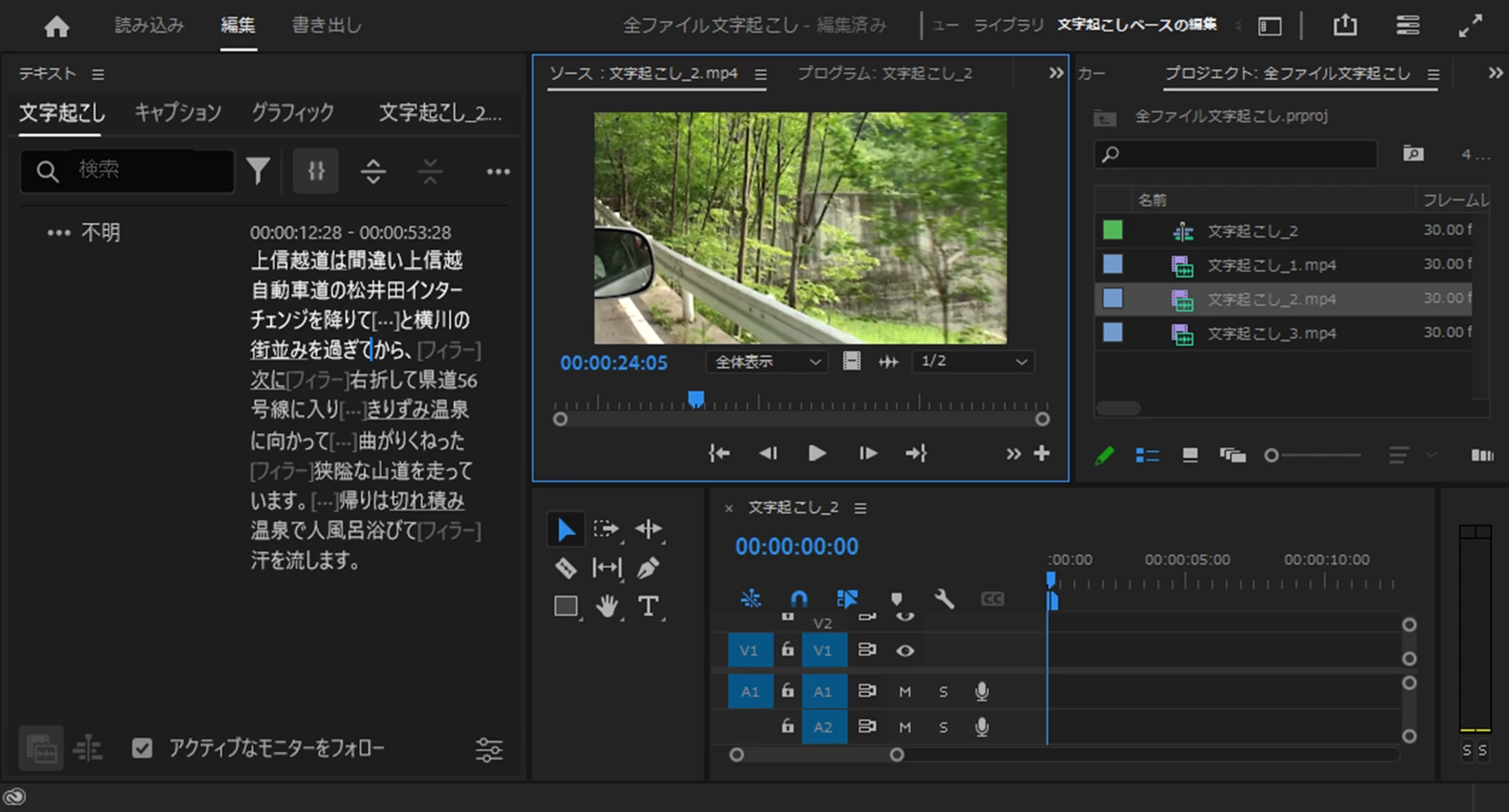
①「文字ベースの編集」ワークスペースを開き、新規シーケンスを設定します。

②「プロジェクト」パネルにラフカット編集を行う映像素材を読み込みます(タイムラインには配置しません)。

③「プロジェクト」パネルでラフカット編集を行う映像素材をダブルクリックします。

④すると、「ソースモニター」が開き映像が表示されます。また「文字起こし」タブには文字起こしされます。


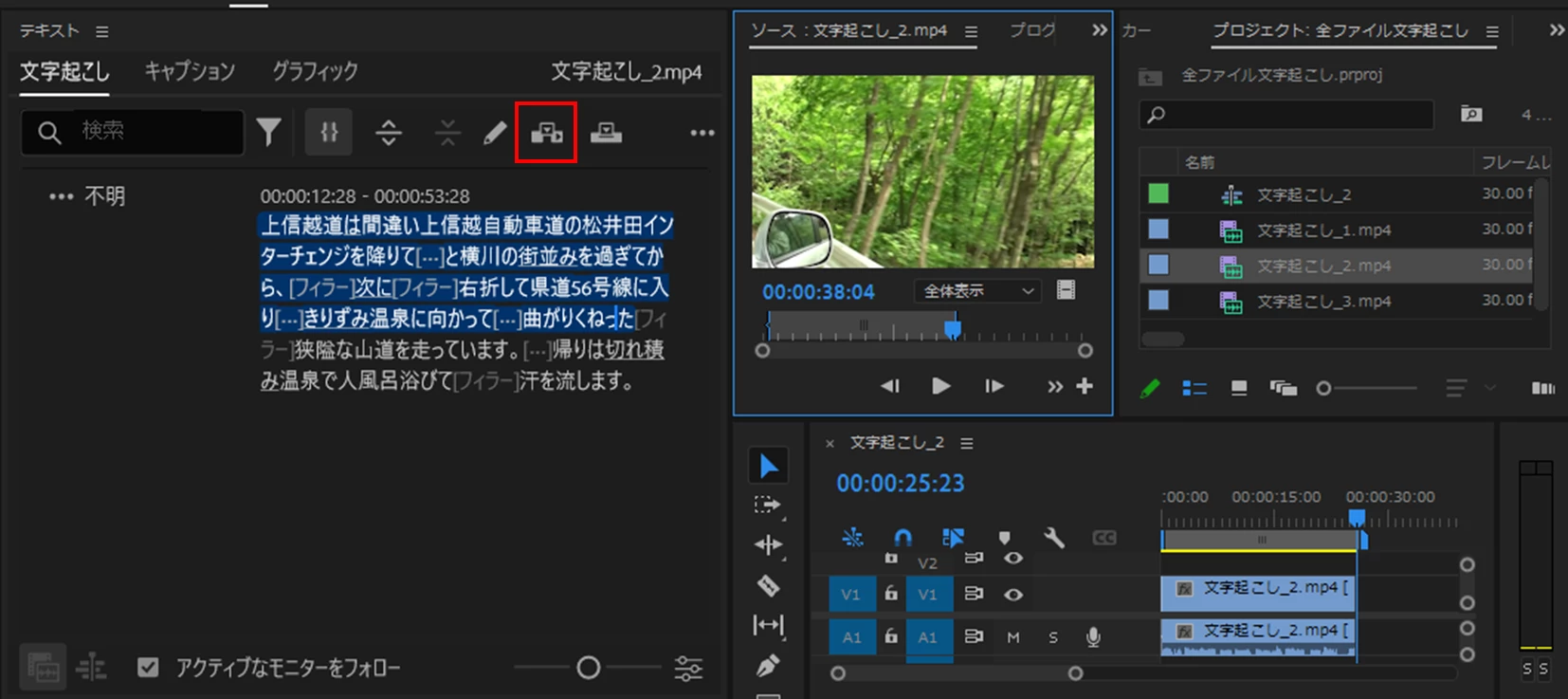
⑤「文字起こし」タブでラフカット編集する部分(残す部分)を選択します。この時、左下の「アクティブなモニターをフォロー」にチェックが入っていることを確認してください。


⑥「文字起こし」タブの「インサート」アイコンをクリックします。するとタイムラインに選択した部分のクリップが再生ヘッド位置から配置されます。

選択部分が複数に分かれている場合は、同じ操作を繰り返します。


※「ラフカット編集」については、アドビの「文字起こしからラフカット編集」という文書(下記リンク)がありますので参考にされたらいかがでしょうか。

https://creativecloud.adobe.com/cc/learn/premiere-pro/web/jp-1min-feature-text-based-editing?locale=ja

2 replies

150kw
Community Expert
150kwCommunity ExpertCorrect answer
Community Expert
January 21, 2024

こんにちは、Tackun さん


ラフカット編集を行うには(下記を参考に試してみて頂けますか)、

①「文字ベースの編集」ワークスペースを開き、新規シーケンスを設定します。

②「プロジェクト」パネルにラフカット編集を行う映像素材を読み込みます(タイムラインには配置しません)。

③「プロジェクト」パネルでラフカット編集を行う映像素材をダブルクリックします。

④すると、「ソースモニター」が開き映像が表示されます。また「文字起こし」タブには文字起こしされます。


⑤「文字起こし」タブでラフカット編集する部分(残す部分)を選択します。この時、左下の「アクティブなモニターをフォロー」にチェックが入っていることを確認してください。


⑥「文字起こし」タブの「インサート」アイコンをクリックします。するとタイムラインに選択した部分のクリップが再生ヘッド位置から配置されます。

選択部分が複数に分かれている場合は、同じ操作を繰り返します。


※「ラフカット編集」については、アドビの「文字起こしからラフカット編集」という文書(下記リンク)がありますので参考にされたらいかがでしょうか。

https://creativecloud.adobe.com/cc/learn/premiere-pro/web/jp-1min-feature-text-based-editing?locale=ja

Ckun
Community Expert
Community Expert
January 21, 2024

私はテキスト機能をあまり使用していないので、解決につながるか否か自信はないのですが、「{ }」というような形の「インとアウトポイントを自動設定」というボタンが押されていない状態ですと、クリップ全体がインサートされるようです。


念のため、このボタンが押されているかご確認いただくといかがでしょうか。

Tackun
TackunAuthor
Participant
January 21, 2024
早速ご連絡いただきありがとうございました。
今日は外出中のため今夜試してみます。

よろしくお願いいたします。