Participant
April 15, 2025
Question

書き出し時に望んだサイズにならない

  • April 15, 2025
  • 2 replies
  • 525 views

こんにちは。

書き出し時について質問させてください。


「出力サイズにに合わせてスケール」を選ぶとプレビューで左右に黒枠が出てしまいます。書き出しごアップロードしてみても同じでした。

いつもこちらを選択して書き出して望んだサイズになっていました。


「出力サイズ全体にスケール」を選ぶと左右の黒枠は消えるのですが文字がテロップが途切れて見えてしまい、

「出力サイズ全体にスケール」を選ぶと黒枠は消えるのですが少し横に伸びてしまったように見えます。


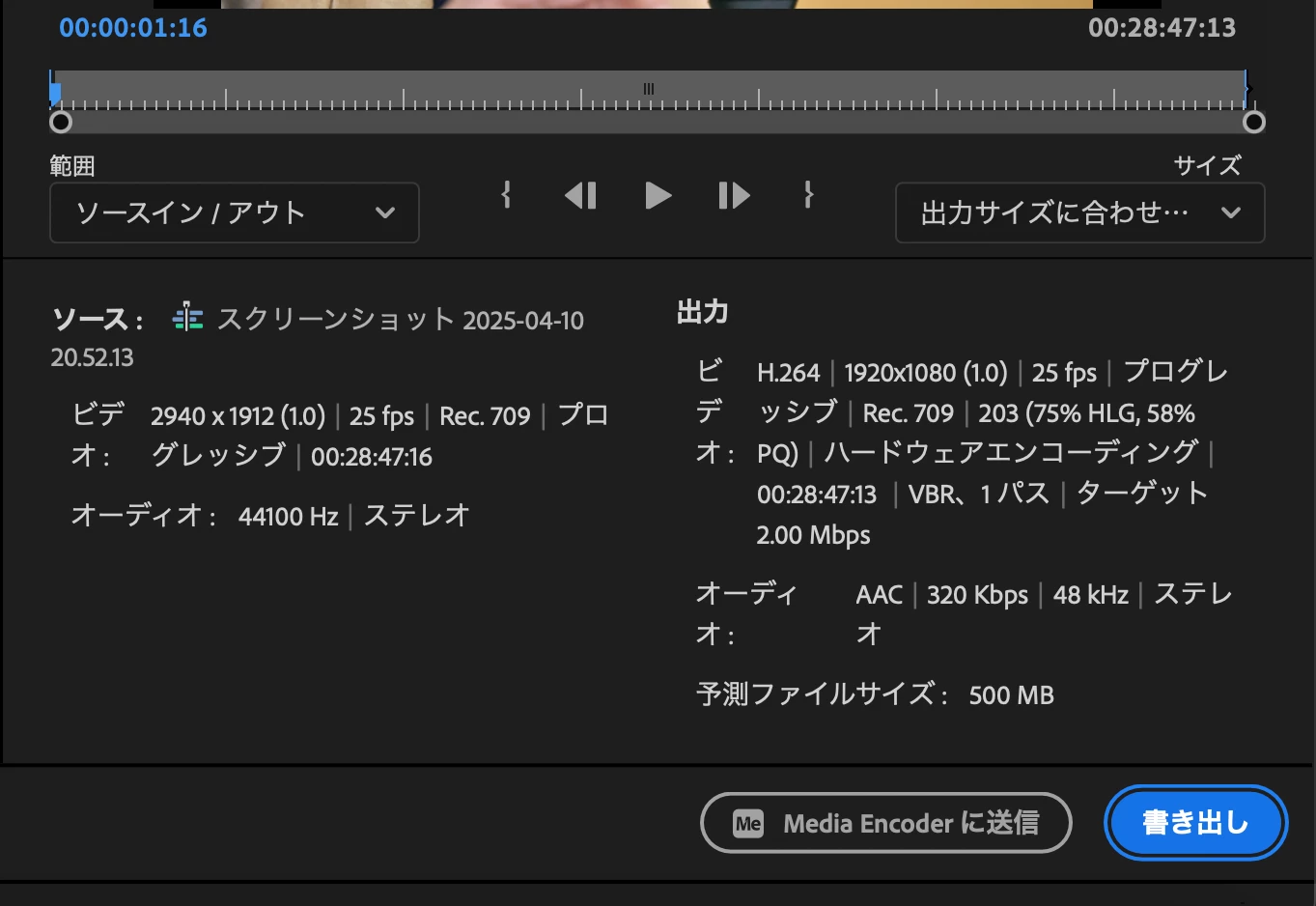
ソースビデオのサイズが1920×1080ではなく2940×1912になっているのが原因なのでしょうか。

またこちらの数値を変更するにはどうしたら良いのかご教授いただけますと幸いです。


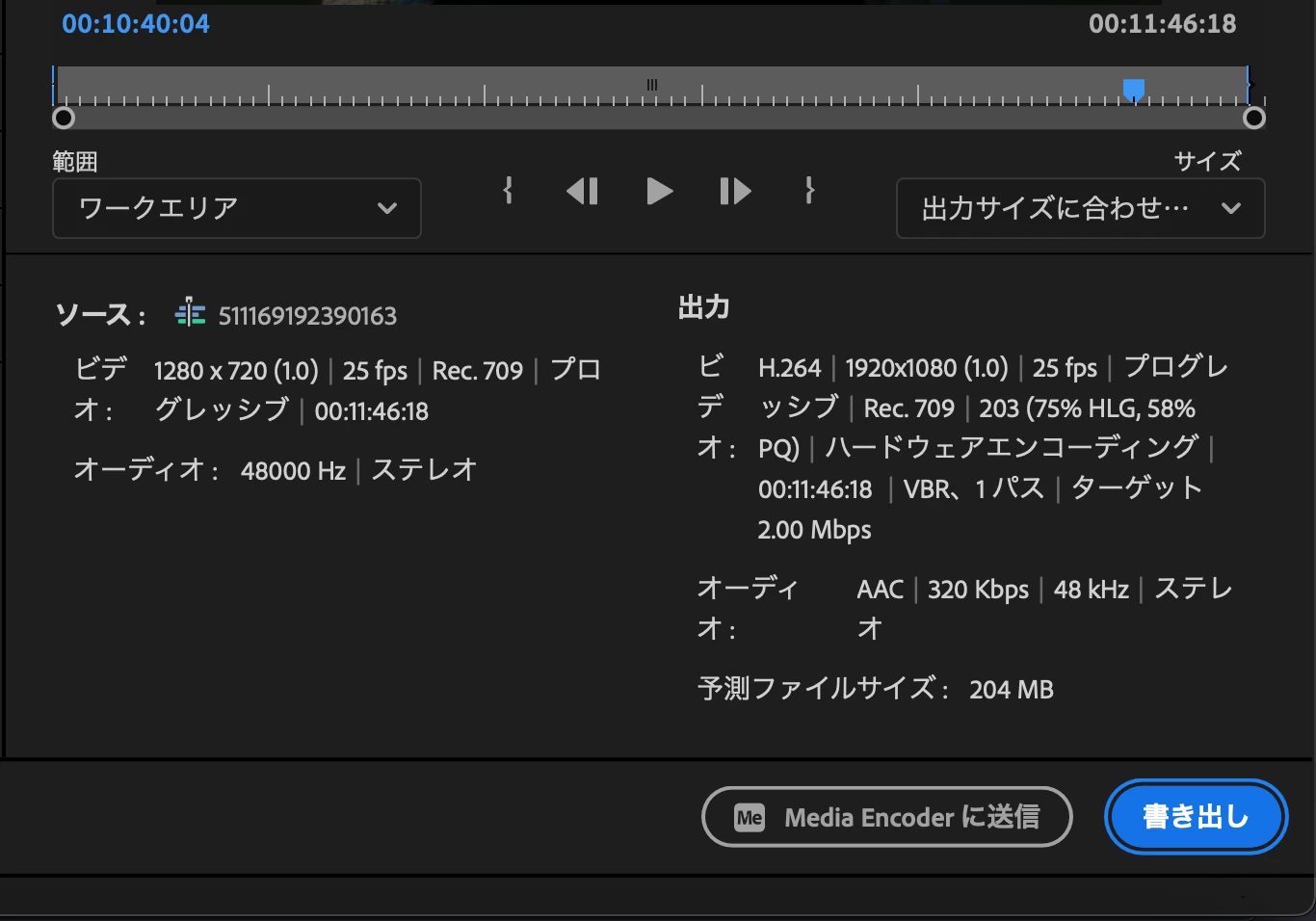
望んだサイズになった数値とそうでない2940×1912の数値のスクショを2枚添付させていただきます。

どうぞよろしくお願いいたします。
    2 replies

    Ckun
    Community Expert
    Community Expert
    April 15, 2025

    2枚目の画像が、問題が起きている状況ですね。


    これはおっしゃる通り、

    >ソースビデオのサイズが1920×1080ではなく2940×1912になっているのが原因なのでしょうか。


    この「2940×1912」というシーケンスサイズ(厳密には横と縦の比率)が原因です。


    1枚目の画像も、1920×1080ではない「1280×720」という数値ですが、両者とも横と縦の比率が16:9なので、うまくフィットして(拡大して)書き出されている状況かと思います。


    この場合、おそらくお使いになられている素材が2940×1912というサイズなのだと思うのですが、これを1920×1080で書き出すにあたり、上下が切れてしまっても良いか否かが一つのカギになると思います。

    ※現状「文字テロップが切れてしまう」とお書きいただいている部分については、Premiere Pro上で文字を入れていると仮定しております。


    もし、素材の画像も隅々まで見せる必要があり切れてはいけない場合で、かつ見栄えの問題で左右に黒味を入れたくない場合には、「背景に白(別の色でも良いです)などのマットを敷く」といった方法があります。

    ※1920×1080のシーケンスで試している例の画像です。


    素材の上下は切れてしまっても大丈夫、という状況でしたら、「1920×1080」のシーケンスを作成してそこに素材をならべ、「フレームの塗りつぶし」で画面いっぱいに表示されるようにし、文字テロップは改めてこの1920×1080の範囲に収めるという方法があります。


    その他にもやり方はあるのですが、いずれにしましても「16:9よりも縦長の2940×1912の素材をどのように16:9にはめ込みなさりたいのか」という部分が重要なポイントになってきますので、「このようにしたい」というご希望をお書き添えいただけますと、具体的な方法をご紹介しやすくなると思います。

    150kw
    Community Expert
    Community Expert
    April 15, 2025


    こんにちは、綾37608784wilw さん


    まず、OSとそのバージョン、Premiere Proのバージョン(v24.5、v25.2等)を教えていただけますか。


    1920×1080フレームサイズのシーケンスに、2940×1912や1280×720フレームサイズの映像素材がうまく収まる方法を説明します。


    ①2940×1912の映像素材を読み込み、ビデオトラックに配置してクリップの上で右クリックし開いたコンテキストメニューから「フレームに合わせる」を選択します。


    ②映像素材の縦横比が13.8:9のため画面の左右に黒帯が入ると思います。

    この時の「モーション」の「スケール」の値は56.5%と思います。


    ③「エフェクトコントロール」パネルで「モーション」の「スケール」の値を黒帯が消えるまで大きくします。約66.5%くらいでしょうか。

    この場合、映像の拡大はスケールの値が100.0%までは画質が落ちません。また拡大すると「位置」で画角の調整もできます。


    ④1280×720の映像素材の場合は同様に「フレームに合わせる」を選択すると、画面にぴったり合うと思います。


    ⑤書き出しは、初期設定の「出力サイズに合わせてスケール」に設定しておきます。


    *クリップ毎に「フレームに合わせる」を設定するのは大変ですから、「環境設定」の「メディア」ペインで「デフォルトのメディアスケーリング」を「フレームに合わせる」に設定しておくと(下図赤枠部)、設定以降に読み込んだクリップに対して「フレームに合わせる」が適用されます。


    【補足です】

    1920×1080フレームサイズシーケンスに、3840×2160フレームサイズの素材を読み込んだ場合


    ◆フレームサイズに合わせる

    元の映像の解像度を現在のシーケンスの解像度にリサイズし、サイズはシーケンスのフレームに合わせます。

    「スケール」は100%になっているので、ここから拡大すると、画質は落ちます。


    ◆フレームに合わせる

    元の映像の解像度のままで、サイズはシーケンスのフレームに合わせます。

    「スケール」は50%になっているので、ここから100%まで拡大しても画質は落ちません。

    Participant
    April 15, 2025

    お返事いただきありがとうございます。


    OSが15.1.1 、Premiere Proのバージョンv25.2です


    編集時にフレームに合わせたあと黒帯が消えるまでスケール値も上げているのですが、書き出し時に黒帯が出てしまいます。

    書き出し時ではなく編集時に設定が必要だったということでしょうか。


    ありがとうございます。

    「デフォルトのメディアスケーリング」が「なし」になっていたので「フレームに合わせる」に設定を変更しました。

    150kw
    Community Expert
    Community Expert
    April 15, 2025

    情報ありがとうございます

    念のため再確認をお願いします。


    ①シーケンスサイズは「1920×1080」になっていることを確認してください。

    「タイムライン」パネルでシーケンスを選択し、メニューの「シーケンス」→「シーケンス設定」を選択し、開いた「シーケンス設定」ウィンドウの「フレームサイズ」項に記載されています。


    ②クリップを右クリックして開いたコンテキストメニューから「フレームに合わせる」を選択します。

    これは環境設定で設定したのですね。

    ③この時の「プログラムモニター」と「エフェクトコントロール」パネルの「モーション」の「スケール」との関係です。スケール値は「56.5%」です。

    ④スケール値を上げて、黒帯がなくなった状態です。スケール値は「66.5%」です

    ④書き出し画面です。フレームサイズが「1920×1080」、サイズは「出力サイズに合わせてスケール」になっていることを確認してください。