チューリッペ
Inspiring
April 19, 2025
Answered

楕円ツールを利用して吹き出しを作成したい(ver 25.2.1)

  • April 19, 2025
  • 2 replies
  • 1359 views

アニメを作成しており、吹き出し画像を取り込む方法ではなく、premiere pro上でツールを利用して吹き出しを作成したいです。

ネットで調べると楕円ツールを挿入し、「エッセンシャルグラフィックス」の「しっぽ」みたいなものでできると書いており、その後「エッセンシャルグラフィックス」は無くなって「グラフィックテンプレート」になったとのことですが、楕円ツールにつける「しっぽ」が無いです。


今、楕円ツールにしっぽをつけて吹き出しを作成することがそもそも不可能なのか

やり方があるのか、どなたか教えてください。


premiere pro:25.2.1

windows 11 pro


です。

よろしくお願いします。

Correct answer 150kw

こんにちは、チューリッペ さん


>その後「エッセンシャルグラフィックス」は無くなって・・・

Premiere Pro v25.0から、「プロパティ」パネルと「グラフィックテンプレート」パネルに変更になりました。

下記リンクでも触れられていますのでご覧ください。

https://community.adobe.com/t5/premiere-pro%E3%83%95%E3%82%A9%E3%83%BC%E3%83%A9%E3%83%A0-discussions/premiere-pro2025-25-0-%E3%81%AE%E4%BB%95%E6%A7%98%E5%A4%89%E6%9B%B4%E3%81%AB%E3%81%A4%E3%81%84%E3%81%A6/td-p/14933425?profile.language=ja

https://helpx.adobe.com/jp/premiere-pro/using/whats-new/2025.html

シェイプやテロップを作成するときは、「プロパティ」パネルを使用します。


Premiere Proで吹き出しを作成する方法は次の2つの方法があります。

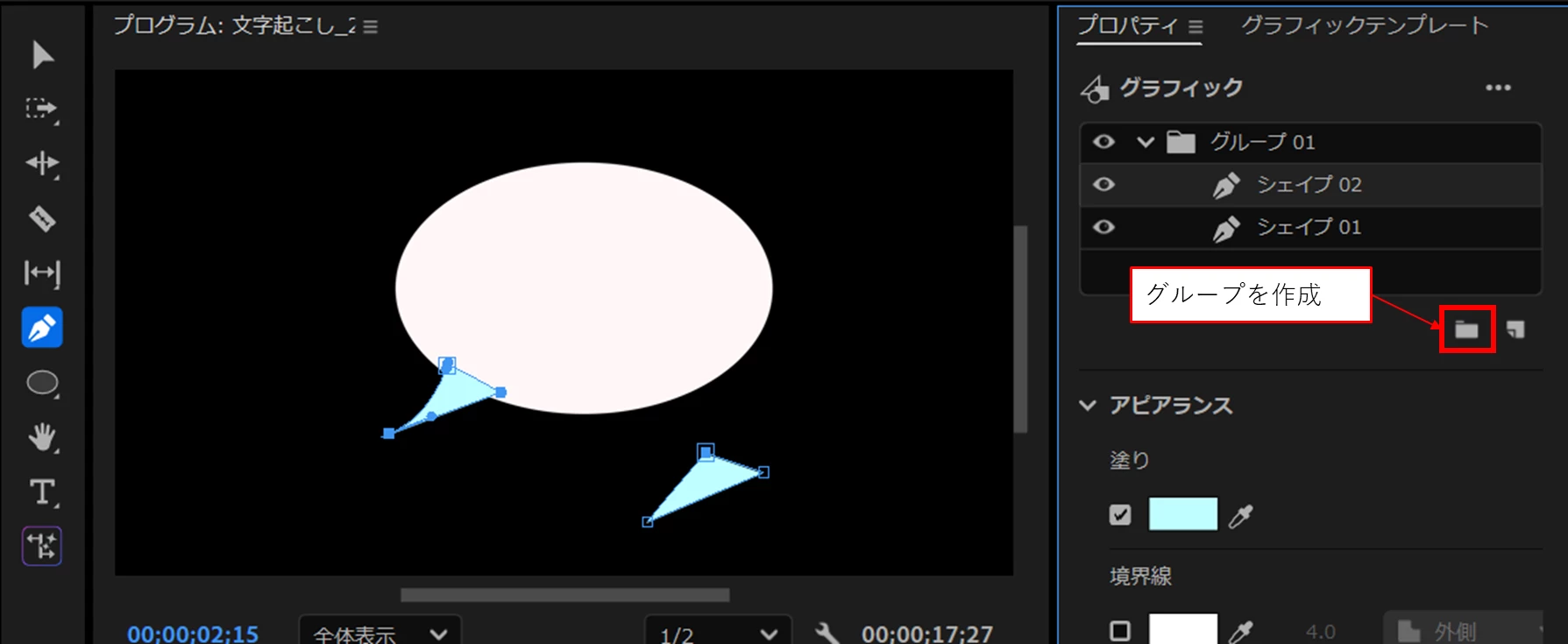
①楕円ツールで吹き出し本体を作成し、しっぽをペンツールで作成します。

下図では両者が分かるように色違いにしてあります。

・両者がずれないようにグループ化(両シェイプレイヤーを選択し、「グループを作成」アイコンをクリック)しておくと良いです。

・吹き出しが例えば白一色なら簡単ですが、周囲に境界線を付けるには、もうひと手間必要(不要な境界線を隠すシェイプを追加)でちょっと面倒くさいです。

・シェイプの部分でパスを折り曲げるのがちょっとコツが必要です。基本的にはAltキーを押しながらベジェハンドルをドラッグするのですが慣れないと難しいです(Premiere Proの場合、PhotoshopやAfter Effectsは簡単)。

・ペンツールで頂点を打って三角形を描く方法もありますね。
 

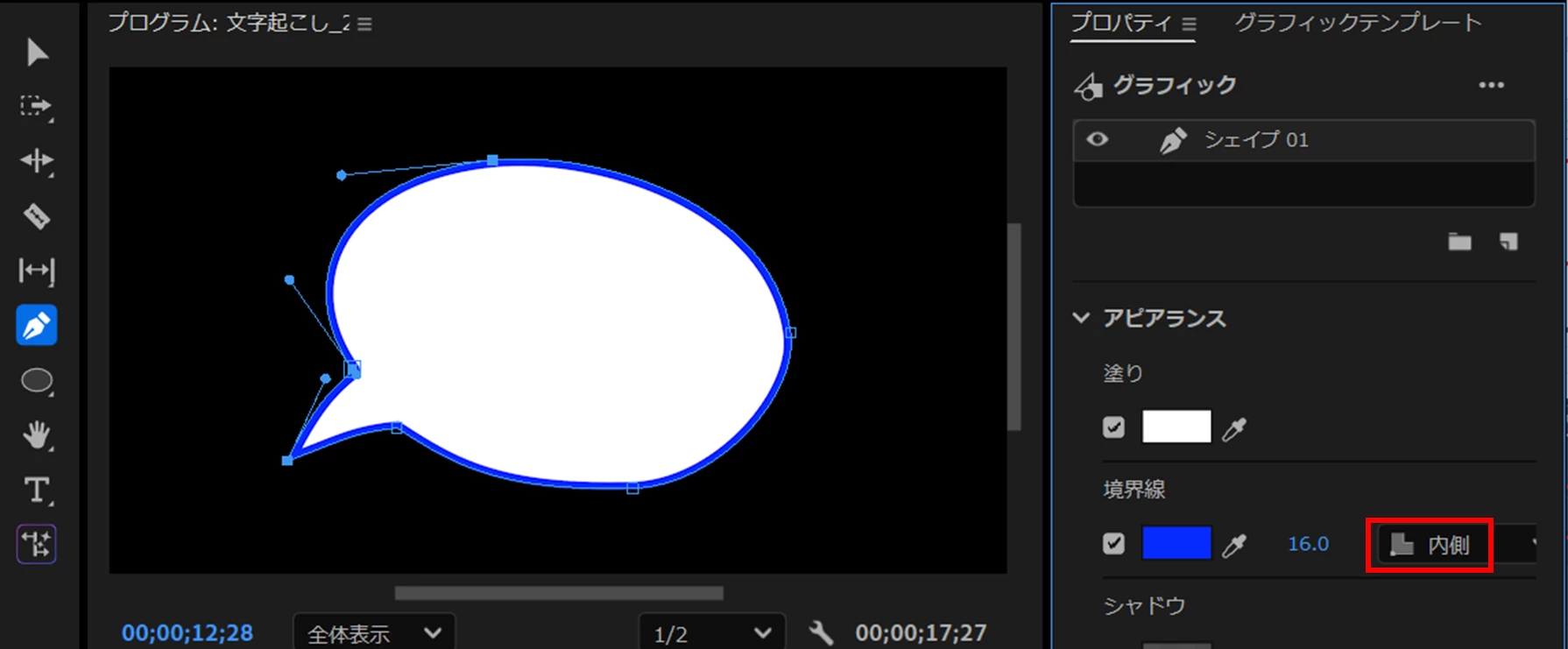
②ペンツールで一筆書きのように吹き出しを描きます。

・吹き出し本体の形状を自由に作成できます。

・境界線を容易に付けられます。位置は内側(下図赤枠部)が良いです。


2 replies

Ckun
Community Expert
Community Expert
April 19, 2025

楕円にしっぽが付いたような吹き出しの場合、最初に「楕円ツール」で楕円を描き、次にペンツールで3つ頂点を追加し、その中心の頂点をAltキーを押しながらクリックして直線の頂点に切り替えて適当に伸ばしてやると、素早くわりとキレイに作れるのではないかなと思います。


説明のためゆっくり操作してみたgif動画を貼ってみます。

チューリッペ
Inspiring
April 20, 2025

Ckun様


ご回答ありがとうございます!

しかも動画までわかりやすです!

やってみました!


楕円を挿入した後、ペンツールで3つ「+」にした後に

真ん中の「+」をカーソルで移動させて、とんがらせるときに、

この動画では、うまいこととんがってますが、私がやると

先端が丸くなり、とんがりません。なにかポイントありますか?


よろしくお願いします。

Ckun
Community Expert
Community Expert
April 20, 2025

>先端が丸くなり、とんがりません。なにかポイントありますか?


こちら、動画の方では押しているキーがわからないのでわかりにくい部分だったかと思うのですが、「その中心の頂点をAltキーを押しながらクリックして直線の頂点に切り替えて」という操作がカギとなります。


そこだけ動画にしてみました。

(前回の動画では、頂点を動かす前にこの操作を行ったためわかりにくいと思いましたので、頂点を移動した後の操作の動画にしました。)


Altキーを押しながらカーソルを頂点に近づけると「>」を傾けたようなカーソルになり、丸まっている頂点をその状態でクリックすると、鋭い角になります。


ちなみに、「長方形ツール」で四角い吹き出しを作る場合には、頂点を追加するとはじめから直線の頂点になりますので、Altキーを押しながらクリックの操作は不要となります。


150kw
Community Expert
150kwCommunity ExpertCorrect answer
Community Expert
April 19, 2025

こんにちは、チューリッペ さん


>その後「エッセンシャルグラフィックス」は無くなって・・・

Premiere Pro v25.0から、「プロパティ」パネルと「グラフィックテンプレート」パネルに変更になりました。

下記リンクでも触れられていますのでご覧ください。

https://community.adobe.com/t5/premiere-pro%E3%83%95%E3%82%A9%E3%83%BC%E3%83%A9%E3%83%A0-discussions/premiere-pro2025-25-0-%E3%81%AE%E4%BB%95%E6%A7%98%E5%A4%89%E6%9B%B4%E3%81%AB%E3%81%A4%E3%81%84%E3%81%A6/td-p/14933425?profile.language=ja

https://helpx.adobe.com/jp/premiere-pro/using/whats-new/2025.html

シェイプやテロップを作成するときは、「プロパティ」パネルを使用します。


Premiere Proで吹き出しを作成する方法は次の2つの方法があります。

①楕円ツールで吹き出し本体を作成し、しっぽをペンツールで作成します。

下図では両者が分かるように色違いにしてあります。

・両者がずれないようにグループ化(両シェイプレイヤーを選択し、「グループを作成」アイコンをクリック)しておくと良いです。

・吹き出しが例えば白一色なら簡単ですが、周囲に境界線を付けるには、もうひと手間必要(不要な境界線を隠すシェイプを追加)でちょっと面倒くさいです。

・シェイプの部分でパスを折り曲げるのがちょっとコツが必要です。基本的にはAltキーを押しながらベジェハンドルをドラッグするのですが慣れないと難しいです(Premiere Proの場合、PhotoshopやAfter Effectsは簡単)。

・ペンツールで頂点を打って三角形を描く方法もありますね。


②ペンツールで一筆書きのように吹き出しを描きます。

・吹き出し本体の形状を自由に作成できます。

・境界線を容易に付けられます。位置は内側(下図赤枠部)が良いです。



チューリッペ
Inspiring
April 19, 2025

150kw様


ご返信ありがとうございます。

試してみました。楕円ツールにペンツールでやると、たしかに

枠を消すのは大変でした。早くAdobeさんに吹き出し機能をつけるとかどうにかしてほしいです。

ペンツールで作る方法で、できました!そちらを使います!

ありがとうございます!

150kw
Community Expert
Community Expert
April 20, 2025

お早うございます


>早くAdobeさんに吹き出し機能をつけるとかどうにかしてほしいです。

自分で作成した吹き出しをメニューの「グラフィックとタイトル」→「モーショングラフィックステンプレートとして書き出し」を選択すると、「グラフィックテンプレート」パネルに登録できます。ここからその都度ビデオトラックへドラッグ&ドロップして使用できますから、便利に使用できると思います。


文言を入力したら、文言と吹き出しをグループ化しておくと、両者は位置ずれしません。

また、色、吹き出し形状、境界線等自由に編集できます。


それから、「正解」をクリックして頂き有り難うございます。


