Matthew Eyes
Inspiring
March 3, 2026
Answered

横書き文字ツールで作った文字列が途中で切れてしまう場合がある

  • March 3, 2026
  • 3 replies
  • 25 views

毎日の連続投稿ですみません。本日は自分自身の環境での問題をご相談に伺いました。

Windows10 22H2 + Premiere v26.0.1

作成したシーケンスはプリセットの HD 10 80p 29.97fps です。


横書き文字ツールで画面の幅よりも広いテキストオブジェクトを作成すると、画面の外にはみ出した部分が見えなくなってしまうことがあります。

初期設定のパネルレイアウトで当該文字列を作成したときは、スクロールさせると問題なく全体が表示されます。これを自作のパネルレイアウトで読み込むと、画面外にはみ出した部分が消えてしまい、スクロールさせても表示されません。文字列がなくなったわけではないのは、バウンディングボックスの大きさが変わらないことから推察できます。

さらに表示を初期設定に戻すと、文字列は再度すべて表示されるようになります。

ワークスペースの違いで考えられることは、マルチモニタ環境なんですが、問題が発生する方のパネルレイアウトは、2台目のモニタにもプロパティパネルなどを表示させていることです。

現象の動画を添付します。

いちおう環境設定で GUI による UI レンダリング~ をOFFにして再起動してみましたが、状況は変わりませんでした。

また、v25.5 で試したところ、この現象は起きませんでした。

なにか思い当たることがあれば、ご教示下さい。
    Correct answer Ckun

    添付して頂いたMP4ファイルの、0’18”あたりで「Test」というワークスペースに切り替えてからの挙動のことでしょうか?


    すでに、

    >別環境の Windows11 25H02 + v26.0.1 の環境で試したところ、特に問題は発生しませんでした。

    という新たな情報を提供して頂いてますが、動画を見る限りでは調整しているパラメーターが変わっていることが原因ではないかと思います。


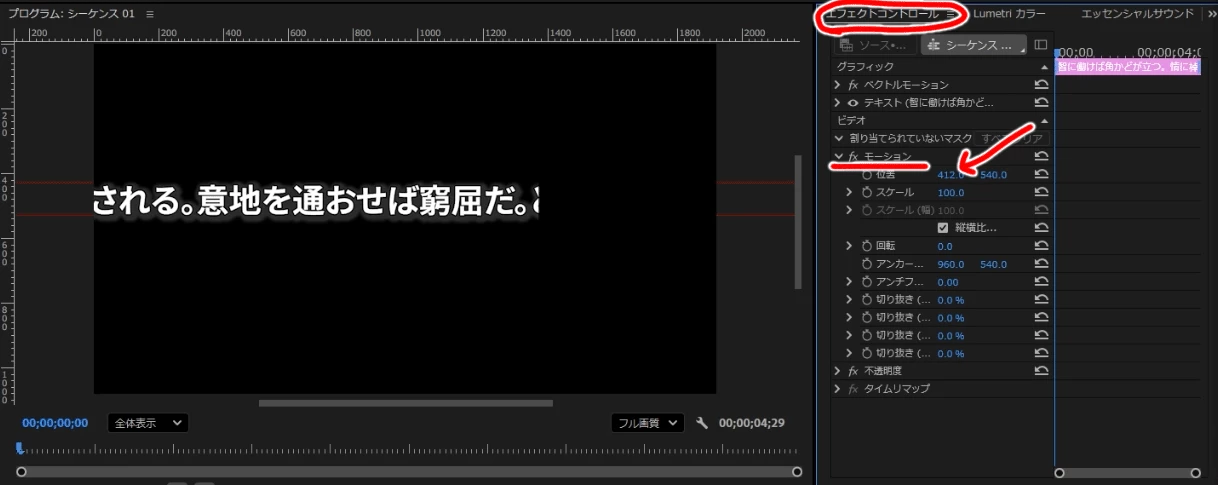
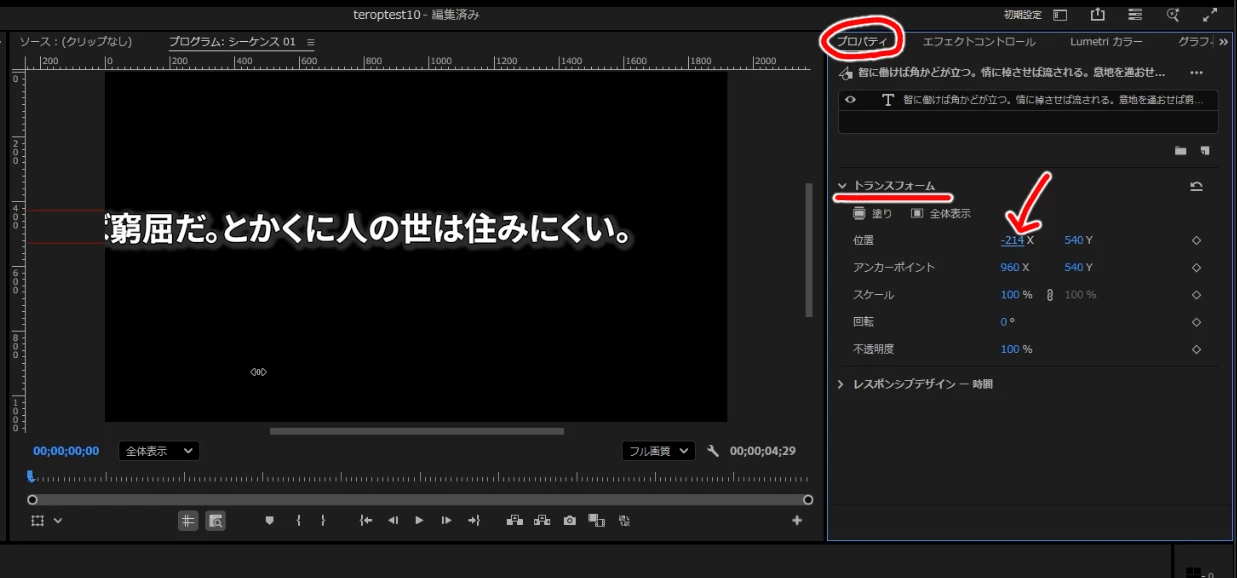
    冒頭の「初期設定」のレイアウトと、後半の「初期設定」に戻した後は、「プロパティ」パネルにあるグラフィックのトランスフォーム(ベクトルモーション)で動かしていますが、問題の「Test」ワークスペース使用時は「エフェクトコントロールパネル」のビデオのモーションを動かしています。

    初期設定のワークスペースで操作なさっている様子(提供動画から切り抜き加筆しました)


    自作のワークスペース「Test」で操作なさっている様子(提供動画から切り抜き加筆しました)


    私はよく「額縁」や「画用紙」に例えて説明したりもするのですが、ビデオのモーションで動かすと「フレームサイズ内に描かれた状態で動く」、つまり画用紙や額縁を動かしている状態になりますため、フレームサイズで切り取られた状態での移動となります。

    (文字で表現するとうまい例えではないですね💦)


    Premiere (Pro)は、同じような名称の機能でも動作の仕組みが異なるものがありますため、「どのパラメーターを調整しているのか」ということが非常に重要になってくることが分かる良い例ではないかなと、思います。


    【3/3 19:05修正】

    当初、「グラフィックのトランスフォーム(ベクトルモーション)」と書くべきところを「テキストのトランスフォーム(ベクトルモーション)」と書いていたので、修正しました。

    3 replies

    Ckun
    Community Expert
    CkunCommunity ExpertCorrect answer
    Community Expert
    March 3, 2026

    添付して頂いたMP4ファイルの、0’18”あたりで「Test」というワークスペースに切り替えてからの挙動のことでしょうか?


    すでに、

    >別環境の Windows11 25H02 + v26.0.1 の環境で試したところ、特に問題は発生しませんでした。

    という新たな情報を提供して頂いてますが、動画を見る限りでは調整しているパラメーターが変わっていることが原因ではないかと思います。


    冒頭の「初期設定」のレイアウトと、後半の「初期設定」に戻した後は、「プロパティ」パネルにあるグラフィックのトランスフォーム(ベクトルモーション)で動かしていますが、問題の「Test」ワークスペース使用時は「エフェクトコントロールパネル」のビデオのモーションを動かしています。

    初期設定のワークスペースで操作なさっている様子(提供動画から切り抜き加筆しました)


    自作のワークスペース「Test」で操作なさっている様子(提供動画から切り抜き加筆しました)


    私はよく「額縁」や「画用紙」に例えて説明したりもするのですが、ビデオのモーションで動かすと「フレームサイズ内に描かれた状態で動く」、つまり画用紙や額縁を動かしている状態になりますため、フレームサイズで切り取られた状態での移動となります。

    (文字で表現するとうまい例えではないですね💦)


    Premiere (Pro)は、同じような名称の機能でも動作の仕組みが異なるものがありますため、「どのパラメーターを調整しているのか」ということが非常に重要になってくることが分かる良い例ではないかなと、思います。


    【3/3 19:05修正】

    当初、「グラフィックのトランスフォーム(ベクトルモーション)」と書くべきところを「テキストのトランスフォーム(ベクトルモーション)」と書いていたので、修正しました。

    Matthew Eyes
    Inspiring
    March 3, 2026


    Ckun さん、150kw さん、まとレス失礼します。


    たいへんお恥ずかしい限りで、お二方のおっしゃる通り、両者の動きを混同しておりました。

    ご指摘の通りの操作でおもった通りの動作をさせることができました。

    お目汚しの質問、失礼いたしました。

    150kw
    Community Expert
    Community Expert
    March 3, 2026

    こんばんは、​@Matthew Eyes さん


    「ビデオ」⇒「モーション」⇒「位置」でアニメーションさせるのではなく、「グラフィック」⇒「テキスト(・・・・)」⇒「トランスフォーム」⇒「位置」でアニメーションさせたらいかがでしょうか。

    こちらでアニメーションさせるのが正解だと思います。


    「ビデオ」⇒「モーション」⇒「位置」は初期設定の値にしておきます。「位置」の値を変更すると画像の端が欠けたりします。


    Matthew Eyes
    Inspiring
    March 3, 2026

    自己レスです。

    別環境の Windows11 25H02 + v26.0.1 の環境で試したところ、特に問題は発生しませんでした。ただ、こちらの環境はシングルモニタなので、もしかすると正確な比較にはならないかもしれません。

    いずれにせよ、マシン固有の問題のように思えます。お騒がせしてすみませんでした。