Correct answer 150kw

こんにちは、akky44 さん


まず、OSとそのバージョン、Premiere Proのバージョン(v24.5、v25.2.1等)を教えていただけますか。


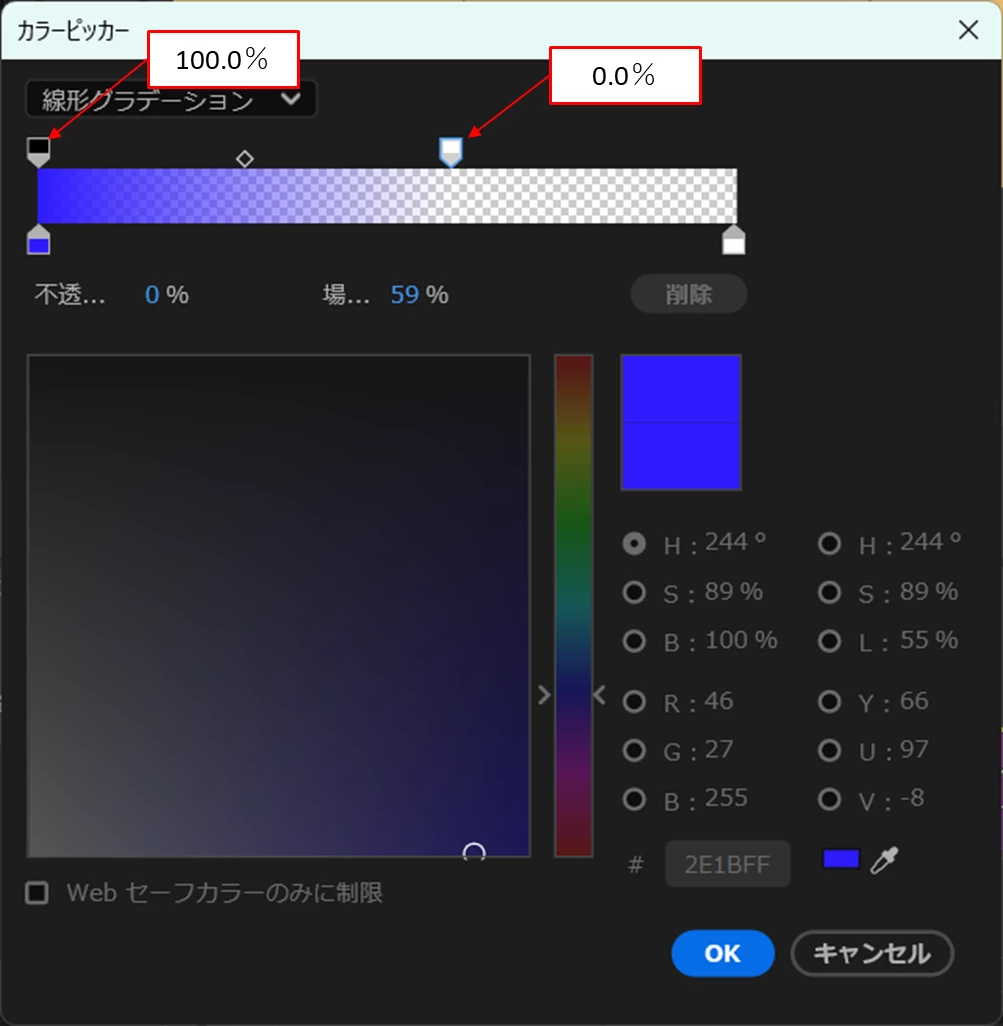
①青色はグラデーションで作成し、不透明度でぼかします。グラデーションの向きは横方向にかかりますので「選択ツール」を持つと表示されたハンドルで向きを上下方向へ変更します。

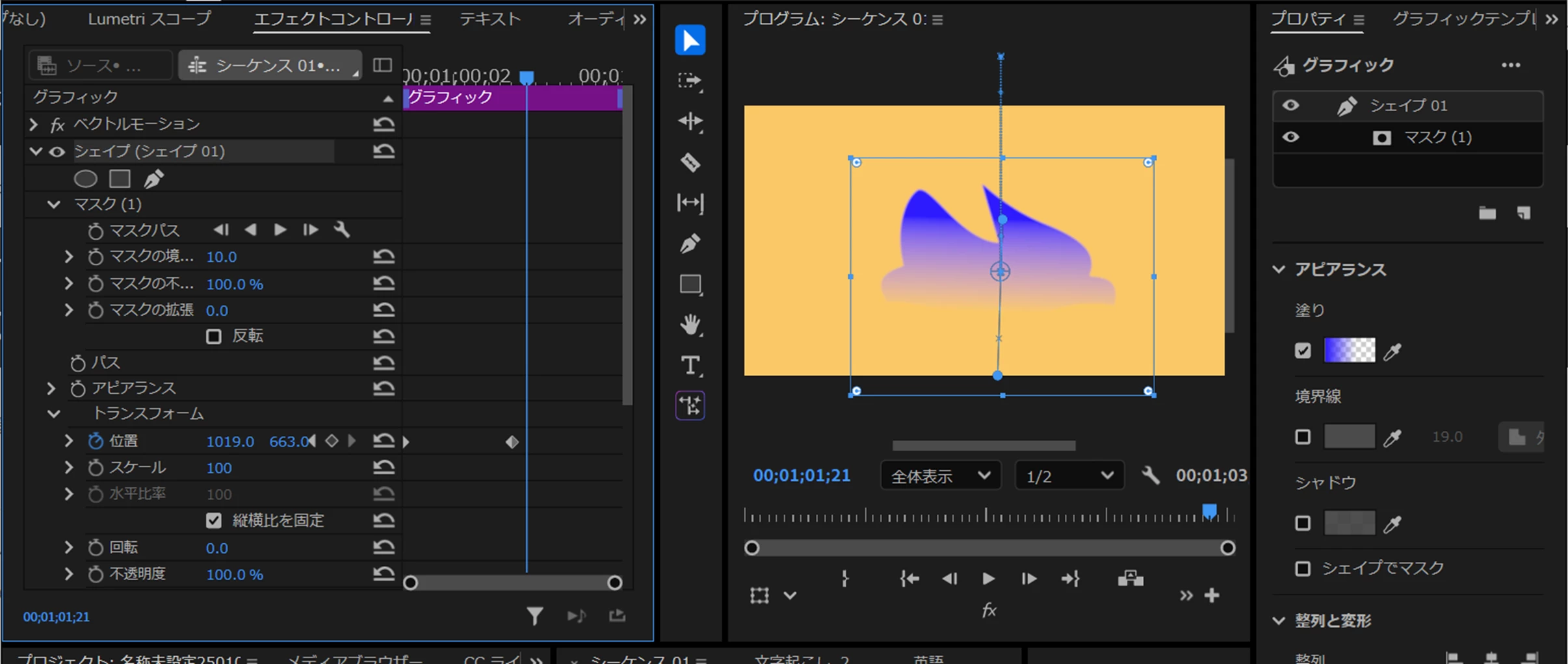
②顔の上に青のグラデーションを描いたグラフィッククリップを乗せ、青色が表示される部分に「ペンツール」でマスクを作成します。


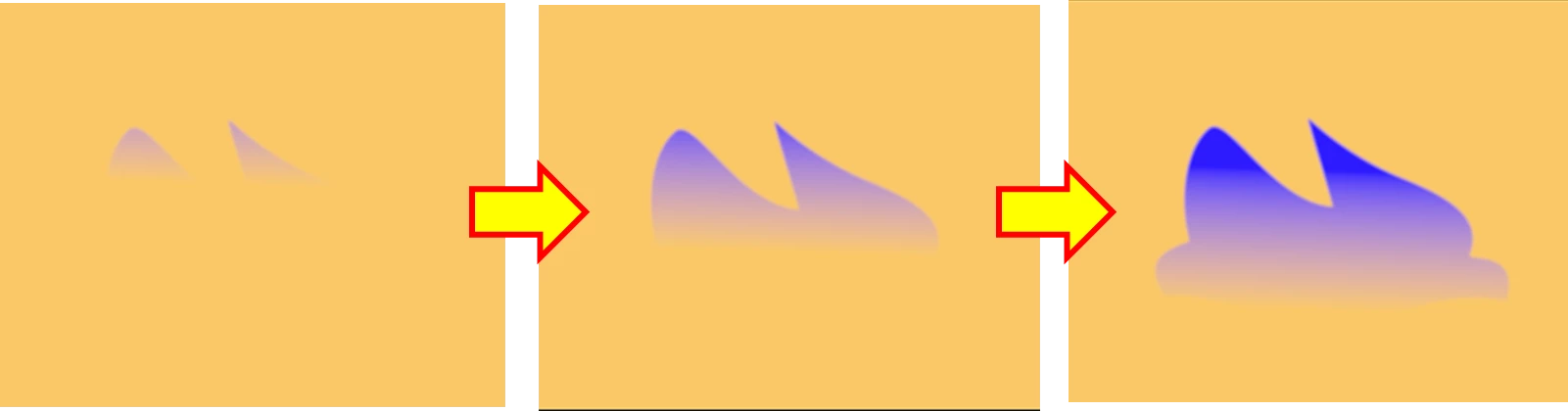
③「エフェクトコントロール」パネルで、青色のシェイプに「トランスフォーム」の「位置」にキーフレームを打って上から下へ移動します。

青色のボケ具合は不透明度0.0%の位置を調整します。


2 replies

Community Expert
April 22, 2025

一例ですが、
顔の下地に「カラーカーブ」でグラデーションを追加して、マスクで範囲をコントローします。


「マスクパス」「カーブの開始」「カーブの終了」にキーフレームを追加します。


顔の目鼻口と髪は、上のレイヤーに追加します。

akky44Author
Known Participant
April 22, 2025

パーツ分解するしかなさそうですね..

分かりやすくありがとうございました

150kw
Community Expert
150kwCommunity ExpertCorrect answer
Community Expert
April 22, 2025

こんにちは、akky44 さん


まず、OSとそのバージョン、Premiere Proのバージョン(v24.5、v25.2.1等)を教えていただけますか。


①青色はグラデーションで作成し、不透明度でぼかします。グラデーションの向きは横方向にかかりますので「選択ツール」を持つと表示されたハンドルで向きを上下方向へ変更します。

②顔の上に青のグラデーションを描いたグラフィッククリップを乗せ、青色が表示される部分に「ペンツール」でマスクを作成します。


③「エフェクトコントロール」パネルで、青色のシェイプに「トランスフォーム」の「位置」にキーフレームを打って上から下へ移動します。

青色のボケ具合は不透明度0.0%の位置を調整します。


akky44Author
Known Participant
April 22, 2025

細かくやるしかないんですね!

詳しくありがとうございました!