Participant
February 9, 2024
Answered

消去ボタンが点灯しない

  • February 9, 2024
  • 2 replies
  • 342 views

Windowsで使用中です。動画の文字お越こしを行い、「語間」表示に切り替えると、文章の隙間が色付きで表示されると思いますが、その際にそれを消去するために「消去」ボタンが点灯するはずなのですが、点灯しません。これはどうしてなのでしょうか。

This topic has been closed for replies.
Correct answer Ckun

画像の添付、ありがとうございました。


取り急ぎ、こちらから画像の添付をお願いしておきながら恐縮ですが、画像内にお顔やお名前など個人情報があるように見受けられますので、一旦画像を削除していただいた方が良いかもしれません。


※画像の削除は、このように「返信を編集」を押していただくとできるかと思います。

もしかすると編集が出てこないかもしれませんため、編集できる権限のある方に私の方から連絡してみます……。


本題については、すぐには原因が思いつかず申し訳ございません。改めて返信しようと思います。

【追記】

原因かもしれないことがすぐにわかりましたので、カウントが増えないよう新たな返信では無く追記いたします。

「さらに追記」

追記が失敗したと思い新たな返信をしたところで、追記した内容が見えるようになっていたので、重複する内容を削除しました。

私の手元のウェブブラウザ周りの問題のようです。失礼いたしました。


たびたびスミマセン。編集で画像を追加したところ不具合なのか真っ白になりうまく表示されないようなので、返信の形で追加いたします。


さきほど添付していただいた画像から、セグメントの分割機能が使えるようになっているので「静的な文字起こし」を行われているように見受けられます。


その場合、下記画像のように「文字起こしベースの編集文字起こしを生成」を実行していただくことで、「削除」機能が使えるようになるかと思います。
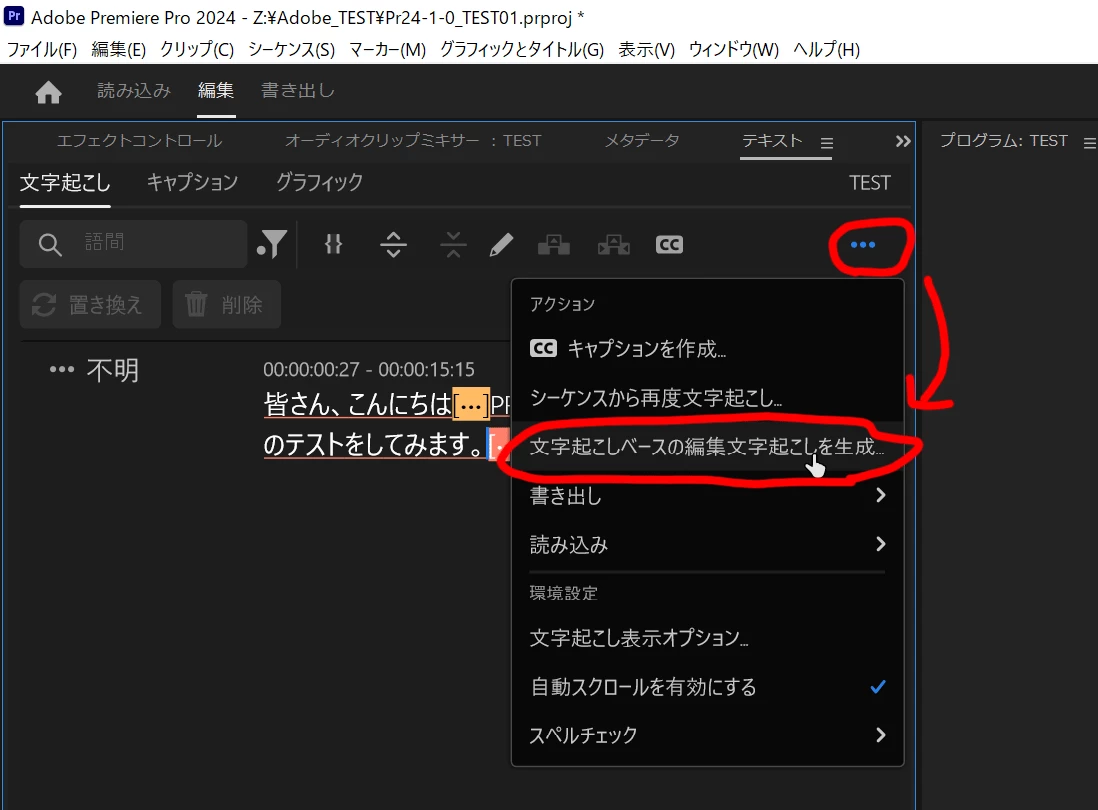
2 replies

Ckun
Community Expert
Community Expert
February 9, 2024

差し支えございませんでしたら、状況がわかるようなPremiere Proの画面全体のスクリーンショットを貼っていただけますと、より状況が伝わりやすくなるのではないかなと思います。


一例としては、まだシーケンスに載せていない素材(もしくはソースモニターのトランスクリプトを表示中)、といったことが考えられるかと思います。


うまくゆかない例1: シーケンスに素材をのせていないので、ソースモニターのトランスクリプトを見ている状態。


うまくゆかない例2: シーケンスに素材はのせているけれどもソースモニターのトランスクリプトを見ている状態。


うまくゆく例:シーケンスに素材をのせていて、プログラムモニターのトランスクリプトを見ている状態。


※「アクティブなモニターをフォロー」にチェックを入れておくと、選択している(アクティブな)モニターが自動選択されます。このチェックを外すと、左側のボタンで手動で選択できます。

(1枚目と2枚目の画像中でアクティブなモニターをフォローに赤線を引いておりますが、説明過多になりそうなのでその部分の説明を文章の方では端折りましたため、無視してくださいませ。)


【追記】

ご質問に、

>文章の隙間が色付きで表示されると思いますが、その際にそれを消去するために「消去」ボタンが点灯するはずなのですが、点灯しません。

>これはどうしてなのでしょうか。

とお書き頂いてましたので、「語間」に色がついていて正常に検出されている前提で、「削除」ボタンが点灯しない理由を中心に返信しております。

Participant
February 9, 2024


返信ありがとうございます。


確認しましたが、「プログラムモニターのトランスクリプトを表示」になっていました。

何かほかに設定上のミスがあるのでしょうか。。。

よろしくお願いいたします。


<モデレーターより:お顔とお名前、地域の箇所を加工させていただきました>

Ckun
Community Expert
Community Expert
February 9, 2024

画像の添付、ありがとうございました。


取り急ぎ、こちらから画像の添付をお願いしておきながら恐縮ですが、画像内にお顔やお名前など個人情報があるように見受けられますので、一旦画像を削除していただいた方が良いかもしれません。


※画像の削除は、このように「返信を編集」を押していただくとできるかと思います。

もしかすると編集が出てこないかもしれませんため、編集できる権限のある方に私の方から連絡してみます……。


本題については、すぐには原因が思いつかず申し訳ございません。改めて返信しようと思います。

【追記】

原因かもしれないことがすぐにわかりましたので、カウントが増えないよう新たな返信では無く追記いたします。

「さらに追記」

追記が失敗したと思い新たな返信をしたところで、追記した内容が見えるようになっていたので、重複する内容を削除しました。

私の手元のウェブブラウザ周りの問題のようです。失礼いたしました。


150kw
Community Expert
Community Expert
February 9, 2024

こんにちは、Hongxing35346754bgwb さん


語間の最小の長さは、初期設定では確か0.85秒くらいに設定されていると思いますが、それより短い語間ですと「文字起こし」タブに表示されません。


その場合は次のように行います。

「文字起こし」タブの右上の「三点リーダー」をクリックしてメニューを開き、「文字起こし表示オプション」を選択して開いた「文字起こしの表示オプション」ウィンドウで「一時停止の最小時間」のスライダーを左へ振ると、語間の最小の長さが短くなり表示されなかった語間が表示されるようになると思います。表示されると左上に「削除」ボタンが表示されます。


この「削除」ボタンをクリックすると下図のように右上に「すべて削除」と「削除」ボタンが表示され、これらをクリックすれば、語間を削除できます。