
YUU1129
Participant
March 8, 2026
Question

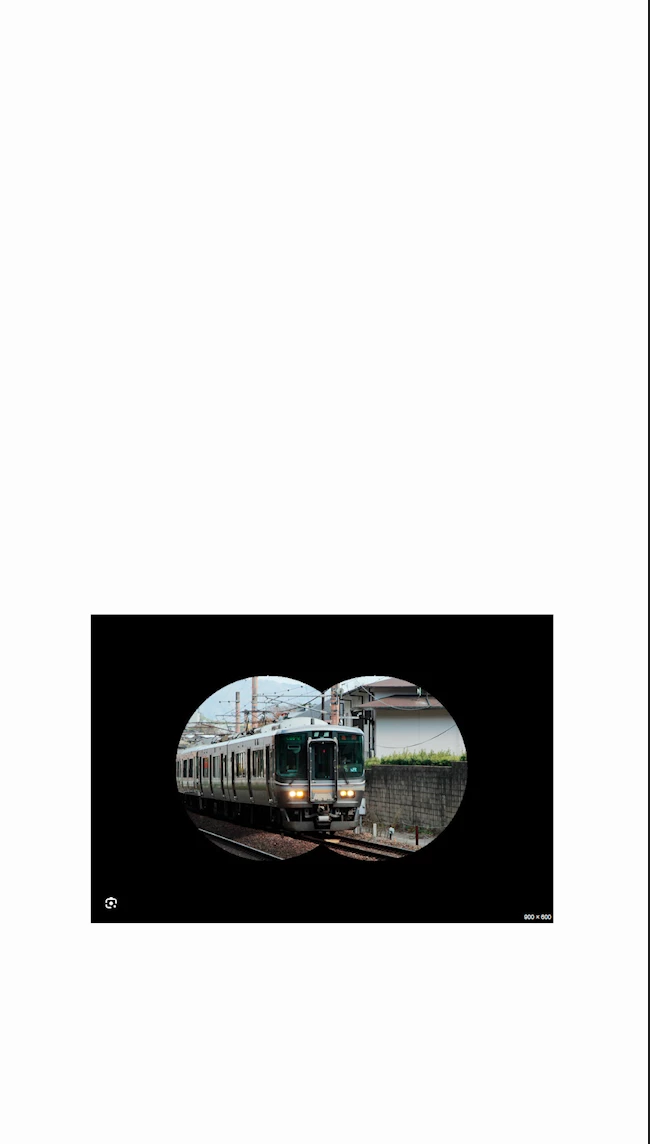
添付画像のような双眼鏡から覗いたような枠を作成したいです。 作成方法をご存知の方教えて頂けないでしょうか? 15時くらいまでに教えて頂けると助かります!

  • March 8, 2026
  • 1 reply
  • 58 views

添付画像のような双眼鏡から覗いたような枠をプレミアで作成したいです。
作成してショート動画の下方部に配置したいのですが、作成方法をご存知の方教えて頂けないでしょうか?
15時くらいまでに教えて頂けると助かります!

 

    1 reply

    150kw
    Community Expert
    Community Expert
    March 9, 2026

    おはようございます、​@YUU1129 さん


    まず、OSとそのバージョン、Premiere Proのバージョン(v24.5、v26.0.1等)を教えていただけます

    か。


    ◆Premiere v26.xでマスクを使用の場合

    ①ビデオトラックの対象のクリップを選択し、続いて「楕円形マスクツール」をクリックします。

    ②「Shift」キーを押しながらドラッグすると正円が作成されます。マスクの外側にバウンディングボックスが作成されています。拡大縮小・位置移動ができます。ここで位置、大きさを決めておくと良いです。


    ③マスクの内部を右クリックし開いたコンテキストメニューから「コピー」を選択し、再度右クリックしてコントはペーストを選択します。

    複製が同じ場所に作成されていますので、ドラッグ&ドロップで移動します。この時定規とガイドを表示すると、合わせやすくなります。

    ④「エフェクトコンロール」パネルを見ますと、「割り当てられていないマスク」項に「楕円形マスク」が2個作成されていますので、両者を選択して(2個目は「Ctrl」キーを押しながら)、その上で右クリックして開いたコンテキストメニューから「不透明度マスクに変更」を選択します。

    ⑤「楕円形マスク」は「不透明度」項に移動するとともに、「プログラムモニター」ではマスクの部分が見え、周囲は透明になります。

    マスクの「ぼかし」


    別方法に続く

    150kw
    Community Expert
    Community Expert
    March 9, 2026

    続きです。

    ◆Premiere v25.6.4以前の場合

    「エフェクトコントロール」パネルで「不透明度」に「楕円形マスク」を2個作成すればできます。

    最初は楕円形で作成されますので、頂点をドラッグして正円にします。

    マスクのぼかしも適用できます。

    この方法ではマスクを移動・拡大すると内部の画像や映像も同時に動きますので、マスクは最初から丁度良い位置・サイズで作成しておくことをお勧めします。。

    YouTubeにも作成方法がありましたので、リンクを張っておきます。参考にご覧ください。


    ◆「トラックマットキー」エフェクトを使用する方法(全バージョン)

    ①アルファマットをシェイプで作成します。

    「楕円ツール」で「Shift」キーを押しながらドラッグ&ドロップで正円を描きます。おおよその位置・サイズで作成します。色は任意でOKです。

    続いて、「プロパティ」パネルで「シェイプ」レイヤーの上で右クリックし開いたコンテキストメニューから「複製」を選択します。

    ②複製のシェイプが同じ位置に作成されますので、いずれかの「シェイプ」レイヤーを選択し、「整列と変形」項の「位置」で移動します。右側の数値で移動すれば、水平方向に移動できます。


    ④2個のシェイプの位置が決まったら、両「シェイプ」レイヤーを選択し、「グループを作成」アイコンをクリックし、グループ化します。

    位置移動・サイズ変更をする場合は、「グループ」レイヤーを選択した状態で、「トランスフォーム」項の「位置」と「スケール」で行います。

    以上でアルファマットの完成です。


    ⑤V1の映像クリップへ「トラックマットキー」エフェクトを適用し、V1の映像クリップを選択したまま、「エフェクトコントロール」パネルの「トラックマットキー」項で「マット;ビデオ2」、「コンポジット用マット;アルファマット」に設定します。

    すると、双眼鏡のように見えてきます。

    *「マット」はアルファマットのクリップがあるトラックを指定します。この場合は「ビデオ2」です。

    ⑥双眼鏡の位置・サイズを修正する場合は、アルファマットのグラフィッククリップを選択し、「グループ」レイヤーを選択して「トランスフォーム」項の「位置」と「スケール」で行います。


    YUU1129
    YUU1129Author
    Participant
    March 10, 2026

    無事作成出来ました!
    とても丁寧にわかりやすく教えて頂き大変助かりました😊
    ありがとうございました!