Participant
August 29, 2024
Answered

特定のオーディオトラックのみを選択して無音カット(文字起こしベースの編集)をしたい

  • August 29, 2024
  • 2 replies
  • 889 views

ゲーム実況をしており、

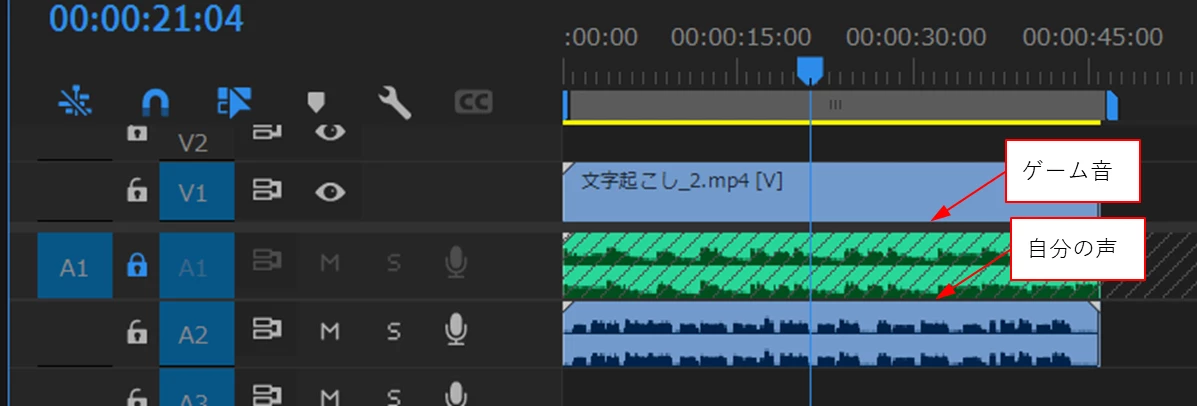
オーディオトラック1:ゲーム音

オーディオトラック2:自分の声

というふうにマルチトラックオーディオの映像データがあります。


ここで、映像データをシーケンスに入れて「動的な文字起こし」をすると、オーディオ1+オーディオ2の音声データを元に文字起こしされてしまいます。

しかし、オーディオ2のみを選択した「静的な文字起こし」をすると、文字起こしこそされますが、削除することができなくなるため、無音カットをすることができません(画像)。
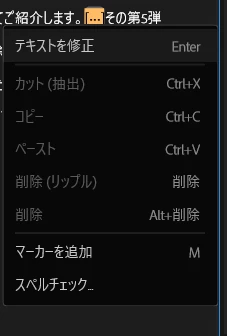
オーディオ2のみの文字起こし情報をもとに、

クリップ全体の無音カットを行う方法を教えてください。
This topic has been closed for replies.
Correct answer 150kw

こんばんは、sju さん


まず、OSとそのバージョン、Premiere Proのバージョンを教えていただけますか。


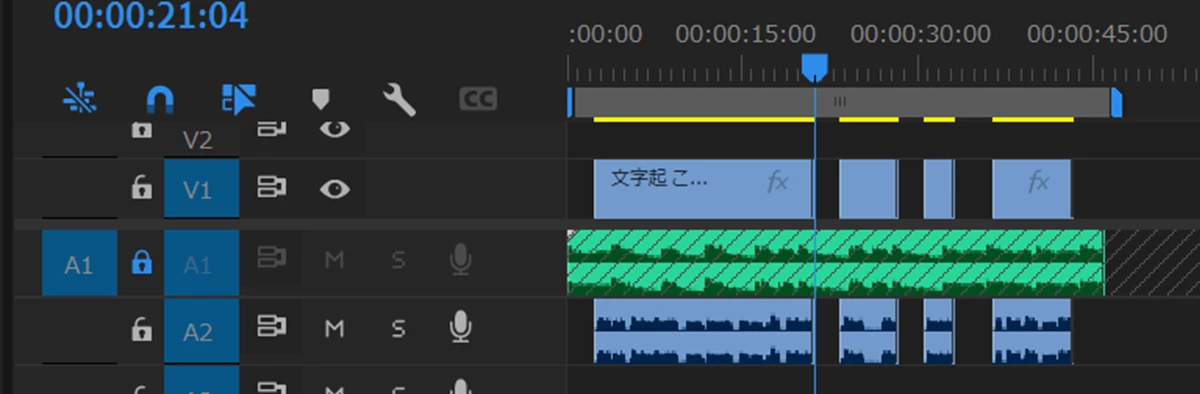
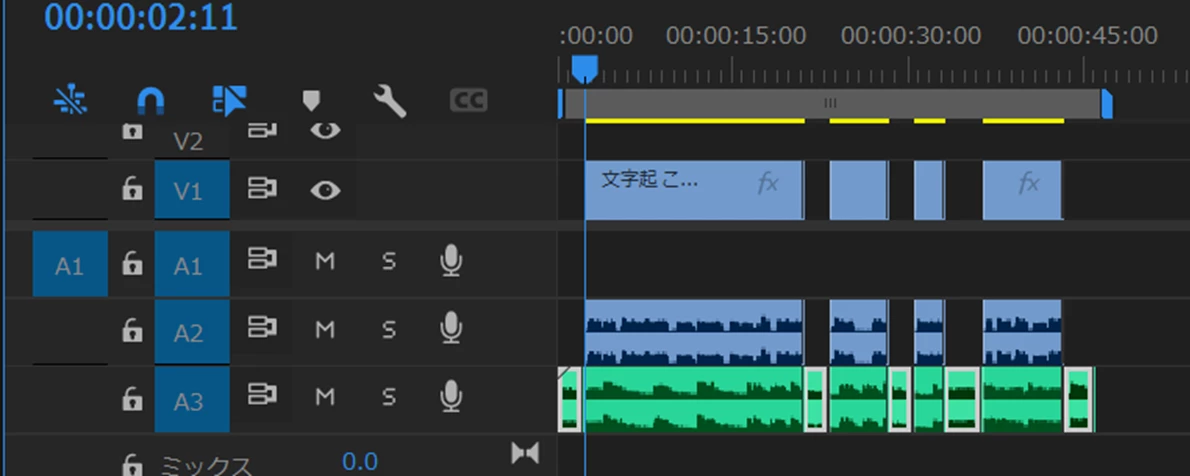
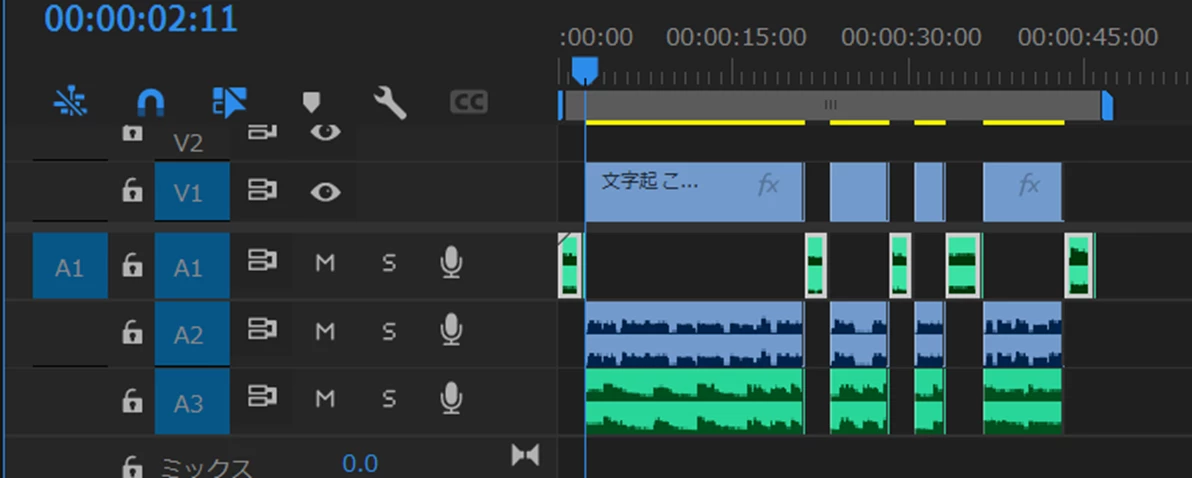
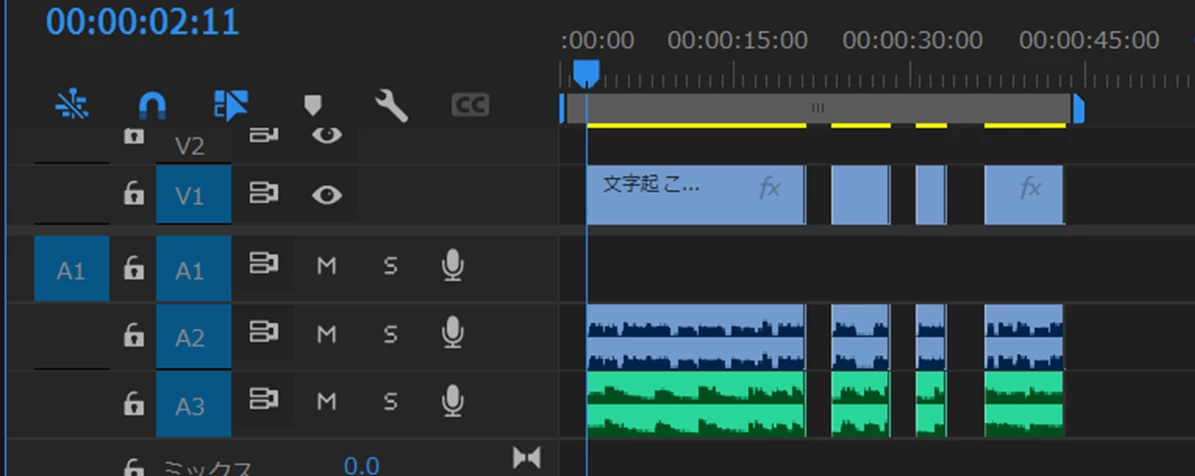
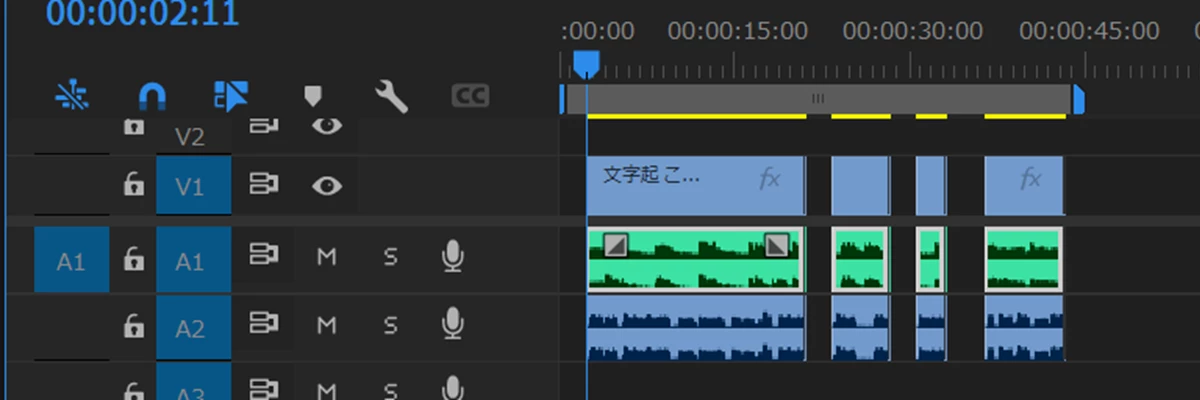
①A1トラックをロックします。ロックして、A1トラックが文字起こしされるのを防止します。


②「文字起こしベースの編集(動的な文字起こし)」を行います。

「文字起こし」タブの「フィルター」で「語間」を選択し、語間の時間を調整します。続いて「削除」をクリックし、次に「リフト」のラジオボタンを「オン」にし、「すべて削除」をクリックします、削除はリップル削除ではなく、間隔をあけたまま削除されます。

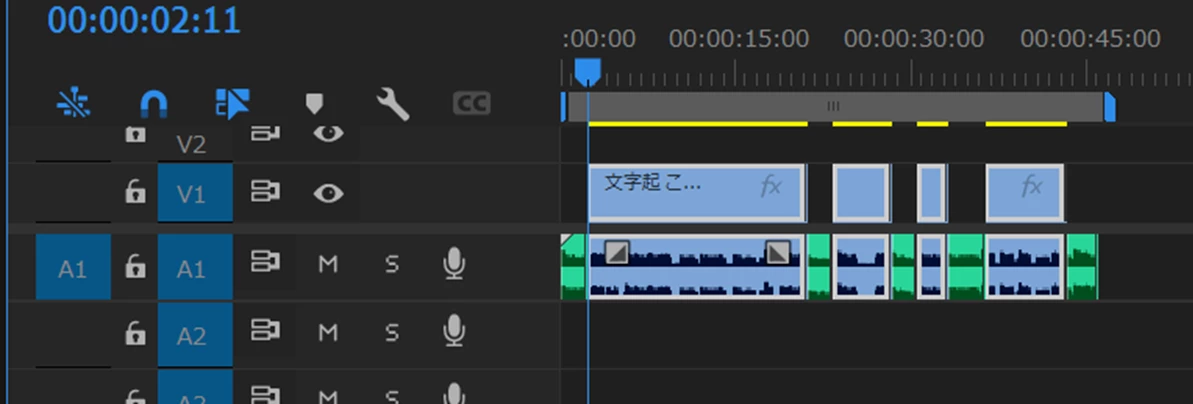
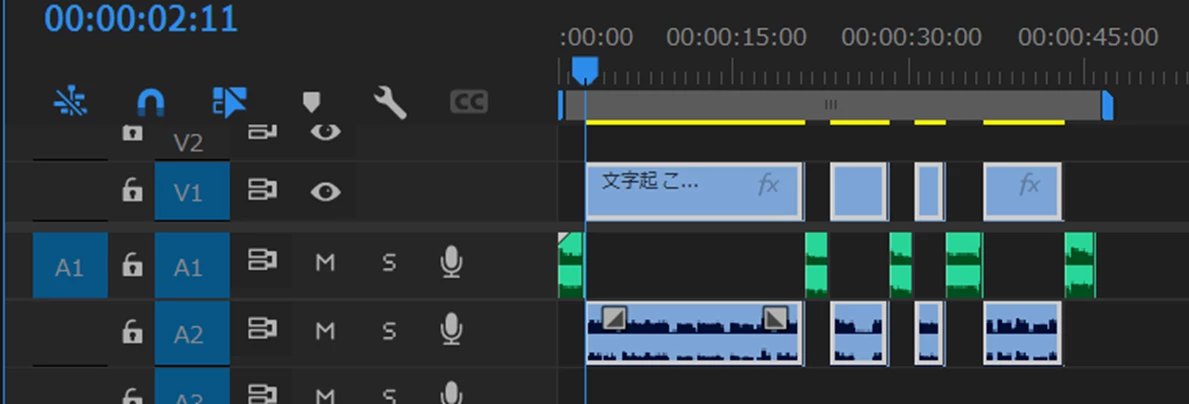
③A1トラックのロックを解除して、A2トラックのクリップをすべて選択し、A1トラックに移動し上書きします。

④A1トラックに移動したクリップをA2トラックに移動して戻します。

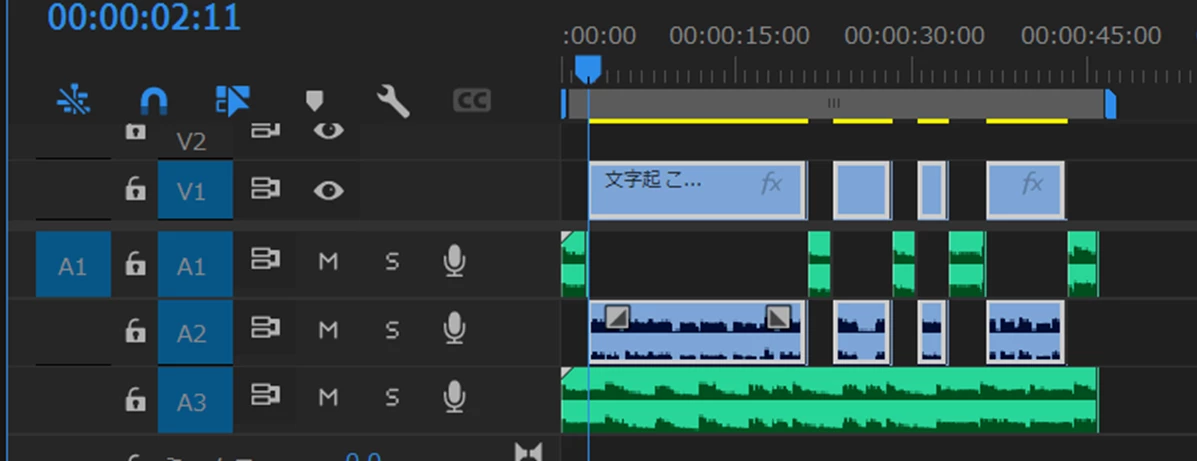
⑤A3トラックに、A1トラックに配置したゲーム音のクリップと同じファイル(クリップ)を配置します。

⑥A1トラックのクリップをすべて選択し、A3トラックに移動し上書きします。

⑦A3トラックに移動したクリップをA1トラックに移動して戻します。

⑧A1トラックのクリップをすべて削除します。

⑨A3トラックのクリップをすべてA1トラックに移動します。

⑩A1、A2、V1トラックのクリップをすべて選択し、メニューの「シーケンス」→「ギャップを詰める」を選択します。

これでいかがでしょうか。


2 replies

150kw
Community Expert
150kwCommunity ExpertCorrect answer
Community Expert
August 29, 2024

こんばんは、sju さん


まず、OSとそのバージョン、Premiere Proのバージョンを教えていただけますか。


①A1トラックをロックします。ロックして、A1トラックが文字起こしされるのを防止します。


②「文字起こしベースの編集(動的な文字起こし)」を行います。

「文字起こし」タブの「フィルター」で「語間」を選択し、語間の時間を調整します。続いて「削除」をクリックし、次に「リフト」のラジオボタンを「オン」にし、「すべて削除」をクリックします、削除はリップル削除ではなく、間隔をあけたまま削除されます。

③A1トラックのロックを解除して、A2トラックのクリップをすべて選択し、A1トラックに移動し上書きします。

④A1トラックに移動したクリップをA2トラックに移動して戻します。

⑤A3トラックに、A1トラックに配置したゲーム音のクリップと同じファイル(クリップ)を配置します。

⑥A1トラックのクリップをすべて選択し、A3トラックに移動し上書きします。

⑦A3トラックに移動したクリップをA1トラックに移動して戻します。

⑧A1トラックのクリップをすべて削除します。

⑨A3トラックのクリップをすべてA1トラックに移動します。

⑩A1、A2、V1トラックのクリップをすべて選択し、メニューの「シーケンス」→「ギャップを詰める」を選択します。

これでいかがでしょうか。


Ckun
Community Expert
Community Expert
August 29, 2024

手元に同様の素材が無いので自身でテストできておらず、自信は無いのですが返信してみます。


該当クリップをプロジェクトパネルで右クリックし、「変更」→「オーディオチャンネル」を選んで「クリップを変更」ウィンドウの「オーディオチャンネル」を表示させ、クリップのLとRを両方ともR(ご自身の声が入っているトラックの2番目)にしていただいてから「再度文字起こし」を実行していただくといかがでしょうか。


私がテストした経験では、Lchにカメラマイク(声がやや不明瞭)、Rchにピンマイク(クリアな音声)の素材にて、この方法でピンマイクのみにした方が文字起こしの精度が高いように思いますため、ここで選択したチャンネルが文字起こしに使われているのではないかなと推測している次第です。

(その後再び編集作業を行う前に、オーディオチャンネルの設定を元に戻してください。)