Participating Frequently
April 9, 2024
Answered

画像を一括で動かすための調整レイヤー

  • April 9, 2024
  • 2 replies
  • 1499 views

複数の画像や映像を同じ方向に動かすために、調整レイヤーを使用して一括で動かしたいと考えています。

動かしたいアイテムは、添付画像のように画面外まである大きなものです。


調整レイヤーのトランスフォームを使用して一括移動を試みましたが、はじめに画面外似合った部分が表示位置に移動した際、真っ黒になってしまいました。

ネスト化して移動させようとしても同じ現象になります。


一個一個移動するにはなかなか大変で、一括で移動させたいのですが解決方法はありますでしょうか?

This topic has been closed for replies.
Correct answer 150kw

こんばんは


調整レイヤーを使用する場合は、「はじめに画面外にあった部分が表示位置に移動した際、真っ黒になってしまいました。」となりますがこれは仕様だと思います。


調整レイヤーとほぼ同じような感じで出来る「エッセンシャルグラフィックス」を使用した方法はいかがでしょうか。お試しください。


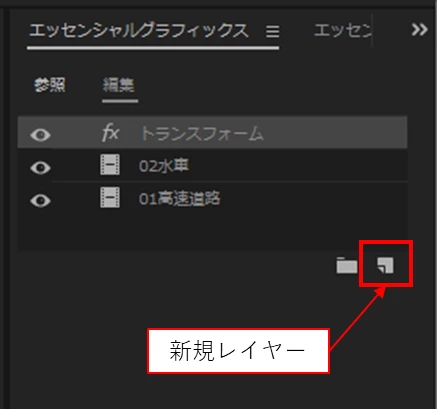
①「新規レイヤー」アイコンから画像ファイルや映像ファイルを読み込みます。

②最上位レイヤーに「トランスフォーム」エフェクトを適用します。

③「トランスフォーム」エフェクトの「位置」プロパティで画像や映像を動かします。
 

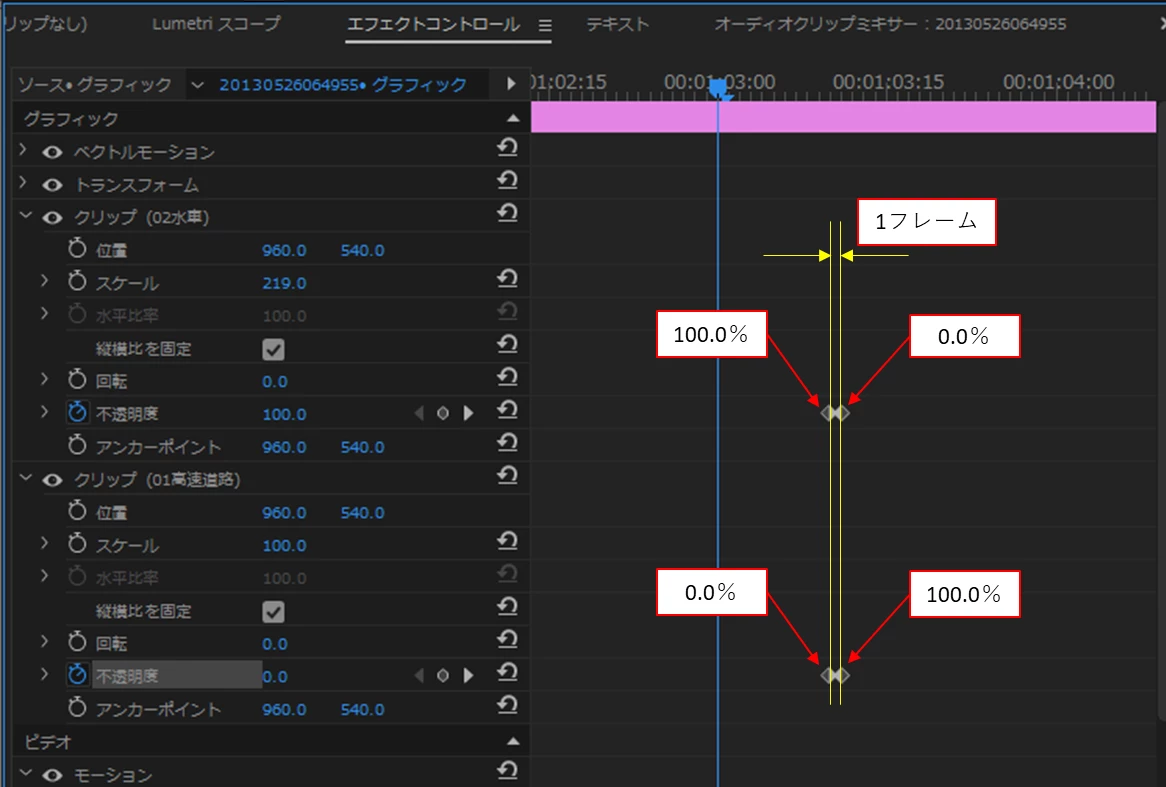
※画像や映像の表示を時間軸でずらす場合は、それぞれの不透明度に0.0%と100.0%のキーフレームを打って表示時間を分けます
 

2 replies

150kw
Community Expert
Community Expert
April 10, 2024

こんにちは、koma220 さん


>はじめに画面外似合った部分が表示位置に移動した際、真っ黒になってしまいました。

確認したところ、調整レイヤーをかけた場合はご提示のようになりました。どうも仕様のようではと思います。

調整レイヤーをかけないで行う場合は黒くならず、大丈夫ですよね。


画像クリップは縦に並べるのか横に並べるのか分かりませんが、調整レイヤーを使用しない方法で、1個目の画像クリップのモーションの内容を他のすべての画像クリップにコピー&ペーストされたらいかがでしょうか。

①1個目の画像クリップでキーフレームを打ちます。

②1個目の画像クリップを右クリックして開いたコンテキストメニューから「コピー」を選択します。

③残りの画像クリップをすべて選択して、右クリックして開いたコンテキストメニューから「属性をペースト」を選択します。

④開いた「属性をペースト」ウィンドウでそのまま 「OK」をクリックします。


koma220Author
Participating Frequently
April 15, 2024

こちらの方法はすでに試しているのですが、素材の特性により一括で動かしたいと考えました。

ご回答ありがとうございました!

150kw
Community Expert
150kwCommunity ExpertCorrect answer
Community Expert
April 15, 2024

こんばんは


調整レイヤーを使用する場合は、「はじめに画面外にあった部分が表示位置に移動した際、真っ黒になってしまいました。」となりますがこれは仕様だと思います。


調整レイヤーとほぼ同じような感じで出来る「エッセンシャルグラフィックス」を使用した方法はいかがでしょうか。お試しください。


①「新規レイヤー」アイコンから画像ファイルや映像ファイルを読み込みます。

②最上位レイヤーに「トランスフォーム」エフェクトを適用します。

③「トランスフォーム」エフェクトの「位置」プロパティで画像や映像を動かします。


※画像や映像の表示を時間軸でずらす場合は、それぞれの不透明度に0.0%と100.0%のキーフレームを打って表示時間を分けます


のいたん
Participant
April 10, 2024

こんにちわ。

「クロップ」エフェクト使ってたとしたら、「トランスフォーム」との順番(階層)の問題のような気がします。


koma220Author
Participating Frequently
April 15, 2024

残念ながら順番、トランスフォームでも解決しませんでした。

ご回答ありがとうございました!
