
Known Participant
February 17, 2026
Question

画像を円形ツールで囲み、円形にトリミングする方法が途中から出来ません 【オフセット】と【トラックマットキー】 

  • February 17, 2026
  • 3 replies
  • 6 views

皆さんこんにちは、上記の件で質問させてください。

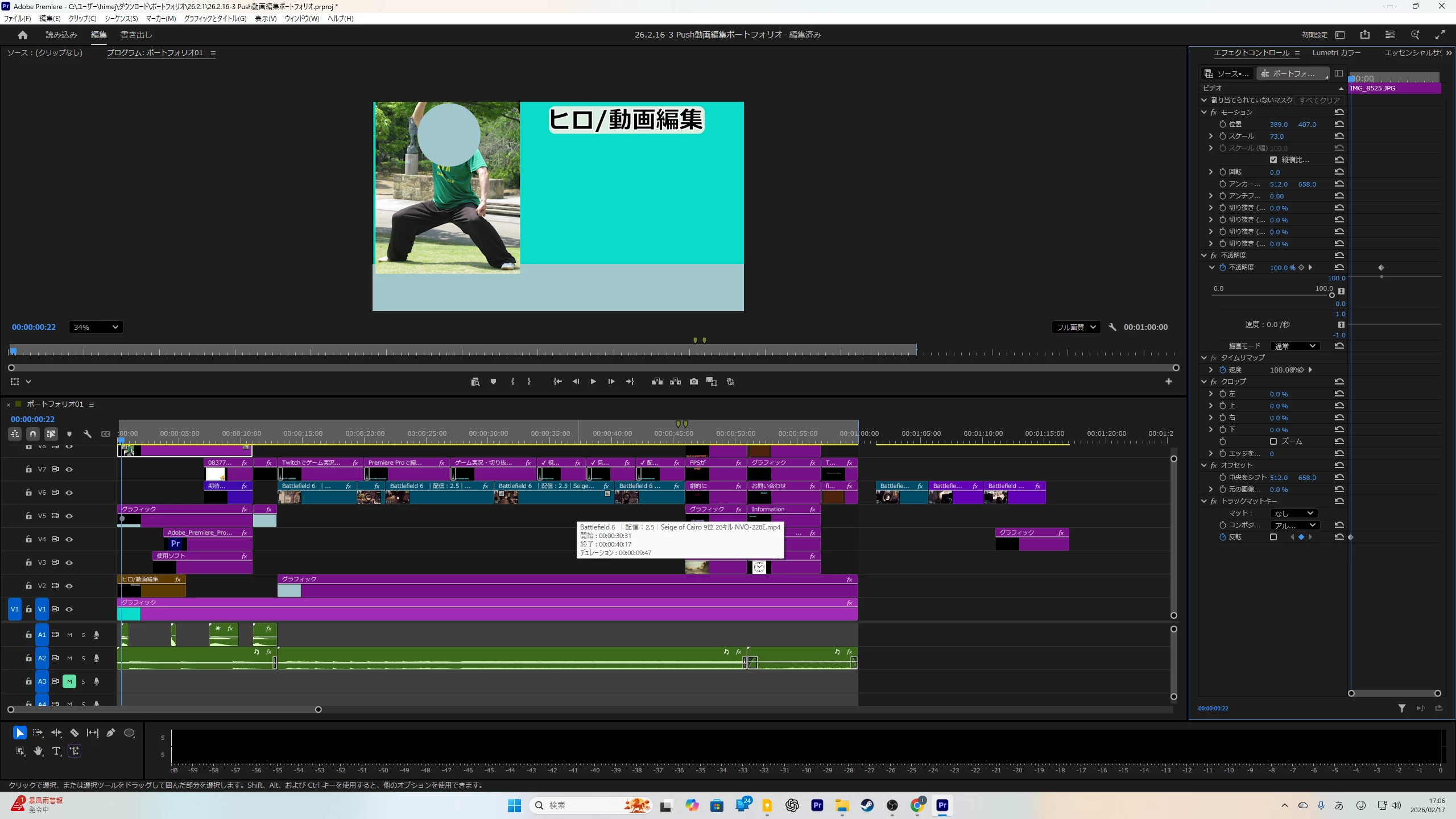
こちらの動画を参考に、使用したい画像に【オフセット】と【トラックマットキー】を入れて

画像の所までできたのですが、リンク先ではトラックマットキーをビデオ3に

設定します。とありましたがそんなものはなく、恐らく画像ではなく映像用なのでしょうか?

画像の所までできましたが、反転させる方法を教えてください。

※顔だけを残したいんです。

よろしくお願いいたします。
 

    3 replies

    150kw
    Community Expert
    Community Expert
    February 17, 2026

    @Friendly_Glitter4640 さん


    提示いただいたスクリーンショットから推定しますと、運動している人の顔を円形にトリミングするのでしょうか。

    その場合は、v26.0から搭載された「マスクツール」を使用しますと容易にトリミングすることができます。


    もう一つの方法は、やはり新しい機能でグラフィックのシェイプでマスクを作成する方法です。

    両方法とも静止画でも動画でもOKです。また複数本のストロークを付けることもできます。


    要望があれば説明したいと思います。

    Known Participant
    February 19, 2026

    こんばんわ、そうです。これは私の画像なんですが、

    ポートフォリオを作る際、何か画像はないかと探してきたものです。

    この動画の冒頭 (くるくる回るのは今回スキップします)のように

    自分の顔をトリミングしようと考えております。

    マスクツール、シェイプ共に教えてください。

    よろしくお願いいたします。

    150kw
    Community Expert
    Community Expert
    February 17, 2026

    こんばんは


    >リンク先ではトラックマットキーをビデオ3に設定します。とありましたがそんなものはなく・・・

    「トラックマットキー」エフェクトはV2のクリップに適用し、そのクリップを選択したまま、「エフェクトコントロール」パネルの「トラックマットキー」項の「マット」を「ビデオ3」に設定するということです。


    Known Participant
    February 17, 2026

    こんばんわ、お世話になります。

    トラックマットキーのマット:ビデオ9=タイムライン9ということだったんですね。

    ありがとうございます。

    円形ツールを置いてあるV9を選んだら、なぜか画像のように

    自分の画像が小さくなり、円形も反転しないままです。


    実は今、今まで自分の配信動画をYoutubeに上げるためだけに使用していましたが、

    仕事としてやってみたいと思い、ポートフォリオを作成しているところだったんです。

    触れば触るほど、どんどんぐちゃぐちゃになっていき、混乱しています。

    動画の冒頭の左側が寂しかったので、付け加えてみようと思ったのです。

    どうすれば出来ますか?教えてください。

    よろしくお願いいたします。


    150kw
    Community Expert
    Community Expert
    February 17, 2026

    情報ありがとうございます。


    ・V9のクリップは円形のシェイプですね。

    ・V8のクリップは静止画または動画ですね。jpgのようにも見えますが。

    このクリップに「オフセット」エフェクトを適用し、続いて「トラックマットキー」エフェクトを適用します。マスクは「ビデオ9」、コンポジット用マスクは「アルファマット」を設定します。

    スケールが73%になっていますが、理由は何でしょうか。トリミング円形が小さくなってしまいます。

    以上で人の顔がトリミングされると思います。


    ・V5のグラフィッククリップは何でしょうか。シェイプがたくさん適用されていますね。悪さをしてなければ良いですが。


    *V8のクリップを選択し、「エフェクトコントロール」パネルのスクリーンショットを提示いただけますか。

    Ckun
    Community Expert
    Community Expert
    February 17, 2026

    添付して頂いた画像を拝見しますと、「V8」に人物の素材があり「V5」に円形のグラフィックがあるように見えるのですが、V9より上のトラックが見えるようなスクリーンショットをのせていただくことは可能でしょうか。


    トラックマットキーのマットを設定する際には、そのマット(今回は円形)があるトラックを選択する必要があるのですが、人物の「V8」より下の「V5」にある円形は表示されないはずなので、V9より上を確認できればと思った次第です。

    Known Participant
    February 17, 2026

    こんばんわ、ありがとうございます。

    だいぶ前に作成したときに、このグラフィックに間違って円形が入ってしまったのです。

    これを取り除くことはできますか?

    今回作成した円形ツールは、V9にあります。


    Ckun
    Community Expert
    Community Expert
    February 17, 2026

    シーケンスの全体が分かるスクリーンショットを貼っていただき、ありがとうございました。


    >だいぶ前に作成したときに、このグラフィックに間違って円形が入ってしまったのです。

    >これを取り除くことはできますか?


    はい、添付して頂いた画像のように、不要なクリップを選択した状態で、キーボードの「delete」キーを押していただくと、削除されます。


    deleteキーでの削除がご不安な場合には、不要なクリップを右クリックし、「消去」を選ぶ方法でも消すことができます。

    >今回作成した円形ツールは、V9にあります。


    この場合、トラックマットキーの「マット」「ビデオ9」に設定します。

    しかしながら、一番最初に貼っていただいた画像を拝見しますと、V8の人物の画像が「73%」にリサイズ(縮小)されていますので、マットの位置がズレると思われます(円形の領域も小さくなります)。


    一旦、100%にしてから円形の位置・サイズを調整していただき、トラックマットキーで丸く切り出した後に人物のサイズを調整した方が、やりやすいかもしれません。