
Participant
December 18, 2018
Answered

画像データ(mp4,MOV)が画像データとして認識されず、音声データとして認識される

  • December 18, 2018
  • 6 replies
  • 1137 views

①お使いのOSとそのバージョン

OS:Windows10PRO バージョン1803

②製品とそのバージョン

Adobe Premiere PRO1.2 V11.0 OASIS

③トラブルの内容の詳細(どのタイミングで/何をしようとして/どのようになったか)

画像データ(MOVやMP4ファイル)を画像データとして取り込み、加工したいが、

取り込むと、音声データとして認識されてしまい、加工ができない。

上記解決したく、アドバイスをいただければと存じます。
This topic is closed to new replies. Start a new post to keep the conversation going.
Correct answer 150kw

こんばんは、アプリケーションズワ83600353さん

>音声データとして認識されてしまい、・・・

.movや.mp4ファイルをビデオトラックに配置すると、映像クリップは配置されず、音声クリップのみ配置されるということでしょうか。

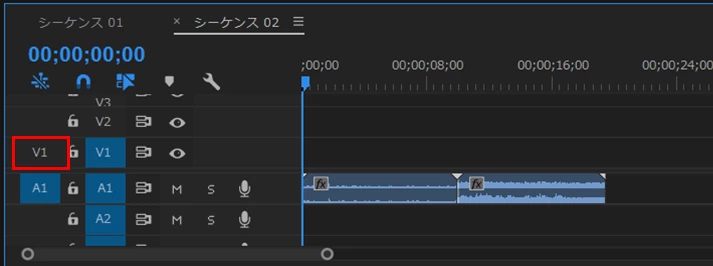
両ファイル形式のファイルの映像クリップが配置されないということなら、下図赤枠で示した「V1」ボタンが青くなっていないのではと思います。クリックして青くしてから、.movや.mp4ファイルをビデオトラックにドラッグ&ドロップしてみてください。

6 replies

Participant
December 19, 2018

こんにちは
私もPremiere Proに動画データを読み込もうと
mov形式の動画データをタイムラインに直接ドラッグアンドドロップした際に、
同じ症状になった事があります。


私の場合は下のどちらの方法でも解決しました。

・メディアブラウザからプロジェクトパネルに動画データを読み込む。
・プロジェクトパネルに動画データを直接ドラッグ&ドロップして読み込む。

参考になると幸いです。

Participant
December 20, 2018

shodate様

お世話になっております。

アドバイスいただき、ありがとうございます。

上記150kw様の回答により解決してしまいましたが、

次回困った際に、shadote様のやり方も、実施した上で解決策を

探そうと思います。

ありがとうございました。

150kw
Community Expert
150kwCommunity ExpertCorrect answer
Community Expert
December 18, 2018

こんばんは、アプリケーションズワ83600353さん

>音声データとして認識されてしまい、・・・

.movや.mp4ファイルをビデオトラックに配置すると、映像クリップは配置されず、音声クリップのみ配置されるということでしょうか。

両ファイル形式のファイルの映像クリップが配置されないということなら、下図赤枠で示した「V1」ボタンが青くなっていないのではと思います。クリックして青くしてから、.movや.mp4ファイルをビデオトラックにドラッグ&ドロップしてみてください。

Participant
December 20, 2018

150kw様

お世話になっております。

アドバイスいただき、ありがとうございます。

>.movや.mp4ファイルをビデオトラックに配置すると、映像クリップは配置されず、音声クリップのみ配置されると>いうことでしょうか。

>両ファイル形式のファイルの映像クリップが配置されないということなら、下図赤枠で示した「V1」ボタンが青くな>っていないのではと思います。クリックして青くしてから、.movや.mp4ファイルをビデオトラックにドラッグ&ド>ロップしてみてください。

ご回答、ありがとうございます。

仰っていただいたこちらのやり方で、配置することが出来ました。

誠にありがとうございます。

困っていたので大変助かりました。

150kw
Community Expert
Community Expert
December 20, 2018

こんばんは

>仰っていただいたこちらのやり方で、配置することが出来ました。

お役に立てて良かったです。

ビデオトラックヘッダー部の各種ボタンの使用方法が記載されてあるサイトを見つけましたので、リンクを張っておきます。参考になさってください。

Premiereの動画編集で初心者でもわかるそれぞれのオンオフボタン機能 | 誰でも動画制作プロ