150kw
150kwCorrect answer
Community Expert
May 5, 2026 10:28 AM UTC

こんにちは、​@Aco_vvcc さん


従来の不透明度のマスクは、新しいマスクに切り替わりました。

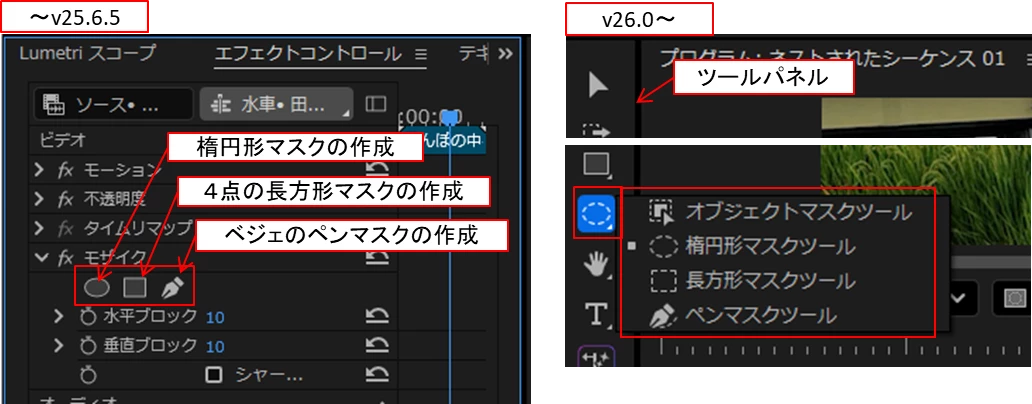
Premiere Pro v26.0からマスクが新しい機能になり、操作方法もガラっとが変わりました(下図)。


不透明度のマスクは次のように行います。

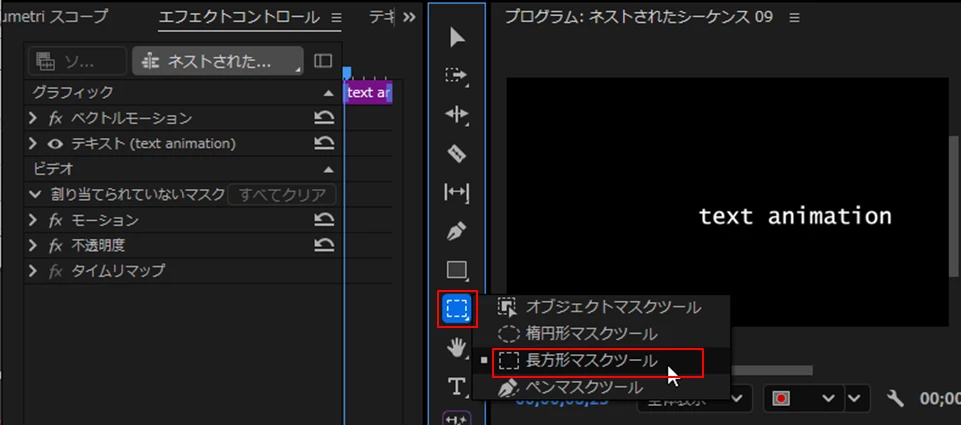
①「ツール」パネルの「マスクツール」アイコンから「長方形マスクツール」を選択します。

*「マスクツール」アイコンを長押しするとツールのメニューが表示されます。

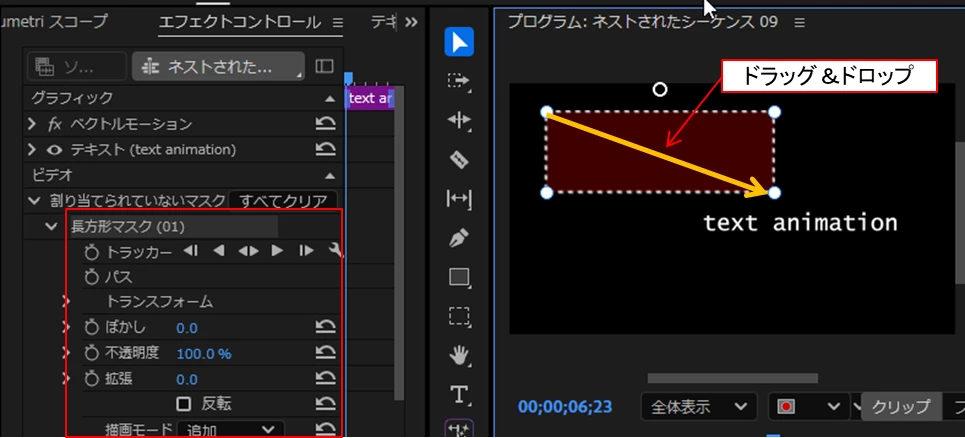
②「長方形マスクツール」をドラッグ&ドロップして長方形マスクを作成します。それと同時に「エフェクトコントロール」パネルの「ビデオ」の「割り当てられていないマスク」項に「長方形マスク(01)」が作成されます。

*最初は「パス表示」になります。

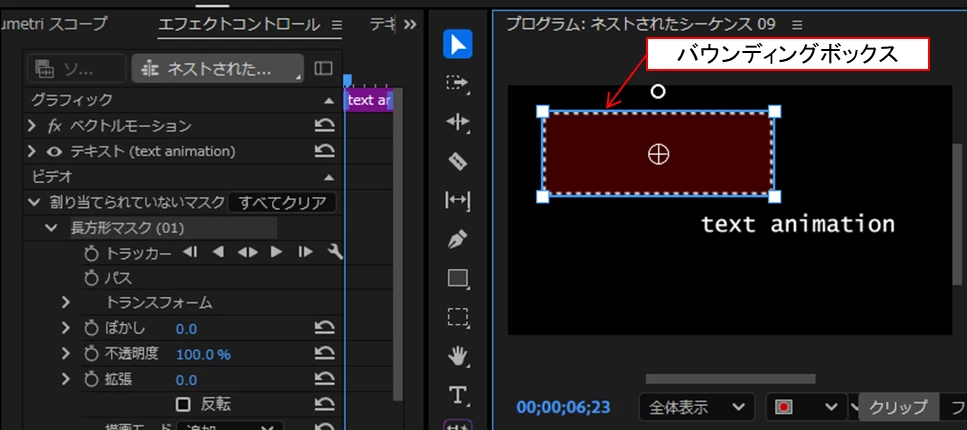
*マスクは周囲の頂点で形状変更できます。③項のバウンディングボックスでは拡大縮小・回転・移動ができます。

*赤い部分はマスクの範囲が良く分かるように、赤色にオーバーレイされています。マスクの選択を解除すれば消えます。

③マスク内をダブルクリックすると「バウンディングボックス表示」に切り替わります。ダブルクリックする毎に表示が切り替わります。

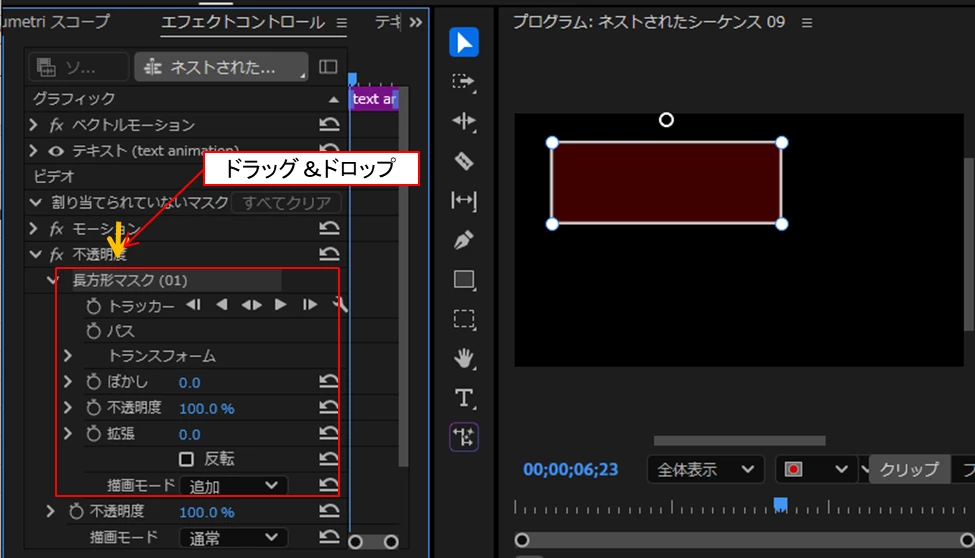
④「長方形マスク(01)」を「割り当てられていないマスク」項から「不透明度」項にドラッグ&ドロップして移動します。

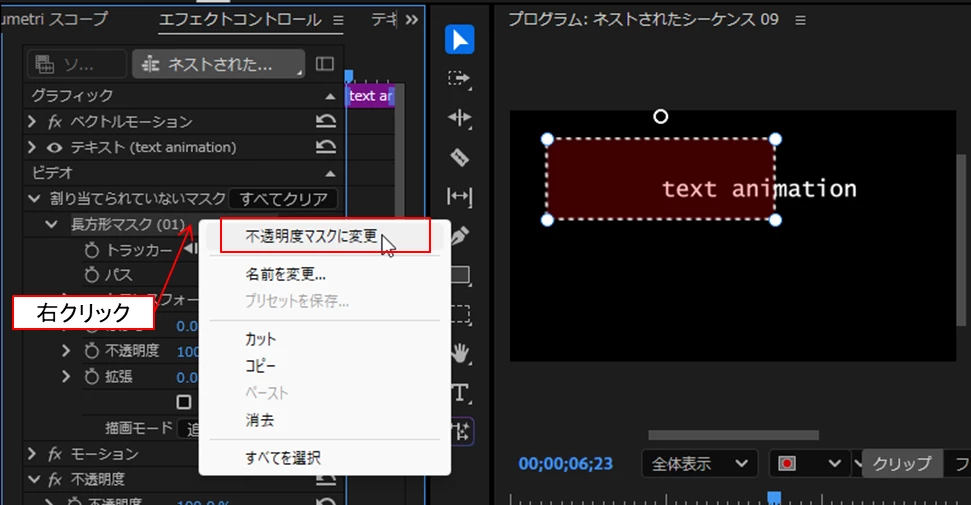
または「長方形マスク(01)」の上で右クリックし開いたコンテキストメニューから「不透明度マスクに変更」を選択しても移動できます。

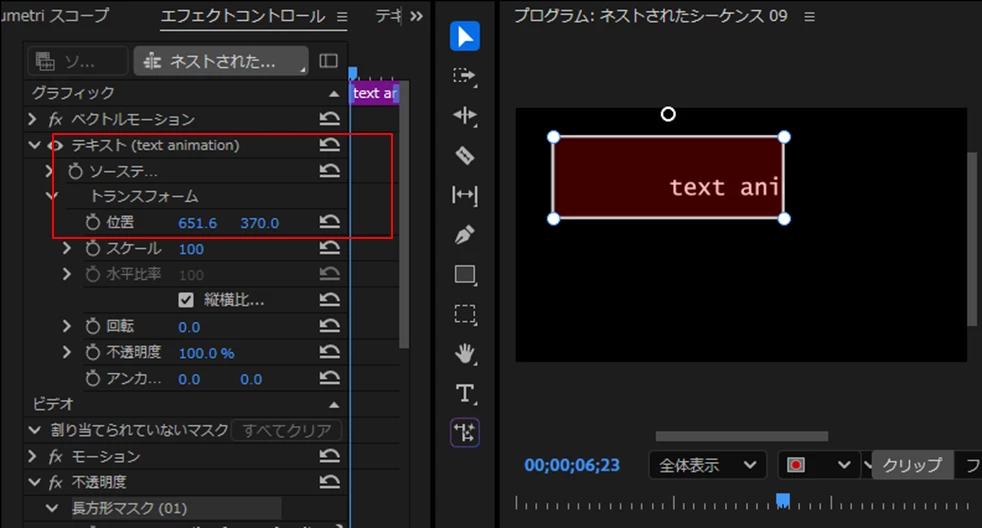
⑤以降はテキストをアニメーションさせればOKです。


3 replies

150kw
Community Expert
150kwCommunity ExpertCorrect answer
Community Expert
May 5, 2026 10:28 AM UTC

こんにちは、​@Aco_vvcc さん


従来の不透明度のマスクは、新しいマスクに切り替わりました。

Premiere Pro v26.0からマスクが新しい機能になり、操作方法もガラっとが変わりました(下図)。


不透明度のマスクは次のように行います。

①「ツール」パネルの「マスクツール」アイコンから「長方形マスクツール」を選択します。

*「マスクツール」アイコンを長押しするとツールのメニューが表示されます。

②「長方形マスクツール」をドラッグ&ドロップして長方形マスクを作成します。それと同時に「エフェクトコントロール」パネルの「ビデオ」の「割り当てられていないマスク」項に「長方形マスク(01)」が作成されます。

*最初は「パス表示」になります。

*マスクは周囲の頂点で形状変更できます。③項のバウンディングボックスでは拡大縮小・回転・移動ができます。

*赤い部分はマスクの範囲が良く分かるように、赤色にオーバーレイされています。マスクの選択を解除すれば消えます。

③マスク内をダブルクリックすると「バウンディングボックス表示」に切り替わります。ダブルクリックする毎に表示が切り替わります。

④「長方形マスク(01)」を「割り当てられていないマスク」項から「不透明度」項にドラッグ&ドロップして移動します。

または「長方形マスク(01)」の上で右クリックし開いたコンテキストメニューから「不透明度マスクに変更」を選択しても移動できます。

⑤以降はテキストをアニメーションさせればOKです。


Translate
Aco_vvccAuthor
Participating Frequently
May 5, 2026 11:15 AM UTC


150kwさん、ありがとうございます
とても丁寧な解説、本当に助かりました!!
 

Translate
150kw
Community Expert
Community Expert
May 5, 2026 1:15 PM UTC

 ​@Aco_vvcc さん


>とても丁寧な解説、本当に助かりました!!

凄く速いリアクションでしたね。お役に立って良かったです。

また、「ベストアンサー」をクリックしていただき有難うございます。


補足ですが、

①「長方形マスク」等各マスクを作成すると、最初jは「割り当てられていないマスク」項に作成されます。「割り当てられていないマスク」項とは、「マスクをかける対象(エフェクト等)がないマスクの一時置き場」とでも理解したら良いのではと思います。

その後に各エフェクトにドラック&ドロップで適用する流れにになります。


新しいマスクの便利なことは、例えば「モザイク」と「ブラー(ガウス)」と「ブラー(方向)」エフェクトにマスクをかけて様子を見るという場合に、各エフェクトでマスクをそれぞれ作成する必要はなく、ドラッグ&ドロップでマスクを移動すればOKです。


②マスクで凄いのは、「オブジェクトマスクツール」です。なんと映像の中の人物等の背景を透明にすることができるのです。追々覚えていただけたらと思います。

Translate