Inspiring
May 13, 2023
Answered

【第1.5期生(4月特別枠)】 Adobe Premiere Pro コースの中のコンテンツについて

  • May 13, 2023
  • 1 reply
  • 397 views

05.グリーンバックを使った合成 アーカイブ44分くらい。


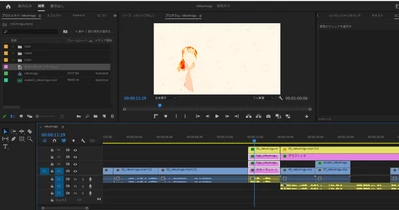
同じようにやっているはずが何故か女性が下になってしまって、ファイルは上にあるのにどうしてなるのか分からないです。

分かる方がいましたら、ご回答宜しくお願い致します。

    This topic has been closed for replies.
    Correct answer 150kw

    こんばんは、Ay5CBD さん


    前の投稿に回答を書いていたら途中でエラーになってしまいました。こちらに新しく投稿を起こしたのですね。


    >同じようにやっているはずが何故か女性が下になってしまって、ファイルは上にあるのにどうしてなるのか分からないです。

    コックさんは上側のトラックにありますが、何故か半透明になっているため、下側のトラックの背景画像が見えているということではないかと思います。

    Ultraキーの設定内容が分かりませんので、推定ですが、何かのパラメーターの数値をいじってしまったか、または不透明度の数値を下げてしまったのではないかと思います。


    私、先生の指示通りに行ったところ、うまく出来ました。動画を15分40秒付近から再生して確認し試してみてください。

    下記は私が試したものです。参考にして頂けたら幸いです。

    Ultraキーの行の右端の左向円矢印(エフェクトをリセット)アイコンをクリックしてリセットしてから行ってください。


    ①グリーンバック映像です。Ultraキーを適用し、映像の右下部分を「キーカラー」のスポイトで吸い取ります。



    ②背景が全体的に黒くなりますが、中央部分がうっすらと白くなっています。



    ③「マットの生成」で「ペデスタル;100」にします。白みは消えますが、緑が腕あたりに若干残っています。
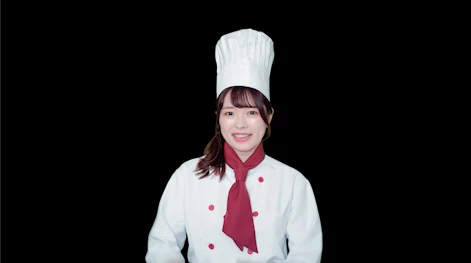
    ④「マットのクリーンアップ」で「チョーク:10」、「コントラスト:100」にします。緑が消えました。
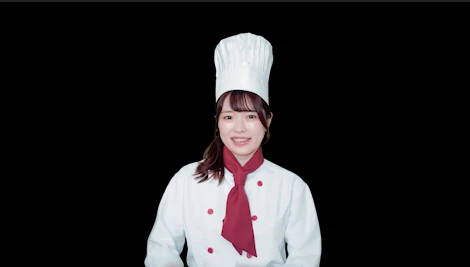


    ⑤コックさんを左側へ移動します(x=516)。
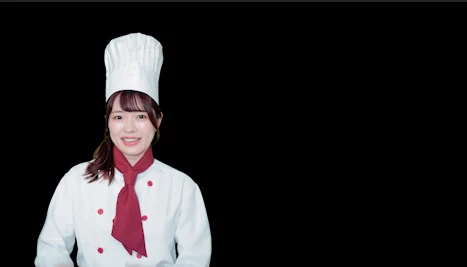


    ⑥動画のトラックの下側のトラックに背景画像(ここでは単色です)を配置します。黒の部分は、透明になっていますので、下側の背景画像が見えます。コックさんは透けません。



    1 reply

    150kw
    Community Expert
    150kwCommunity ExpertCorrect answer
    Community Expert
    May 13, 2023

    こんばんは、Ay5CBD さん


    前の投稿に回答を書いていたら途中でエラーになってしまいました。こちらに新しく投稿を起こしたのですね。


    >同じようにやっているはずが何故か女性が下になってしまって、ファイルは上にあるのにどうしてなるのか分からないです。

    コックさんは上側のトラックにありますが、何故か半透明になっているため、下側のトラックの背景画像が見えているということではないかと思います。

    Ultraキーの設定内容が分かりませんので、推定ですが、何かのパラメーターの数値をいじってしまったか、または不透明度の数値を下げてしまったのではないかと思います。


    私、先生の指示通りに行ったところ、うまく出来ました。動画を15分40秒付近から再生して確認し試してみてください。

    下記は私が試したものです。参考にして頂けたら幸いです。

    Ultraキーの行の右端の左向円矢印(エフェクトをリセット)アイコンをクリックしてリセットしてから行ってください。


    ①グリーンバック映像です。Ultraキーを適用し、映像の右下部分を「キーカラー」のスポイトで吸い取ります。


    ②背景が全体的に黒くなりますが、中央部分がうっすらと白くなっています。


    ③「マットの生成」で「ペデスタル;100」にします。白みは消えますが、緑が腕あたりに若干残っています。

    ④「マットのクリーンアップ」で「チョーク:10」、「コントラスト:100」にします。緑が消えました。


    ⑤コックさんを左側へ移動します(x=516)。


    ⑥動画のトラックの下側のトラックに背景画像(ここでは単色です)を配置します。黒の部分は、透明になっていますので、下側の背景画像が見えます。コックさんは透けません。


    Ay5CBDAuthor
    Inspiring
    May 14, 2023

    ご連絡ありがとうございます。こんにちは!

    まずエフェクトコントロールをアップにしたものです。

    上記は、

    >Ultraキーの行の右端の左向円矢印(エフェクトをリセット)アイコンをクリックしてリセットしてから行ってください。

    ということだったので、エフェクトをリセットをクリックしたらなった状態です。


    すいません!今分かりました!仰っていたように自分では特に何も触っていないつもりでしたが、描画モードを触ってしまっていたようです。

    きちんと映し出されるようになりました。

    ありがとうございました!

    150kw
    Community Expert
    Community Expert
    May 14, 2023

    こんにちは


    >すいません!今分かりました!仰っていたように自分では特に何も触っていないつもりでしたが、描画モードを触ってしまっていたようです。

    不透明度の描画モードを触ってしまったのですね。解決できて良かったです。


    「エフェクトをリセット」アイコンは、エフェクトの各パラメーターをいじりすぎておかしくなってしまった時等に行うと良いです。エフェクトの行のアイコン(下図赤枠部)はエフェクト全体ををリセットでき、その他はその行のパラメーターをリセットできます。


    それから、「正解」をクリックして頂き有り難うございます。