Answered
素材を間に追加したいです。
こんにちは。いつもここのコミュニティで皆さんにお世話になっています。
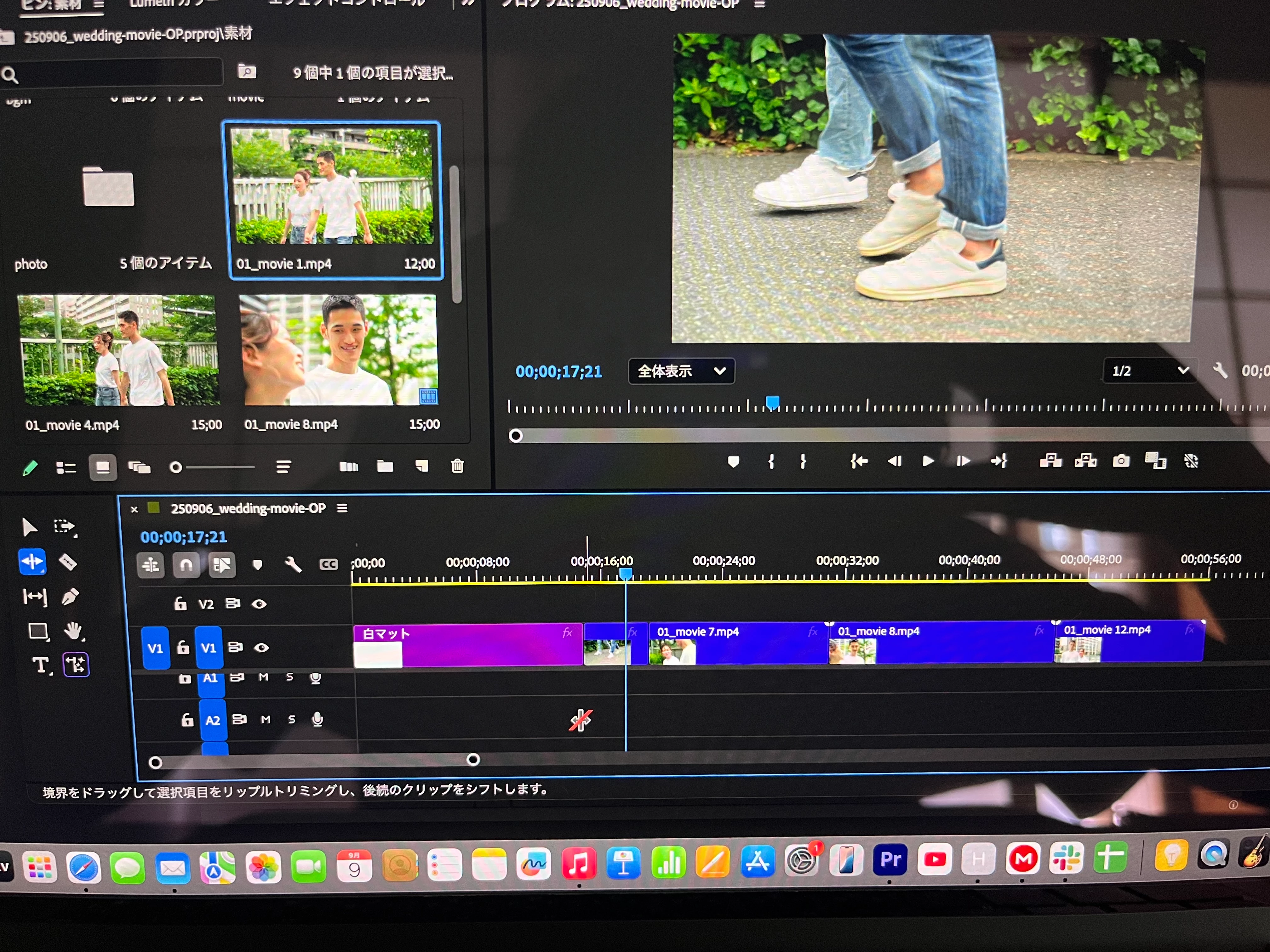
動画と動画の間に新たに素材を追加したいです。そのやり方を教えて欲しいです…
また、タイムラインのところのマウスポインターが赤斜線?で表示されるようになってしまったのですが、これはどのような意味なのでしょうか…

こんにちは。いつもここのコミュニティで皆さんにお世話になっています。
動画と動画の間に新たに素材を追加したいです。そのやり方を教えて欲しいです…
また、タイムラインのところのマウスポインターが赤斜線?で表示されるようになってしまったのですが、これはどのような意味なのでしょうか…
こんにちは、positive_Canvas2563 さん
まず、OSとそのバージョン、Premiere Proのバージョン(v24.5、v25.4.0等)を教えていただけますか。
いくつか方法があるかもしれませんが、次の方法はいかがでしょうか。
1.「commandl」キーを併用する方法
①再生ヘッドを挿入先へ移動します。矢印キー(↑、↓)を使用すると便利です。
②「command」キーを押しながら「プロジェクト」パネルの映像素材を挿入先へドラッグ&ドロップします。
*そのままドラッグ&ドロップすると、上書きになります。
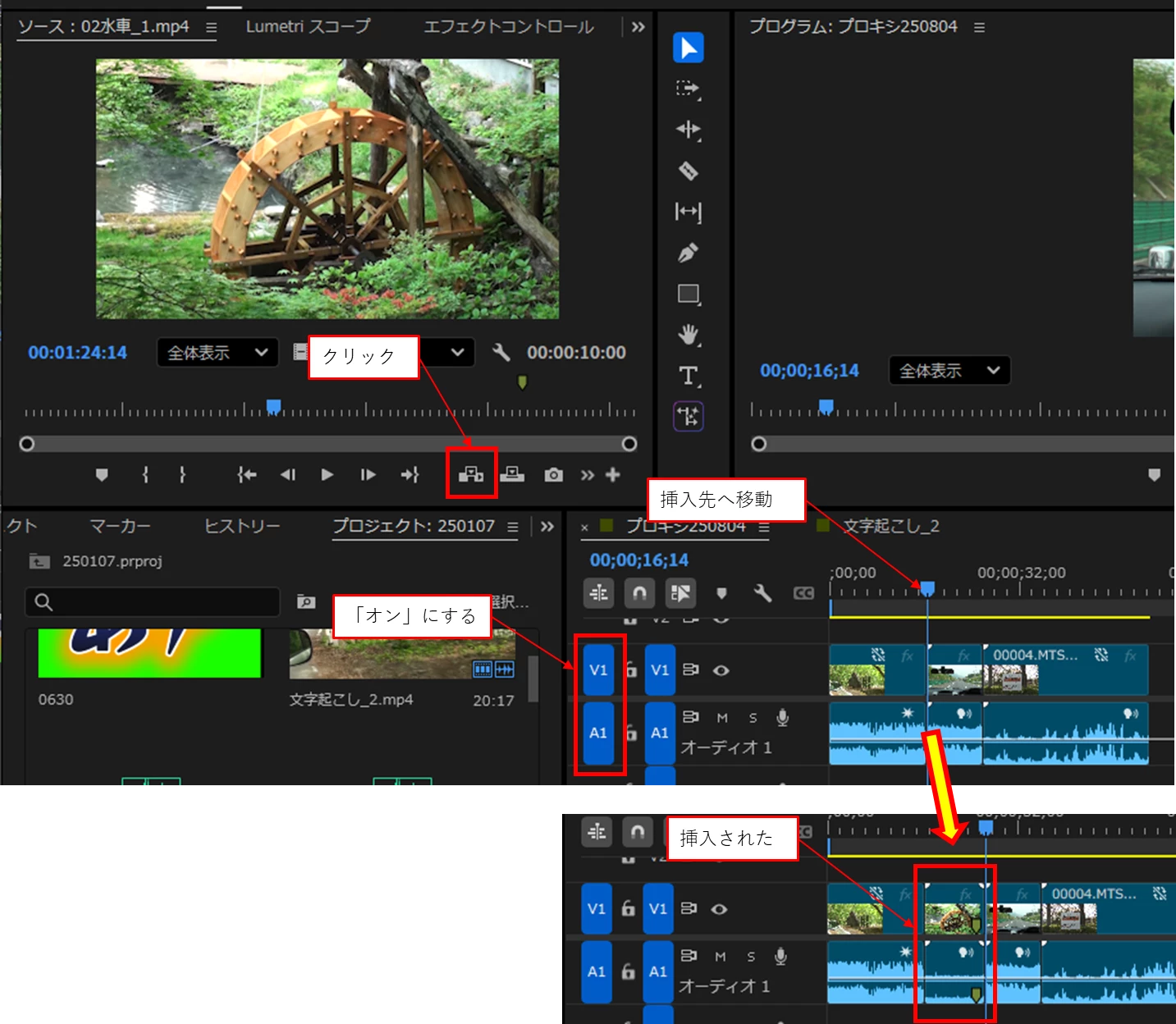
2.「ソースモニター」から行う方法
①挿入する映像素材を「ソースモニターに入れます。
②タイムラインで挿入するトラックの「挿入や上書きを行うソースのパッチ」アイコンをクリックして「オン」にします。
③再生ヘッドを挿入先へ移動します。矢印キー(↑、↓)を使用すると便利です。
④「ソース」モニターで「インサート(ショートカットキー「、」)」アイコンをクリックします。
⑤再生ヘッドを先頭にして、挿入されます。
*この方法では、「ソースモニター」でイン点、アウト点を設定後挿入(または上書き)できます。
*「ソース」モニターで「上書き(ショートカットキー「.」)」アイコンをクリックすると、上書きされます。
>これはどのような意味なのでしょうか…
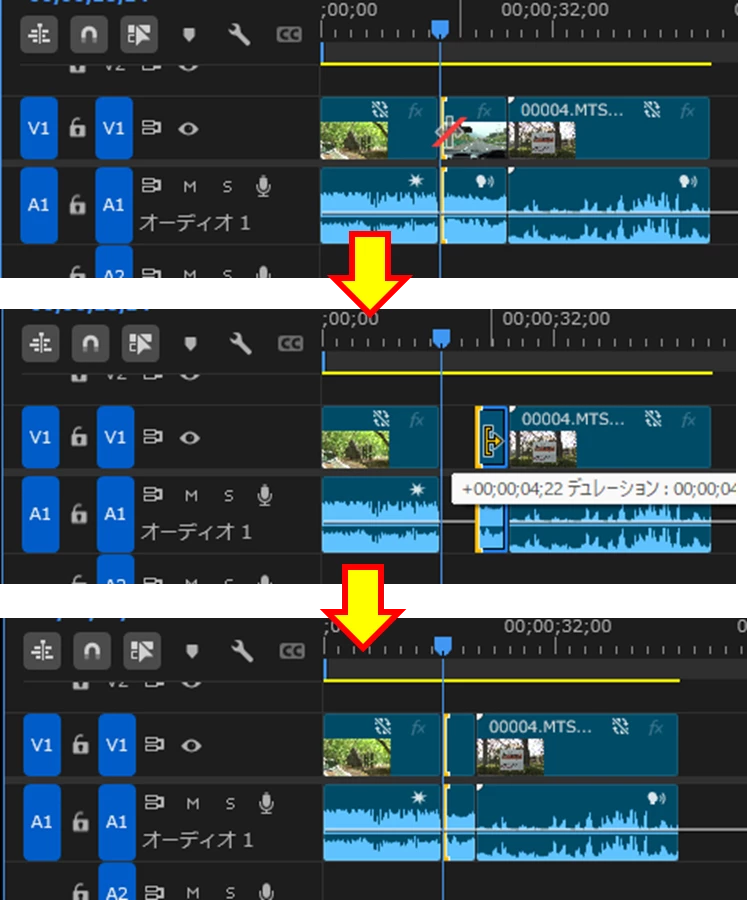
「リップル削除」を行うときに使用します。下図は使用例です。
①アイコンをクリップ境界へ移動します。
②ドラッグしてクリップの長さを短くします。
③ギャップが自動的に詰まります。
Already have an account? Login
Enter your E-mail address. We'll send you an e-mail with instructions to reset your password.


 AdChoices