Known Participant
March 2, 2024
Answered
編集画面でエフェクトが反応しません
- March 2, 2024
- 9 replies
- 1002 views
編集画面で「コーナーピン」や「ルミナンスキー」などのエフェクトを、動画に追加しても編集の選択の部分は出ますが、動画にエフェクトが適応されません。
書き出しページではエフェクトが適応ています。
何か、設定が必要だとは思いますが、全く操作が分からず困り果ててます。
どなたか、ご教授いただきたいです。

お早うございます、篤忠35774562q0u0 さん
まず、OSとそのバージョン、Premiere Proのバージョンを教えて頂けますか。
「プログラムモニター」には適応されておらず、「書き出し」のプレビュー画面には適用されていますね。
次の1)2)を試してみてはいかがでしょうか。
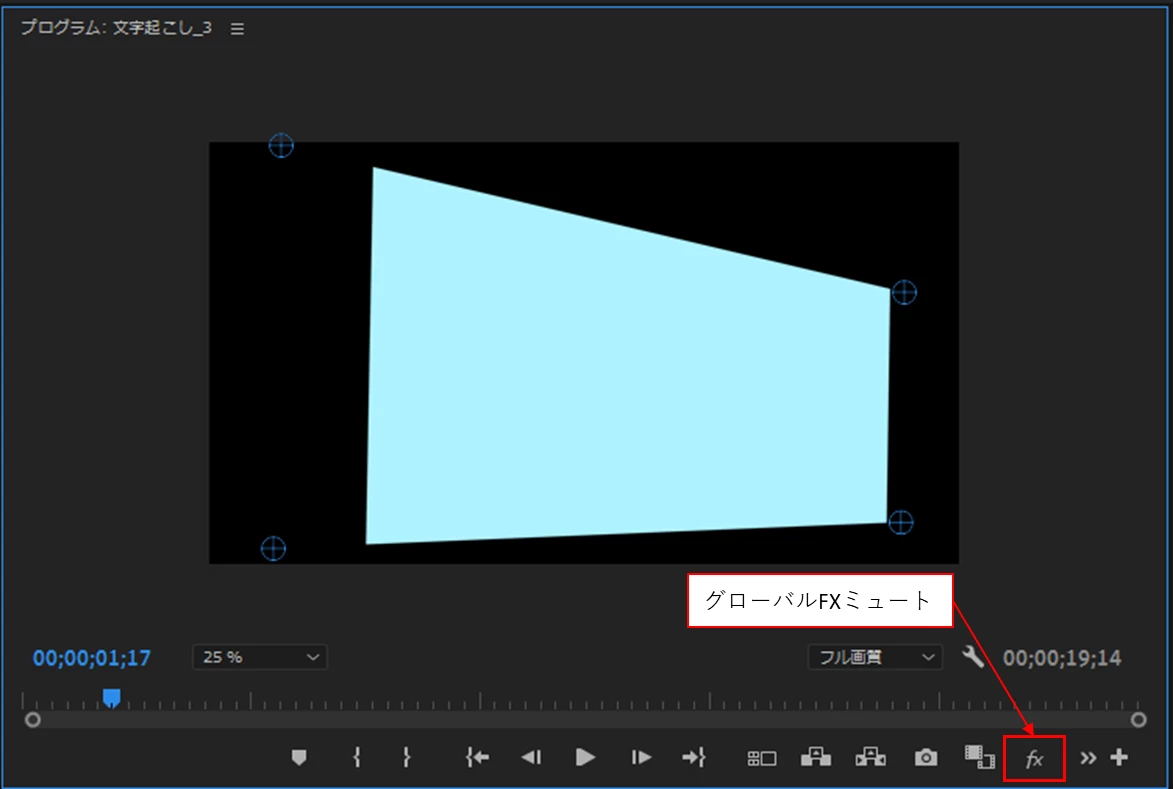
1)「プログラムモニター」の」「トランスポートコンロール」部にある「グローバルFXミュート」ボタンを1~2回「オン(青)」、「オフ(グレー)」を繰り返し、最後に「オフ」にします。
この操作で直りませんか。
※「グローバルFXミュート」ボタンが非表示の場合は、「+」ボタンをクリックし、開いた「ボタンエディター」から追加できます。
※「グローバルFXミュート」ボタンが「オン(青)」の場合は、エフェクトが適用されません。複数のエフェクトを適用し、一旦それらのエフェクトを解除する場合に使用すると便利です。
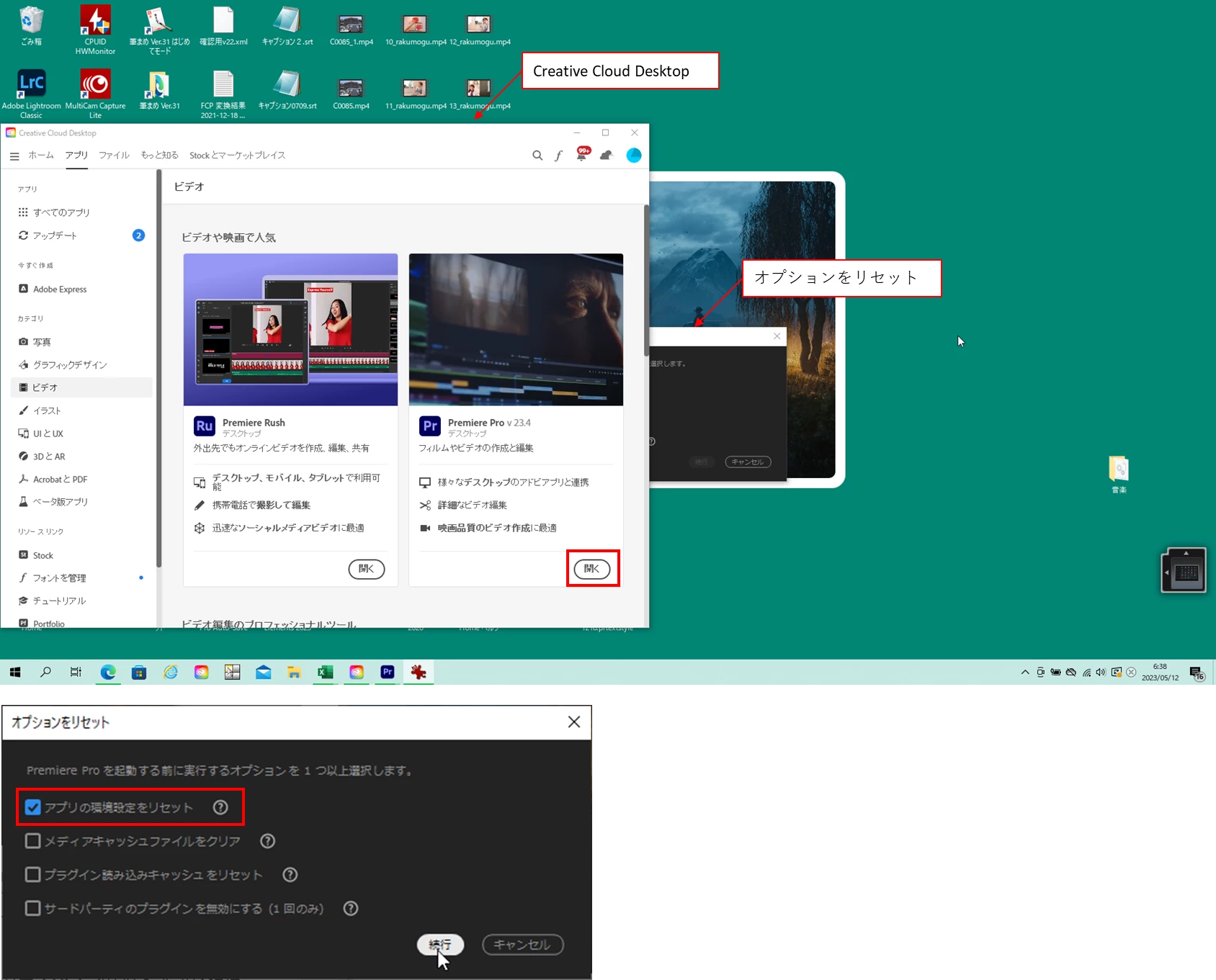
2)「環境設定をリセット」行ってみます。
①「Creative Cloud Desktop」ウィンドウをデスクトップ画面の左半分に移動します。
②「Creative Cloud Desktop」ウィンドウでPremiere Proの「開く」をクリックします。
③直ちに、「Ctrl」キー(Windows)、「Cmd」(macOS)のキーを長押しします。
④2~3数秒後に、「Creative Cloud Desktop」ウィンドウの裏側に「オプションをリセット」ウィンドウが表示されます。表示されたら「Ctrl」または「Cmd」キーは離します。
⑤このウィンドウをクリックして前面に表示させ、「アプリの環境設定をリセット」にチェックを入れ、「続行」をクリックします。
⑥Premiere Proが起動します。「ホーム」ウィンドウに表示されていたプロジェクトは消えてしまいますので、「プロジェクトを開く」から対象のプロジェクトを読み込みます。
※「環境設定をリセット」は、カスタムプリセット等は削除されますので、作成してある場合はバックアップを取ってから行ってください。
※上記でうまくいかない場合は、「オプションをリセット」ウィンドウで「メディアキャッシュファイルをクリア」にチェックを入れ再度試してみてください。
※詳細は下記リンクの「起動時のリセットオプション」項をご覧ください。
https://helpx.adobe.com/jp/premiere-pro/using/whats-new/2023-2.html#reset-options
Already have an account? Login
Enter your E-mail address. We'll send you an e-mail with instructions to reset your password.


 AdChoices