Participating Frequently
February 24, 2025
Answered

縦動画でサイズを固定したまま画面拡大をする方法

  • February 24, 2025
  • 2 replies
  • 1755 views

縦動画にて、サイズを変えずに、画面拡大する方法を教えていただきたいです。


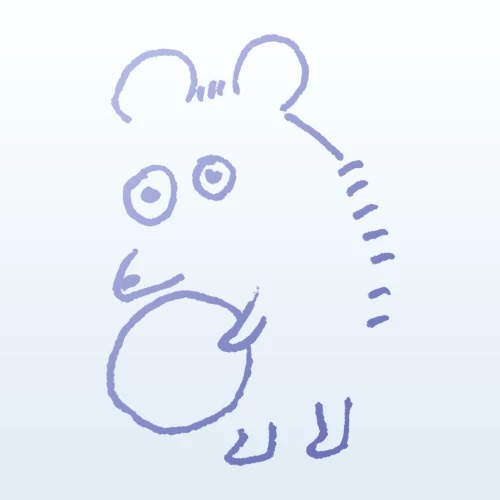
YouTube縦動画サイズのシーケンスに、1920px×1080pxの動画を取り込むと、上下が空くと思うのですが、ほぼそのままで動画作成したいです。


言語化できているか心配なので、イラストも添付します。


Correct answer Ckun

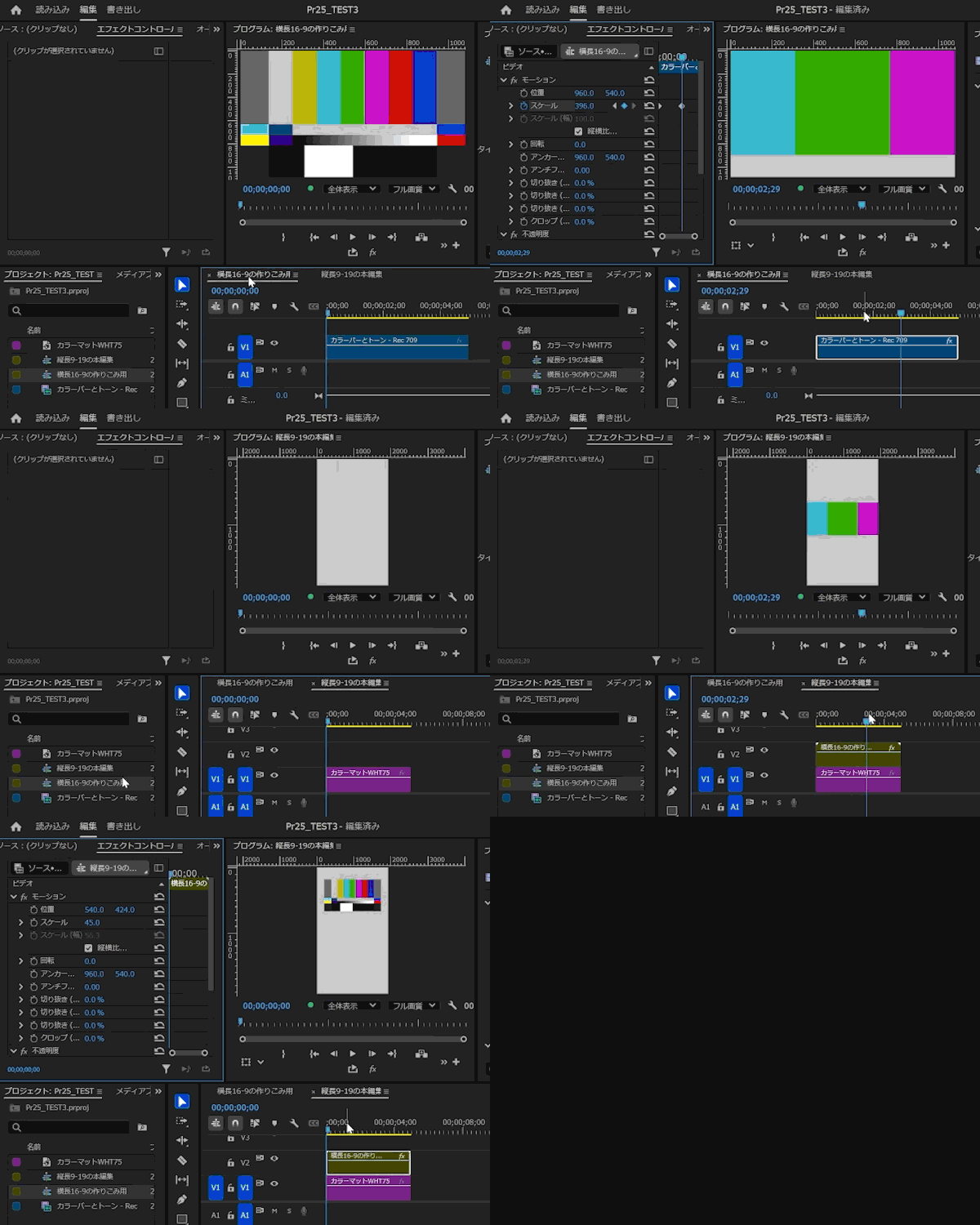
前後の作業の流れによって効率的な方法は異なるのですが、「あらかじめ1920×1080の横長のシーケンスで拡大などの動きをつけて完成させ、そのシーケンスを「ネスト」で縦長の本編集シーケンスに貼り付ける」といった方法を使うことがあります。

(既存の横長のCM素材を、多少加工して縦長のサイネージやSNSに流用するときなど。)


あらかじめ横長のシーケンスで「仕込み作業をする」ことで、サイズ計算や比率などの計算をせずに容易に作りこみができるので、作業内容によってはやってみる価値があるのではないかなと思います。


【追記】

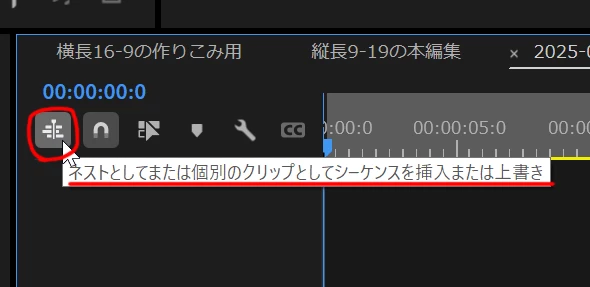
添付動画では少しわかりにくいのですが、シーケンスをネストで入れ込む場合には、下記画像の赤丸で囲ったスイッチを「ON」の状態(v24.x以下のバージョンではONで青)にしてください。

2 replies

Ckun
Community Expert
CkunCommunity ExpertCorrect answer
Community Expert
February 25, 2025

前後の作業の流れによって効率的な方法は異なるのですが、「あらかじめ1920×1080の横長のシーケンスで拡大などの動きをつけて完成させ、そのシーケンスを「ネスト」で縦長の本編集シーケンスに貼り付ける」といった方法を使うことがあります。

(既存の横長のCM素材を、多少加工して縦長のサイネージやSNSに流用するときなど。)


あらかじめ横長のシーケンスで「仕込み作業をする」ことで、サイズ計算や比率などの計算をせずに容易に作りこみができるので、作業内容によってはやってみる価値があるのではないかなと思います。


【追記】

添付動画では少しわかりにくいのですが、シーケンスをネストで入れ込む場合には、下記画像の赤丸で囲ったスイッチを「ON」の状態(v24.x以下のバージョンではONで青)にしてください。

pipi0000Author
Participating Frequently
March 7, 2025

Ckunさま


ご回答いただきましてありがとうございます!

せっかくご回答いただいたのに、お礼が遅れてしまい申し訳ございません。


確かにいただいた方法だと容易に作り込みができますね!

こんな方法もあるなんて驚きです。


いただいた説明を見ながら、この方法も活用させていただきます!


動画つきの丁寧な説明も、初心者だったので大変助かりました!


この度はありがとうございました!

150kw
Community Expert
Community Expert
February 24, 2025

お早うございます、pipi0000 さん


まず、OSとそのバージョン、Premiere Proのバージョン(v24.5、v25.1等)を教えていただけますか。


いくつか方法はあるかと思いますが、グラフィックを使用する方法はいかがでしょうか。


①「プロパティ」パネルの「新規レイヤー」アイコンから映像を読み込みます。

下図は1080×1920シーケンスに1920×1080映像を読み込んだ例です。

②「長方形ツール」で映像が見えているところにシェイプを作成します。位置合わせの調整は「選択ツール」を選択すると、「バウンディングボックス」が表示されますのでそれのハンドルをドラッグします。この時「ズームレベル」で拡大すると境界が良くわかり作業しやすいです。


③「アピアランス」項で「シェイプでマスク」にチェックを入れると、シェイプの部分がマスクされますので映像が見えてきます。

④クリップを選択し、「エフェクトコントロール」パネルの「グラフィック」の「クリップ(映像の名前)」項の「スケール」で拡大縮小を行います。他に移動、回転等も行えます。

*縮小すると、映像の上下が欠けます。


150kw
Community Expert
Community Expert
February 25, 2025

続きです。

「トランスフォーム」エフェクトを使用した方法です。意外と簡単です。


①V1に映像クリップを配置し、「トランスフォーム」エフェクトをかけ、「4点の長方形マスク」を適用します。

*「トランスフォーム」エフェクトは「エフェクト」パネルの「検索欄」に「トランス」と入力すると表示されます。

②「4点の長方形マスク」を映像が表示されている範囲に拡大します。

*マスクのハンドル操作に慣れていない場合は、1点ずつ移動したほうが良いです。

③「トランスフォーム」エフェクトの「スケール」で拡大縮小できます。「位置」で移動、「回転」で回転できます。


150kw
Community Expert
Community Expert
February 25, 2025

もう一つ、「トラックマットキー」エフェクトを使用した方法です。


①上と同様に、V1に映像クリップを配置し、そのクリップをネスト化します。

②V2に「長方形ツール」で映像の範囲にシェイプを描き、「アピアランス」項の「塗り」で色を白にします。

③V1のクリップに「トラックマットキー」エフェクトを適用し、「マット」は「ビデオ2」、「コンポジット用マット」は「ルミナンスマット」または「アルファマット」を設定します。

するとシェイプの設定範囲に映像が見えてきます。

④V1のネストしたクリップをダブルクリックすると、シーケンスが新しく開き、そこに元の映像クリップが配置され、映像が表示されています。

拡大・縮小、移動、回転は「エフェクトコントロール」パネルで行います。

⑤元のシーケンスに戻ると、映像の拡大(・縮小、移動、回転)が反映されています。