Participating Frequently
September 16, 2024
Answered

縦動画用シーケンスでクロップズームすると比率がおかしくなる

  • September 16, 2024
  • 2 replies
  • 1106 views

(初投稿なので、何か粗相があれば教えてください)

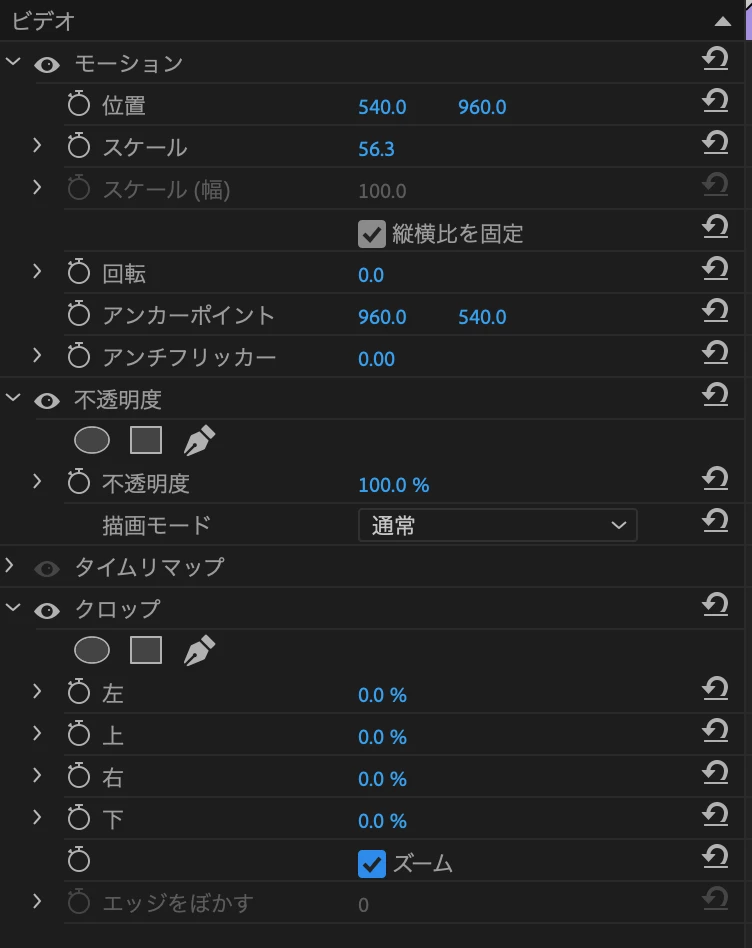
横動画をショート動画として再利用するときに、大枠は変えずにその中で映像を拡大するためクロップのズームを使用したのですが、ズームにチェックを入れると縦に伸びてしまいます。

説明が至らず申し訳ありません、、、


<行った手順>

①縦型シーケンス(1080×1920)に横長動画(1920×1080)を乗せる

②フレームサイズに合わせてスケール、フレームサイズに合わせる(どちらも試しました)

③クロップエフェクトを追加してズームにチェック→縦に引き伸ばされる

 

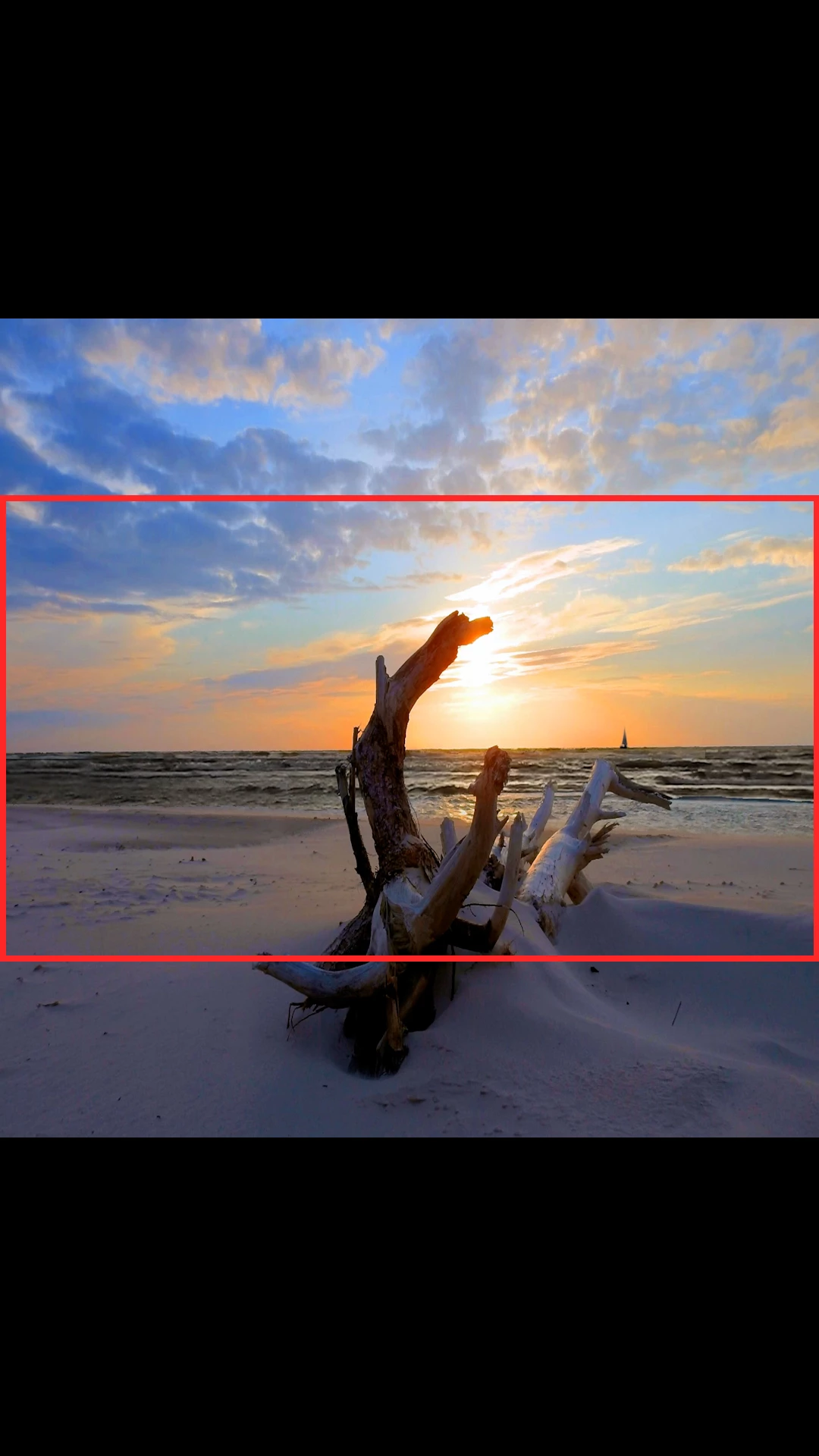
本当は下記画像のように元々フレームサイズに合わせた状態のサイズの枠の中だけで拡大したいです。

分かる方いらっしゃればよろしくお願いいたします。
 

<環境>

MacBook Air

Premiere Pro 24.3.0

This topic has been closed for replies.
Correct answer Ckun

添付していただいた画像を拝見しますと、赤枠の元の横長(16:9)の比率を保ったままで大丈夫のように見受けられましたので、もしそうでしたら「シーケンスのネスト」だけでも対応できるかもしれません。


まずは、拡大加工用に横長(1920×1080)のシーケンスを作成し、そこに横長画像(1920×1080)を貼り付けます。(クリップに最適なシーケンスを作成するのが無難だと思います。)


次に、「ビデオ」の「モーション」のスケールで、拡大します。


次に、縦長のシーケンス(1080×1920)を作成し、先ほどの「拡大加工用に作ったシーケンス」を貼り付けて(ネストして)、フレームサイズに合わせるを実行します。


これでひとまず、目的は達成できるのではないかなと思います。


※35秒程度の作業中の様子をGIF動画でのせてみます。

動画中では時間節約のため「TEST」というクリップ名と同じシーケンス名のまま作業していますが、実際にはわかりやすいよう「トリミング用シーケンス」などなど名前を変えていただいた方が良いかと思います。

また、途中右下が欠けてコンテキストメニューが見えなくなっている箇所がありますが、そこでは「フレームサイズに合わせる」を実行しています。

2 replies

Ckun
Community Expert
CkunCommunity ExpertCorrect answer
Community Expert
September 17, 2024

添付していただいた画像を拝見しますと、赤枠の元の横長(16:9)の比率を保ったままで大丈夫のように見受けられましたので、もしそうでしたら「シーケンスのネスト」だけでも対応できるかもしれません。


まずは、拡大加工用に横長(1920×1080)のシーケンスを作成し、そこに横長画像(1920×1080)を貼り付けます。(クリップに最適なシーケンスを作成するのが無難だと思います。)


次に、「ビデオ」の「モーション」のスケールで、拡大します。


次に、縦長のシーケンス(1080×1920)を作成し、先ほどの「拡大加工用に作ったシーケンス」を貼り付けて(ネストして)、フレームサイズに合わせるを実行します。


これでひとまず、目的は達成できるのではないかなと思います。


※35秒程度の作業中の様子をGIF動画でのせてみます。

動画中では時間節約のため「TEST」というクリップ名と同じシーケンス名のまま作業していますが、実際にはわかりやすいよう「トリミング用シーケンス」などなど名前を変えていただいた方が良いかと思います。

また、途中右下が欠けてコンテキストメニューが見えなくなっている箇所がありますが、そこでは「フレームサイズに合わせる」を実行しています。

Participating Frequently
September 17, 2024

Ckunさん、丁寧にGIF動画まで載せて回答いただきありがとうございます。

シーケンスを貼り付ける方法は思い浮かばなかったです…!

こちらのやり方でも無事枠内で拡大することができました。


今回は要所要所で拡大したかったので、動画全体で画角を変える時にこちらのやり方で編集してみようと思います!

新しい発見で嬉しくなりました、ありがとうございます!

Ckun
Community Expert
Community Expert
September 17, 2024

一応補足をいたしますと、


>今回は要所要所で拡大したかったので、


こちらにつきまして、GIF動画の時間の制約でざっくりと概要だけのご紹介になっていましたが、「モーション」の「位置」と「スケール」のストップウォッチボタンを押していただいて、キーフレームをつけていただければズームや位置の移動が可能です。

ズームの場合は、イーズアウト・イーズインを使用していただくと、まるでカメラのズームレンズを操作したかのような自然な動作になります。

(動画の要所要所、という意味が、編集点がらみのことでしたら、縦長シーケンスで編集後に「ネスト」をして、ネスト側のシーケンス設定を横長にするという手順で可能かと思います。)


エフェクトを使用しないのでシンプルでミスが少ない他、16:9のシーケンス上で作業をするので正確な比率を維持できるメリットがありまして、これは16:9に限らず任意の比率の枠内で拡大・トリミングしたいといった場合には、その比率で作成したネストシーケンスが便利に使えることもあるかと思います。

150kw
Community Expert
Community Expert
September 17, 2024

お早うございます、R_edit さん


いろいろ情報ありがとうございます。


調整レイヤーを作成して、調整レイヤーに「クロップ」エフェクトを適用したらいかがでしょうか。


横動画の「スケール」でズームします

調整レイヤーと横動画をネストすると、背景が表示されます。


Participating Frequently
September 17, 2024

150kwさん、早速ご回答いただきありがとうございます。

無事解決できました!


調整レイヤーは試していたのですが、ずっとズームで試していました。

確かに調整レイヤーで枠を決めてあげて、その下層レイヤーで拡大すればできますね。

クロップの数値まで教えていただき大変助かりました…!


ちなみにこの上下の数値は計算して出されたのでしょうか?

16:9のサイズをぴったりクロップできるパーセンテージが決まっているのですか?(数字関係に疎くお恥ずかしい…)

150kw
Community Expert
Community Expert
September 17, 2024

こんばんは


>無事解決できました!

お役に立てて良かったです。


>ちなみにこの上下の数値は計算して出されたのでしょうか?

◆今回は、「プログラムモニター」と「エフェクトコントロール」パネルの「クロップ」の数値を増減させて合わせました。

・位置を合わせやすくするため、「プログラムモニター」のズームレベルを上げます(200~400%)。

・「エフェクトコントロール」パネルの「クロップ上または下」の数値をスクラブして増減します。この時「Ctrl」キーを押しながらスクラブすると、「0.1」ずつに増減しますので合わせやすいです。逆に「Shift」キーを押しながらスクラブすると、「10」ずつに増減します。

・または、「プログラムモニター」の「クリップ上または下」のラインのハンドルを「Ctrl」キーを押しながらドラッグすると、「0.1」ずつ増減しますので合わせやすいです。「Shift」キーを押しながらドラッグの場合は「10」ずつ増減します。


*スクラブが分からない場合は下記リンクをご覧ください。

https://note.com/happyrieko2820/n/n4f77aba7aed4


◆計算で求める場合

・動画の縦方向は

1080×(1080/1920)= 607.5

・xの値は

x=(1920-607.5)/2 = 656.25

・xの値を%で表示すると、1920が100.0%だから

X(%)=656.25/1920×100 ≒ 34.179 ≒ 34.2%

不明なところは問い合わせください。