Participant
November 24, 2025
Answered

自動保存ONなのに…

  • November 24, 2025
  • 1 reply
  • 312 views

編集していたら突然予期せぬエラーで落ちてしまいました。

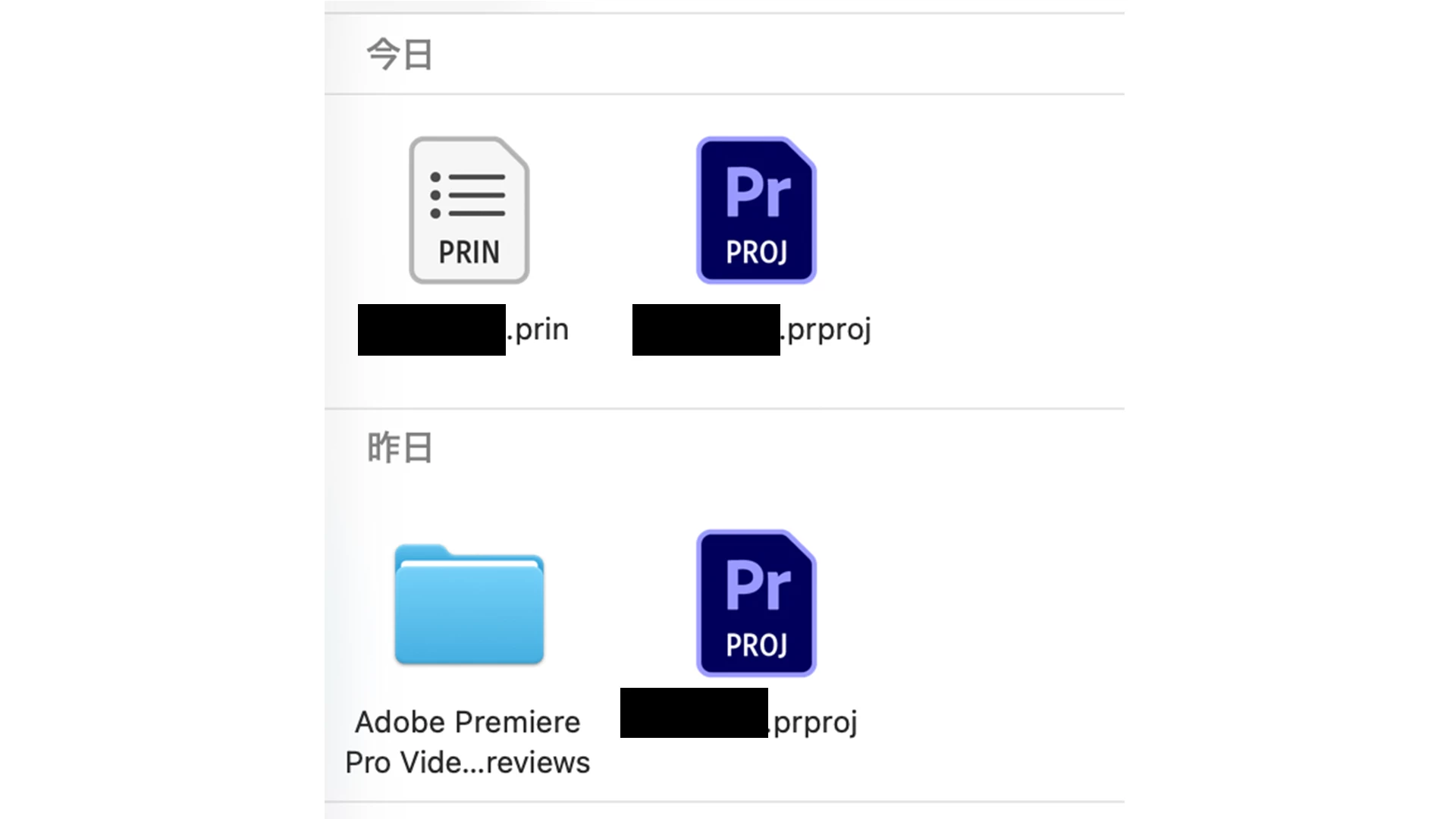
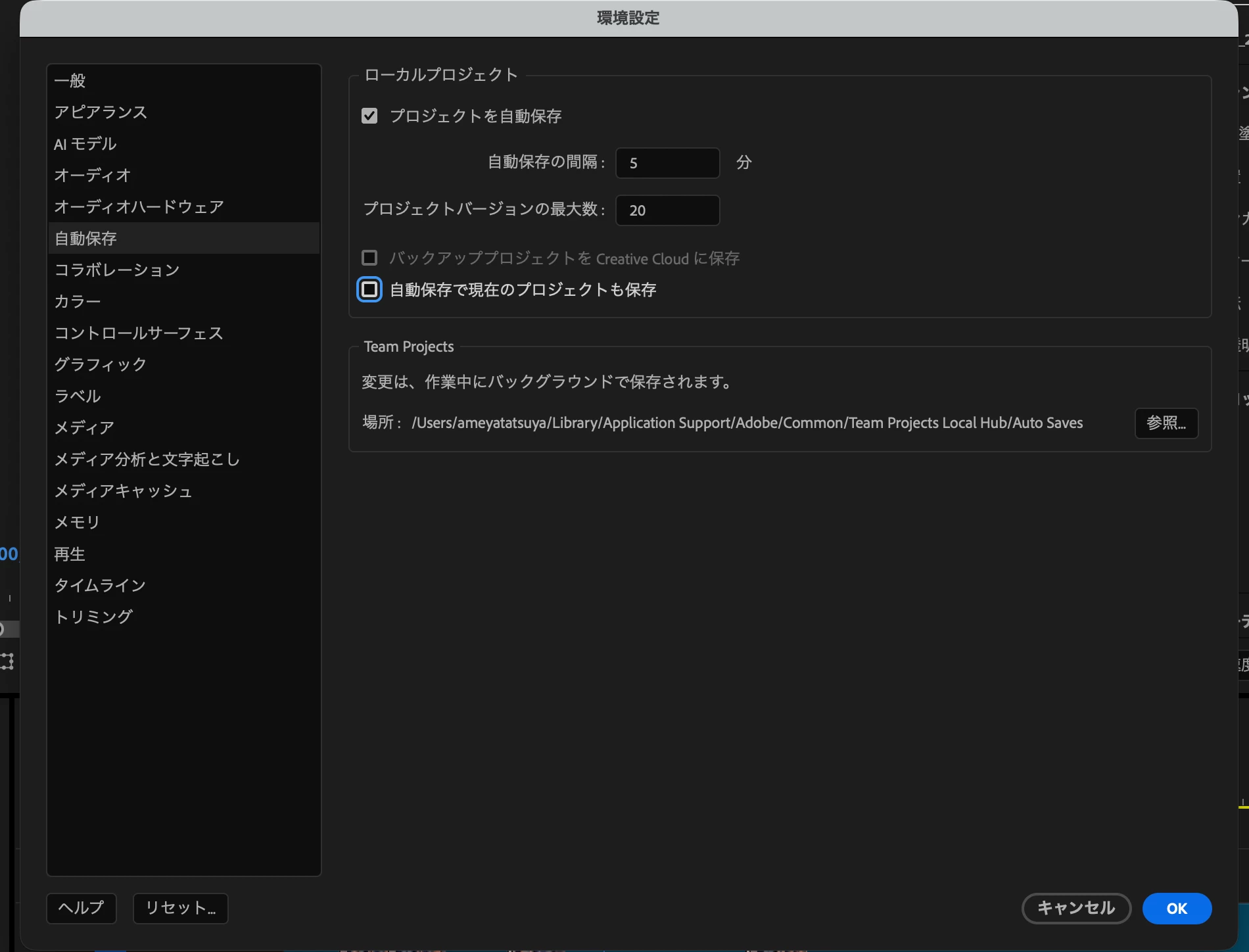
写真のような状態で自動保存をONにしていましたが、今日最初に開いた時のデータまでしか見つかりません。(いつもは5分おきに保存されていると思います。)


これはもう復旧できないのでしょうか…?


    Correct answer 150kw

    お早うございます


    >そちらで確認したフォルダです

    情報ありがとうございます。

    そのフォルダーで確認されたのですね。失礼しました。


    推定ですが、下記を試してみたらいかがでしょうか。

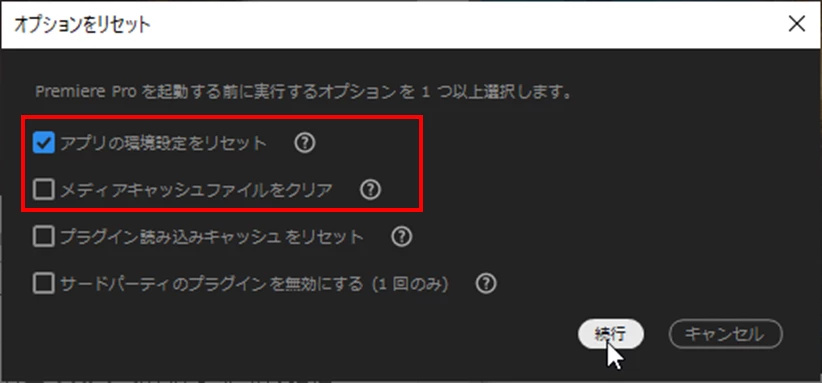
    ①自動保存ファイルの設定は「環境設定」にありますので、「アプリの環境設定をリセット」を行います。

    「command」キーを押したまま、Premiere Proを起動し、開いた「オプションをリセット」ウィンドウで「アプリの環境設定をリセット」にチェックを入れ、「続行」をクリックします。


    ※「アプリの環境設定をリセット」は、カスタムプリセット等は削除されますので、作成してある場合はバックアップを取ってから行ってください。

    ※上記でうまくいかない場合は、ついでに「オプションをリセット」ウィンドウで「メディアキャッシュファイルをクリア」にチェックを入れ再度試してみてください。
     

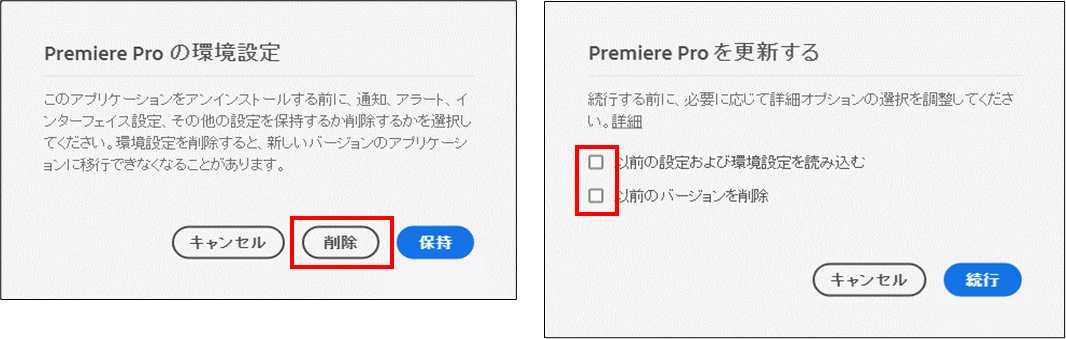
    ②上記①で改善しない場合は、アンインストール・再インストールを行います。

    アンインストール時、「Premiere Pro の環境設定」ウィンドウ(下左図)が表示されたら、「削除」をクリックします。再インストール時「Premiere Pro を更新する」ウィンドウ(下右図)が表示されたら両方ともチェックを外します。
     

    1 reply

    150kw
    Community Expert
    Community Expert
    November 24, 2025

    こんばんは、Carefree_doer0472 さん


    まず、OSとそのバージョン、Premiere Proのバージョン(v24.5、v25.5等)を教えていただけますか。


    >今日最初に開いた時のデータまでしか見つかりません。(いつもは5分おきに保存されていると思います。)

    念のための確認ですが、自動保存ファイルは、メニューの「ファイル」→「プロジェクト設定」→「スクラッチディスク」タブで「プロジェクトの自動保存」項に記載のフォルダーに保存されてますが、このフォルダーをご確認されたでしょうか。


    Participant
    November 24, 2025

    ご連絡ありがとうございます。

    macOS Tahoe(バージョン26.1)です。
    Premire Proのバージョンは25.5です


    >念のための確認ですが、自動保存ファイルは、メニューの「ファイル」→「プロジェクト設定」→「スクラッチディスク」タブで「プロジェクトの自動保存」項に記載のフォルダーに保存されてますが、このフォルダーをご確認されたでしょうか。

    そちらで確認したフォルダです

    150kw
    Community Expert
    150kwCommunity ExpertCorrect answer
    Community Expert
    November 25, 2025

    お早うございます


    >そちらで確認したフォルダです

    情報ありがとうございます。

    そのフォルダーで確認されたのですね。失礼しました。


    推定ですが、下記を試してみたらいかがでしょうか。

    ①自動保存ファイルの設定は「環境設定」にありますので、「アプリの環境設定をリセット」を行います。

    「command」キーを押したまま、Premiere Proを起動し、開いた「オプションをリセット」ウィンドウで「アプリの環境設定をリセット」にチェックを入れ、「続行」をクリックします。


    ※「アプリの環境設定をリセット」は、カスタムプリセット等は削除されますので、作成してある場合はバックアップを取ってから行ってください。

    ※上記でうまくいかない場合は、ついでに「オプションをリセット」ウィンドウで「メディアキャッシュファイルをクリア」にチェックを入れ再度試してみてください。


    ②上記①で改善しない場合は、アンインストール・再インストールを行います。

    アンインストール時、「Premiere Pro の環境設定」ウィンドウ(下左図)が表示されたら、「削除」をクリックします。再インストール時「Premiere Pro を更新する」ウィンドウ(下右図)が表示されたら両方ともチェックを外します。