Participating Frequently
March 4, 2025
Answered

自動文字起こしの改行タイミングとその音声

  • March 4, 2025
  • 1 reply
  • 469 views

前回ご回答が丁寧でとても助かりましたので

また質問します。


件名ですが、


自動文字起こし機能を使うと

改行タイミングそこじゃないとなることないですか?


そういうのは手動でちまちま合わせるしかないのでしょうか?

その際の音声もタイミングをみて合わせるのですか?


またこの行とこの行は一緒に表示したいというときは

何か方法ありますか?


分かりにくかったらすみません


プレミアプロバージョン 25.1

macos 15.3.1

Correct answer 150kw

>「⋯走っています 帰りは」の帰りはがおかしいかんじがするのですが、

次のような手順で修正すると良いと思います。

①最初のキャプションセグメントで「帰りは」を分割で切り離します。

②分割した「帰りは」と次のキャプションセグメントを統合します。


>いい機能でも面倒ならプロの方も自動文字起こし機能も使わない場合もあるのでしょうか??

私は、趣味でPremiere Proを触っていますが、一連の手順でラフカット編集、テキスト修正、フィラーワード削除、語間削除等を行えば、それにリンクしてタイムラインのクリップのリップル削除が自動的にできますので、相当の作業効率化が図れるのではと思っています。


1 reply

150kw
Community Expert
Community Expert
March 4, 2025

こんにちは、ayane_5857 さん


>改行タイミングそこじゃないとなることないですか?

ありありです。

「キャプションの作成」ウィンドウで設定してもなかなか思い通りにはなりません。日本語は難しくて思い通りに改行できないようです。


>そういうのは手動でちまちま合わせるしかないのでしょうか?

そのようになると思います。


>その際の音声もタイミングをみて合わせるのですか?

字幕を証にして映像と音声クリップを自動的に分割してくれると思います。


>この行とこの行は一緒に表示したいというときは何か方法ありますか?

「分割」・「統合」コマンドが用意されています。

①「キャプション」タブで文字起こしを行った後、テキスト修正、フィラーワード削除、語間削除を行い、「キャプションの作成を」行います。

②「キャプション」タブで「分割」・「統合」を行います。


◆分割

対象のキャプションセグメントを選択し、「分割」アイコンをクリックします。

同じキャプションセグメントが追加されますので、それぞれで不要な字幕を削除し必要な字幕を残します。


◆統合

対象のキャプションセグメント(複数)を選択し、「統合」アイコンをクリックします。


*「分割」・「統合」を行うと、タイムラインのほうもリンクして分割・統合が行われます。


Participating Frequently
March 4, 2025

いつも早々にありがとうございます。


ちなみにですがこの『統合』の場合、

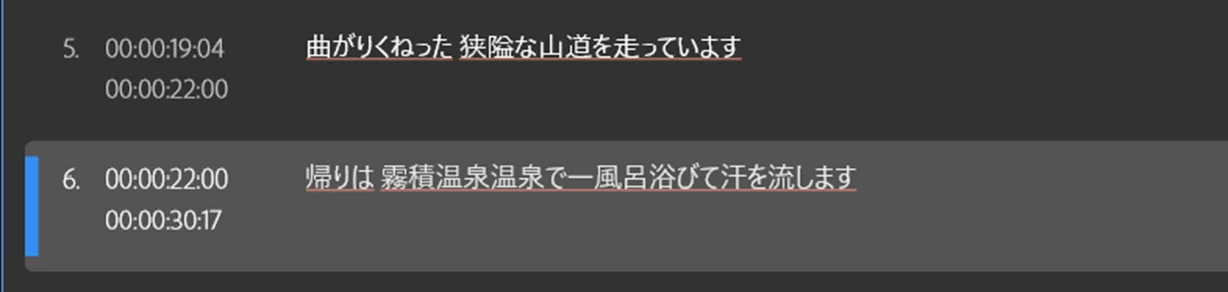
「⋯走っています 帰りは」の帰りはが

おかしいかんじがするのですが、

それは上記にあるように手打ちってことですよね?


いい機能でも面倒ならプロの方も

自動文字起こし機能も使わない場合もあるのでしょうか??

150kw
Community Expert
150kwCommunity ExpertCorrect answer
Community Expert
March 5, 2025

>「⋯走っています 帰りは」の帰りはがおかしいかんじがするのですが、

次のような手順で修正すると良いと思います。

①最初のキャプションセグメントで「帰りは」を分割で切り離します。

②分割した「帰りは」と次のキャプションセグメントを統合します。


>いい機能でも面倒ならプロの方も自動文字起こし機能も使わない場合もあるのでしょうか??

私は、趣味でPremiere Proを触っていますが、一連の手順でラフカット編集、テキスト修正、フィラーワード削除、語間削除等を行えば、それにリンクしてタイムラインのクリップのリップル削除が自動的にできますので、相当の作業効率化が図れるのではと思っています。