Participant
October 30, 2025
Answered

複数のテキストをまとめてフォント変更する方法

  • October 30, 2025
  • 1 reply
  • 133 views

最近プレミアプロを使い始めました。

初心者にも分かりやすく教えて欲しいです。

画像とかありましたら嬉しいです


曲の拍に合わせて同じ文章で1拍置きにフォントを変更したい場合どのように操作するのが効率的ですか?


今は自分でマーカーを打ち、一つ一つカットしたので、複数のテキストをまとめてフォント変更する方法も合わせて教えて頂きたいです。


ChatGPTにも聞きましたが、青色のグラフィックは出てこないし、紫のレガシータイトルがなにかも分からないです……


MacBookProを使用しています。

PremierePro2025 先程アップデートしたので、おそらくバージョンは最新だと思います。


どうか助けてください。

Correct answer 150kw

こんばんは、Whimsical_Lullaby2993 さん


>曲の拍に合わせて同じ文章で1拍置きにフォントを変更したい場合どのように操作するのが効率的ですか?

次の方法はいかがでしょうか。

①クリップを1拍置きにショートカットキーを使用して分割します。

②フォント違いのスタイルを作成し、対象のクリップ(複数選択可)にドラッグ&ドロップして適用します。


>クリップを1拍置き分割します。

ショートカットキーでクリップを分割する方法を説明します。

①「スペース」キーを押すと再生が始まりますので、所定の位置(クリップを分割する位置)で「スペース」キーを再度押すと再生が停止します。

②停止したら「command+K」キーを押します。するとクリップに編集点が入り、クリップが分割されます。

③上記①②を繰り返します。

*次のようにすれば再生を停止することなく編集点を入れる(分割する)ことができます。

「スペース」キーを押して再生を開始し、すぐに「command」キーを押したままにして編集点を入れるところで「K」キーを押します。さらに次の編集点を入れるところで「K」キーを押します。これを続けます。


>複数のテキストをまとめてフォント変更する方法

①任意のテロップを作成し、フォント、フォントサイズ、塗り、境界線等を設定します。

次に「リンクスタイル」項の「+」アイコンをクリックし、開いたメニューから「スタイルを作成」アイコンをクリックします。
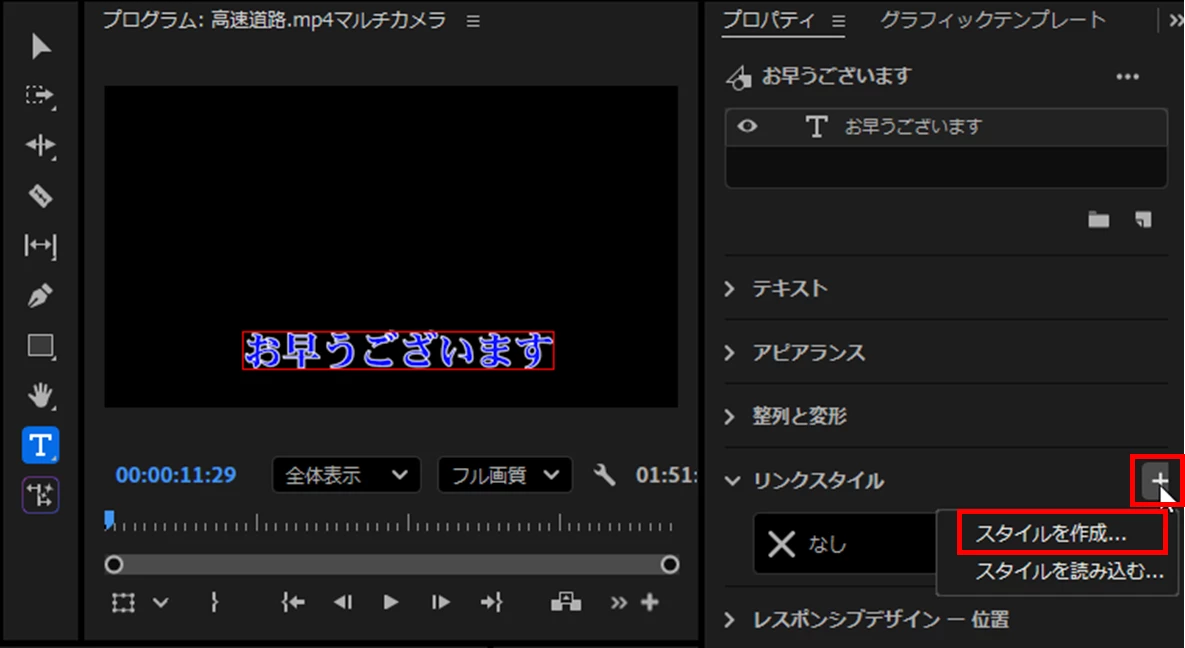
②開いた「新規テキストスタイル」ウィンドウで、「名前」を入力、「プロジェクトの保存」と「ローカルスタイルに保存」にチェックを入れ、「OK」をクリックします。
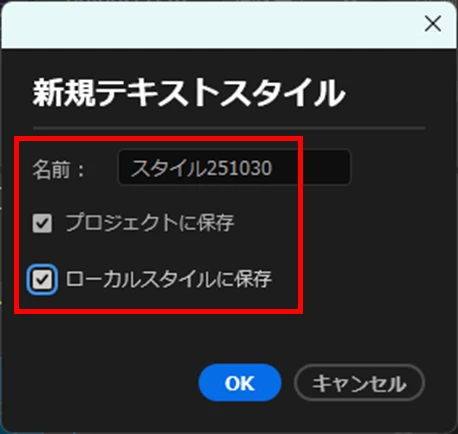
前者は「プロジェクト」パネルに「リンクスタイル」として保存されます。そのプロジェクトのみで使用できます。

後者は「リンクスタイル」項の「スタイルブラウザーを開く」アイコンをクリックして開く「スタイルブラウザー」に「ローカルスタイル」として保存されます。こちらは他のプロジェクトでも使用できますが、使用方法はリンクスタイルとはちょっと異なります。ここでの説明は省きます。
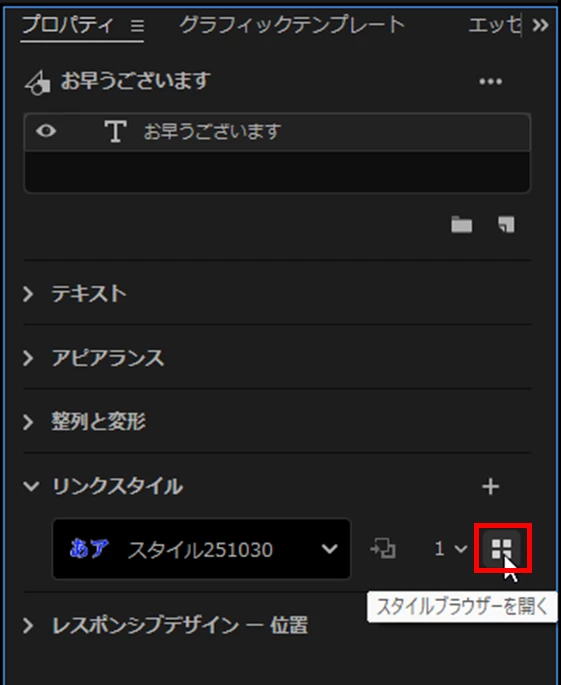
③ビデオトラックでスタイルを適用するクリップを選択し(複数選択可)、「プロジェクト」パネルに保存された「リンクスタイル」をその上へドラッグ&ドロップします。

すると、スタイルが選択したクリップに適用されます。
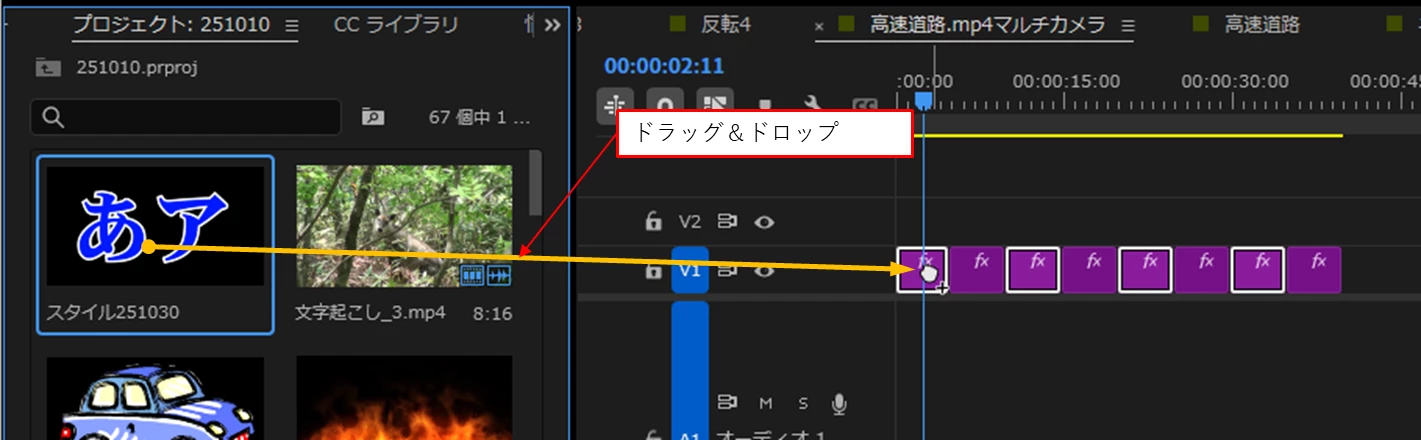
 

④次に別のスタイルを作成し、同様にして「プロジェクト」パネルにリンクスタイルとして保存します。その後、ビデトラックの別のクリップへドラッグ&ドロップします。

*「プロジェクト」パネルに保存された「リンクスタイル」アイコンはドラッグ&ドロップで「プロジェクト」パネル内の好きな位置へ移動できます。


>レガシータイトルがなにかも分からないです……

レガシータイトルは現在のグラフィックタイトルが搭載される前の昔のタイトルです。過去の遺産という意味で「レガシー(Legacy)タイトル」と呼ばれています。Premiere Pro v23.0から搭載されなくなりました。


もし、分からないことがあれば問い合わせ下さい。

1 reply

150kw
Community Expert
150kwCommunity ExpertCorrect answer
Community Expert
October 30, 2025

こんばんは、Whimsical_Lullaby2993 さん


>曲の拍に合わせて同じ文章で1拍置きにフォントを変更したい場合どのように操作するのが効率的ですか?

次の方法はいかがでしょうか。

①クリップを1拍置きにショートカットキーを使用して分割します。

②フォント違いのスタイルを作成し、対象のクリップ(複数選択可)にドラッグ&ドロップして適用します。


>クリップを1拍置き分割します。

ショートカットキーでクリップを分割する方法を説明します。

①「スペース」キーを押すと再生が始まりますので、所定の位置(クリップを分割する位置)で「スペース」キーを再度押すと再生が停止します。

②停止したら「command+K」キーを押します。するとクリップに編集点が入り、クリップが分割されます。

③上記①②を繰り返します。

*次のようにすれば再生を停止することなく編集点を入れる(分割する)ことができます。

「スペース」キーを押して再生を開始し、すぐに「command」キーを押したままにして編集点を入れるところで「K」キーを押します。さらに次の編集点を入れるところで「K」キーを押します。これを続けます。


>複数のテキストをまとめてフォント変更する方法

①任意のテロップを作成し、フォント、フォントサイズ、塗り、境界線等を設定します。

次に「リンクスタイル」項の「+」アイコンをクリックし、開いたメニューから「スタイルを作成」アイコンをクリックします。

②開いた「新規テキストスタイル」ウィンドウで、「名前」を入力、「プロジェクトの保存」と「ローカルスタイルに保存」にチェックを入れ、「OK」をクリックします。

前者は「プロジェクト」パネルに「リンクスタイル」として保存されます。そのプロジェクトのみで使用できます。

後者は「リンクスタイル」項の「スタイルブラウザーを開く」アイコンをクリックして開く「スタイルブラウザー」に「ローカルスタイル」として保存されます。こちらは他のプロジェクトでも使用できますが、使用方法はリンクスタイルとはちょっと異なります。ここでの説明は省きます。

③ビデオトラックでスタイルを適用するクリップを選択し(複数選択可)、「プロジェクト」パネルに保存された「リンクスタイル」をその上へドラッグ&ドロップします。

すると、スタイルが選択したクリップに適用されます。


④次に別のスタイルを作成し、同様にして「プロジェクト」パネルにリンクスタイルとして保存します。その後、ビデトラックの別のクリップへドラッグ&ドロップします。

*「プロジェクト」パネルに保存された「リンクスタイル」アイコンはドラッグ&ドロップで「プロジェクト」パネル内の好きな位置へ移動できます。


>レガシータイトルがなにかも分からないです……

レガシータイトルは現在のグラフィックタイトルが搭載される前の昔のタイトルです。過去の遺産という意味で「レガシー(Legacy)タイトル」と呼ばれています。Premiere Pro v23.0から搭載されなくなりました。


もし、分からないことがあれば問い合わせ下さい。

Participant
October 31, 2025

とても丁寧に教えて頂き本当にありがとうございます。

おかげでスムーズに作業を進めることが出来ました!


本当に助かりました。ありがとうございますした!

150kw
Community Expert
Community Expert
October 31, 2025

こんにちは


>本当に助かりました。ありがとうございますした!

お役に立てて良かったです。


今回「プロジェクト」パネルに登録したリンクスタイルは、他のプロジェクトでは残念ながら使用できません。


ここで、他のプロジェクトでも使用できるようにする方法を説明します。

スタイルを作成するときに表示される「新規テキストスタイル」ウィンドウで「ローカルスタイルに保存」にもチェックを入れると、「スタルブラウザ―」に「ローカルスタイル」として保存されます。

他のプロジェクトで「スタイルブラウザー」を開くと、先のプロジェクトで設定したスタイルが「ローカルスタイル」として登録されています。そのローカルスタイルの上で右クリックし開いたコンテキストメニューから「リンクスタイルとして設定」を選択します。すると、「プロジェクト」パネルに「リンクスタイル」として登録されます。