Participating Frequently
January 22, 2026
Answered

複数クリップがある場合のマルチカメラソースシーケンス

  • January 22, 2026
  • 1 reply
  • 88 views

使用環境

MacBook Pro M3 Pro 18 GB

premier Pro  25.6.3


3台のカメラでそれぞれ3つクリップがあるマルチカメラの設定で困っております。


全ての素材を選択し、マルチカメラソースシーケンスを設定

「処理済みのクリップ」のところに3つのシーケンスが作成されました。


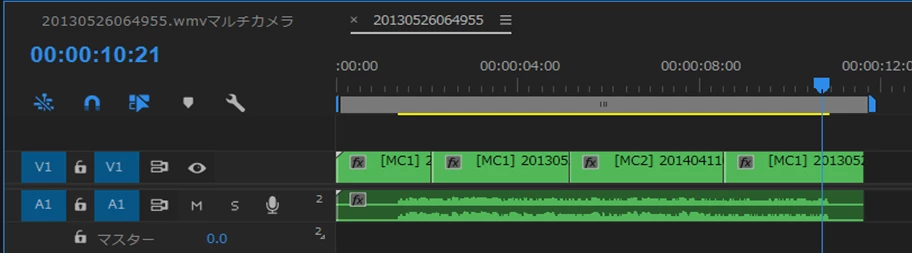
 タイムラインに 1.2.3の順でシーケンスを並べましたが

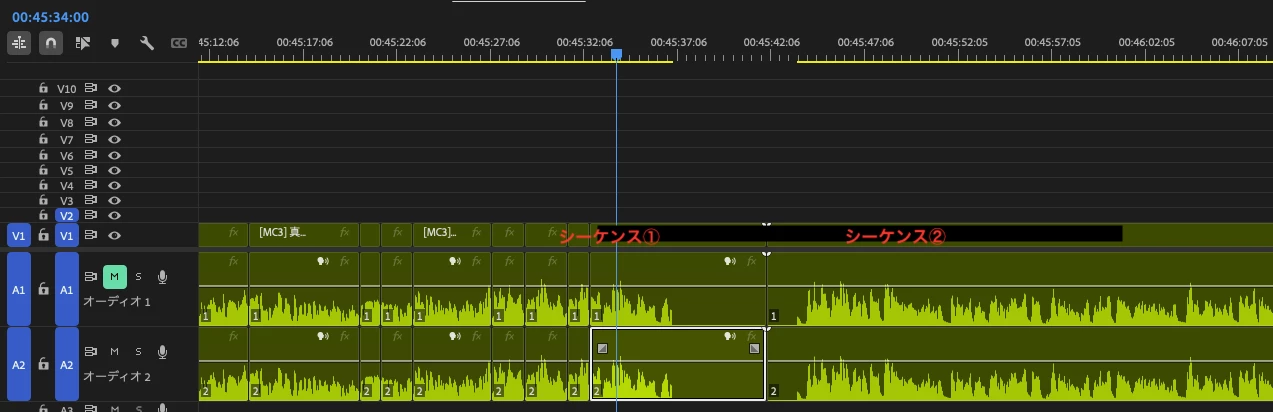
クリップの繋ぎ目の部分が無音になってしまい編集ができずにおります。

スクリーンショット 2026-01-22 12.22.52.png

スクリーンショット 2026-01-22 12.18.53.png

それと3台のカメラで音声は3つあるはずなのにA1.A2に2つあるのはなぜなのでしょうか?


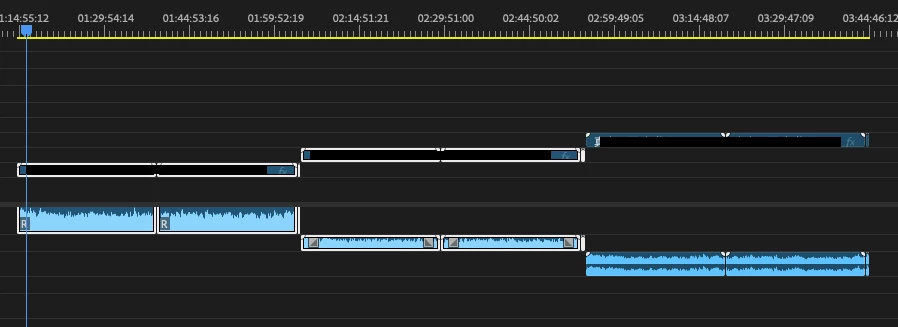
初めはタイムラインにトラックをずらして同期したかったのですが、なぜか動機がグレーアウトして選択できませんでした。

スクリーンショット 2026-01-22 12.43.38.png

検索しても1つのクリップを同期するものしか見当たらず、クリップが複数あるのが同期できない原因なのでしょうか?

まとまりのない質問ですみません。。

マルチカメラソースシーケンスを使用する場合と

タイムラインで同期後ネストするやり方の解決策を教えていたないでしょうか。

Correct answer 150kw

こんばんは、?5EC8 さん


マルチカメラシーケンスの作成方法がちょっとおかしいようですので、次の通りに行ってみていただけますか。


①3個の映像を「プロジェクト」パネルに読み込みます。


②同期ポイントをマーカーにする場合は、それぞれの映像素材に、「ソースモニター」でマーカーを打ちます。他の同期方法ではマーカーは打ちません。


③「プロジェクト」パネルに読み込んだ3個の映像素材を選択して、右クリックし開いたコンテキストメニューから「マルチカメラソースシーケンスを作成」を選択します。
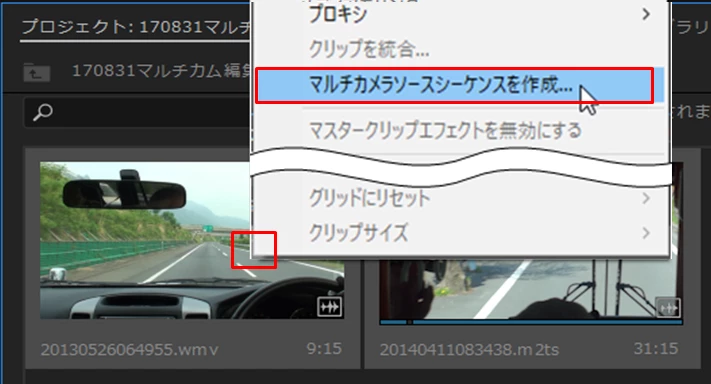
150kw_0-1769084890411.png

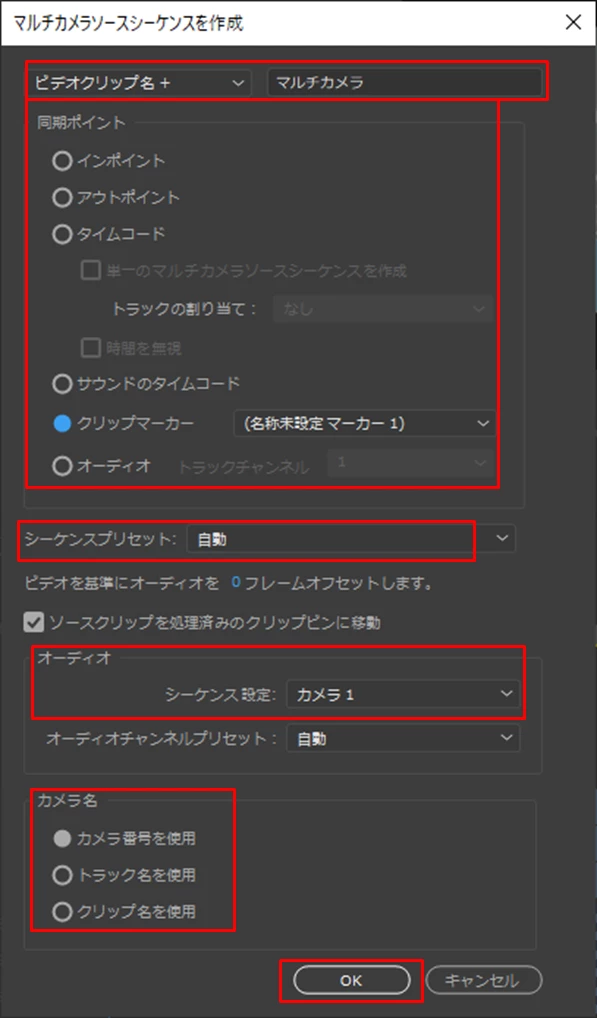
④開いた「マルチカメラソースシーケンスを作成」ウィンドウで、各設定を行い、最後に「OK」をクリックします。
150kw_1-1769084951110.png


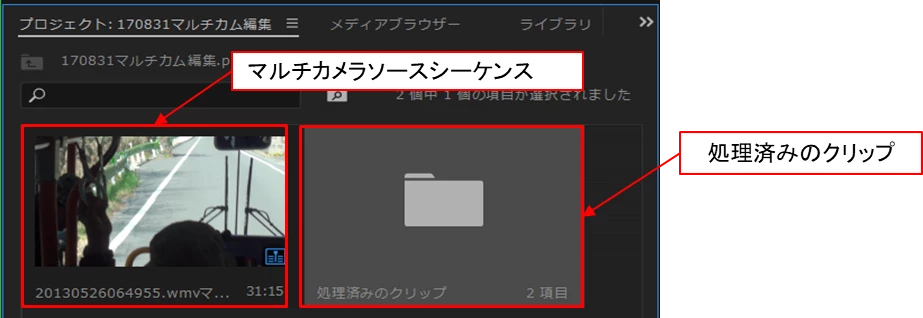
⑤「プロジェクト」パネルに「マルチカメラソースシーケンス」アセットと「処理済みのクリップ」アセットが作成されます。
150kw_2-1769085042723.png

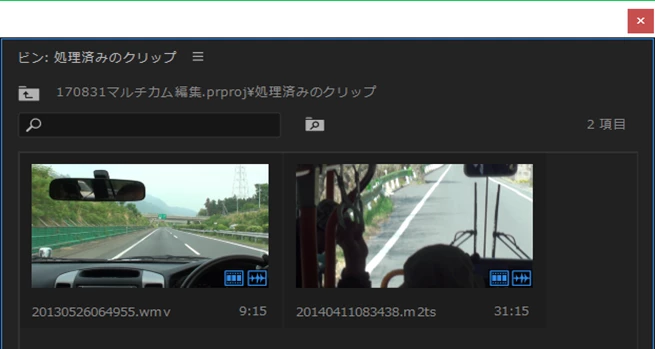
「処理済みのクリップ」アセットのアイコンをダブルクリックすると、「ビン:処理済みのクリップ」パネルが開きます。このパネルにはマルチカメラ用の映像素材が入っています。このパネルは必要時以外は閉じておきます。


また、「処理済みのクリップ」アセットを展開すると、マルチカメラ用の映像素材が入っているのが分かります。
150kw_3-1769085235910.png


「マルチカメラソースシーケンス」アセットは、「処理済みのクリップ」に入っている映像素材をマルチカメラ編集用として同期をして並べたものです。

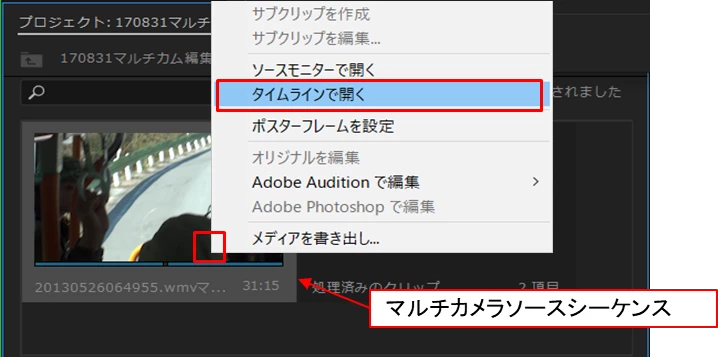
その内容は、アセットの上で右クリックし開いたコンテキストメニューから「タイムラインで開く」を選択して見ることが出来ます。
150kw_4-1769085312400.png

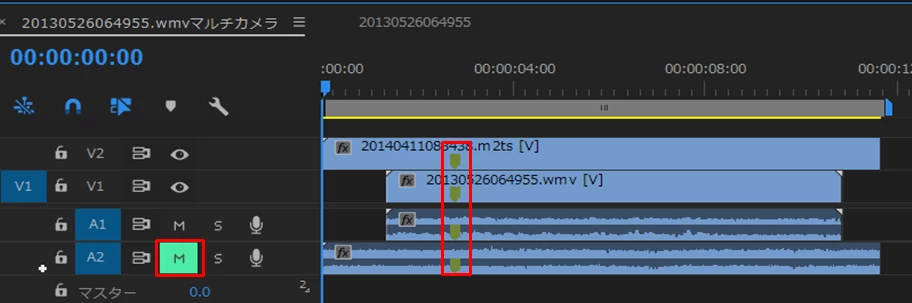
ここでは、カメラ1と2と3の映像の同期状態が分かります。マーカー基準で同期すればマーカーで同期されていることが分かります。使用しない音声のトラックはミュートされていることも分かります。

*下図はクリップ2個の場合です。マーカーで同期してあります。
150kw_0-1769087319914.png


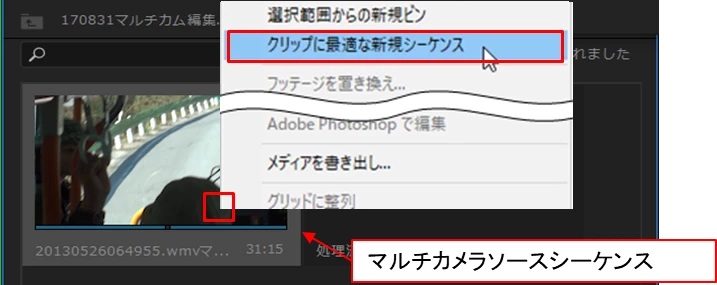
⑥「プロジェクト」パネルで、「マルチカメラソースシーケンス」アセットを右クリックし、開いたコンテキストメニューから「クリップに最適な新規シーケンス」を選択します。
150kw_5-1769085643326.png


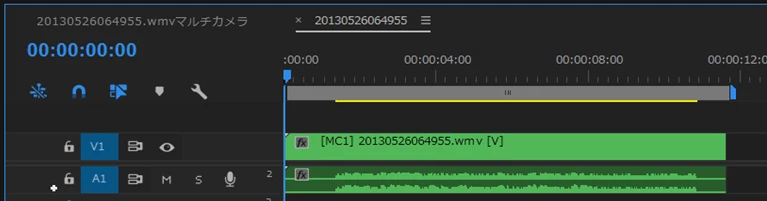
➆すると、「タイムライン」パネルにマルチカメラ編集用の「クリップに最適な新規シーケンス」が作成されます。
150kw_6-1769085724130.png


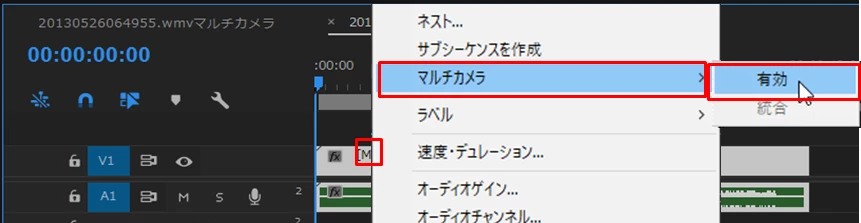
⑧クリップの上で右クリックし、開いたコンテキストメニューから「マルチカメラ」→「有効」を選択します。
150kw_7-1769085773245.png

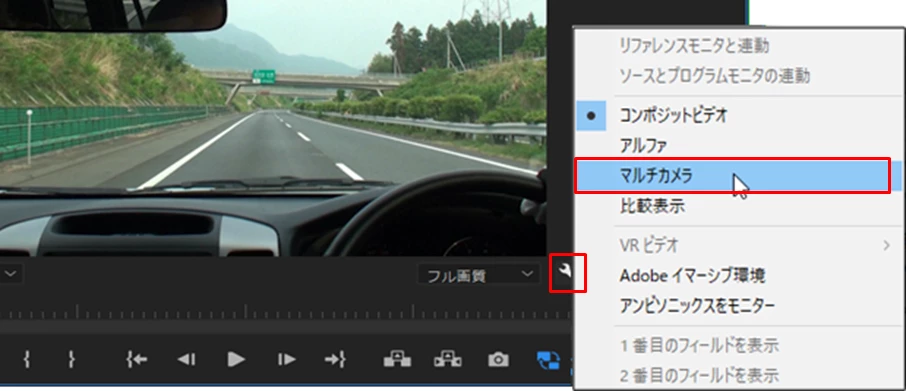
⑨「プログラムモニタ」の「レンチ」アイコンをクリックし、開いたメニューから「マルチカメラ」を選択します。
150kw_8-1769085820613.png


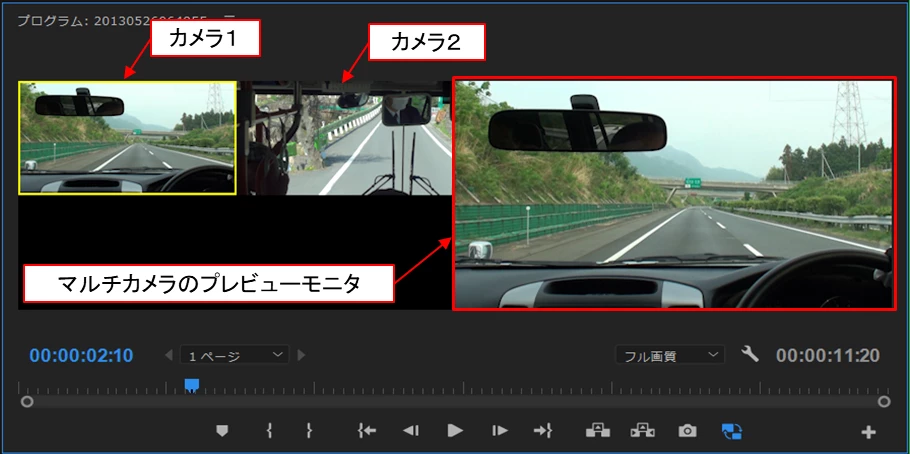
⑩「プログラムモニタ」がマルチカメラ編集用になります。初期設定でカメラ1が選択され、「マルチカメラのプレビューモニタ」が表示されています。

*下図はカメラ3が入れてありません。
150kw_9-1769085879337.png


⑪準備が出来たら。マルチカメラ編集を始めます。

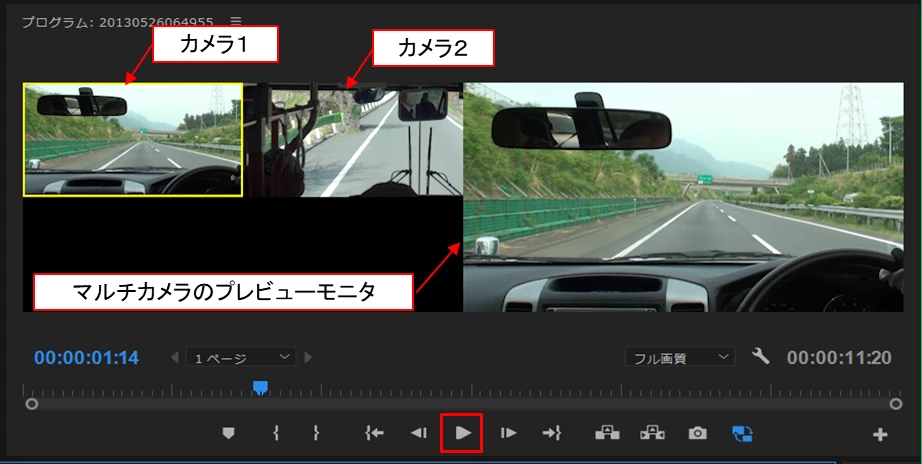
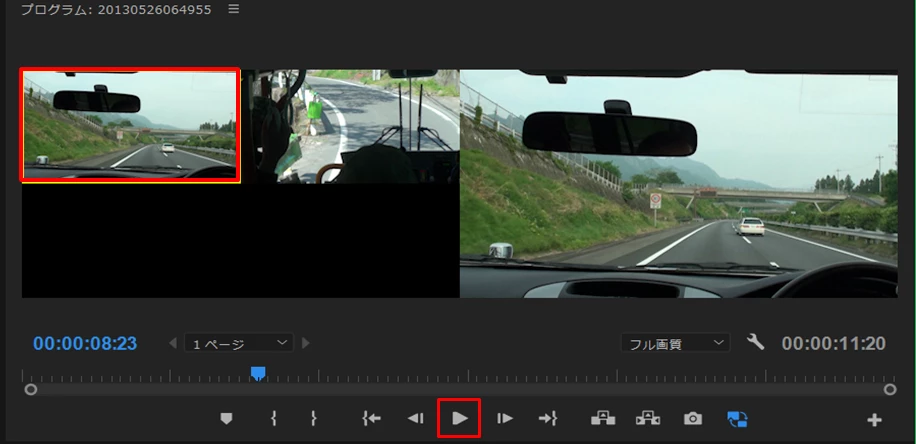
最初に、再生ヘッドをビデオトラックの左端に移動し、最初に使用するカメラ(ここでは、カメラ1)の映像をクリックして選択します。すると、黄枠が表示されます。初期設定では、カメラ1が設定されています。

次に「プログラムモニタ」の「再生/停止」ボタンをクリックし、マルチカメラ編集を開始します。
150kw_10-1769086044528.png


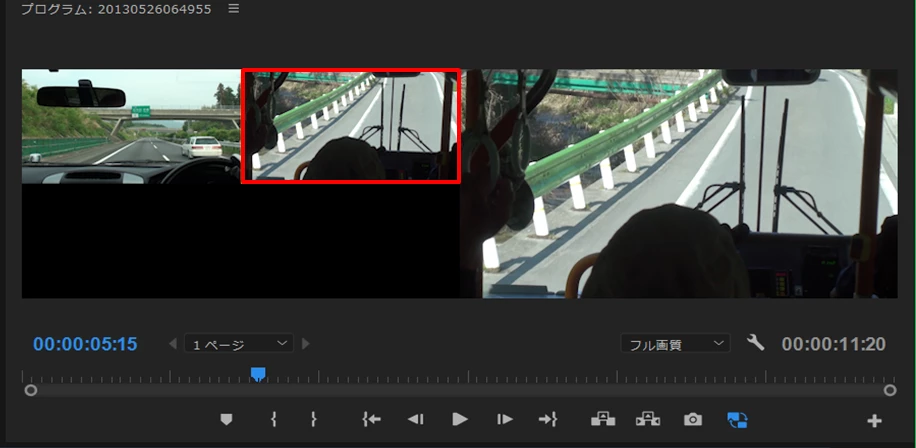
⑫カメラを切り替える場合は、切り替えるカメラ(ここでは、カメラ2)の映像の上をクリックします。赤枠が表示されますので切り替わったことが分かります。
150kw_11-1769086098508.png


⑬カメラを切り替えながら編集を進め、終了する場合は「プログラムモニタ」の「再生/停止」ボタンをクリックします。

編集途中で「再生/停止」ボタンをクリックして停止し、再度「再生/停止」ボタンをクリックして再開できます。
150kw_12-1769086161904.png


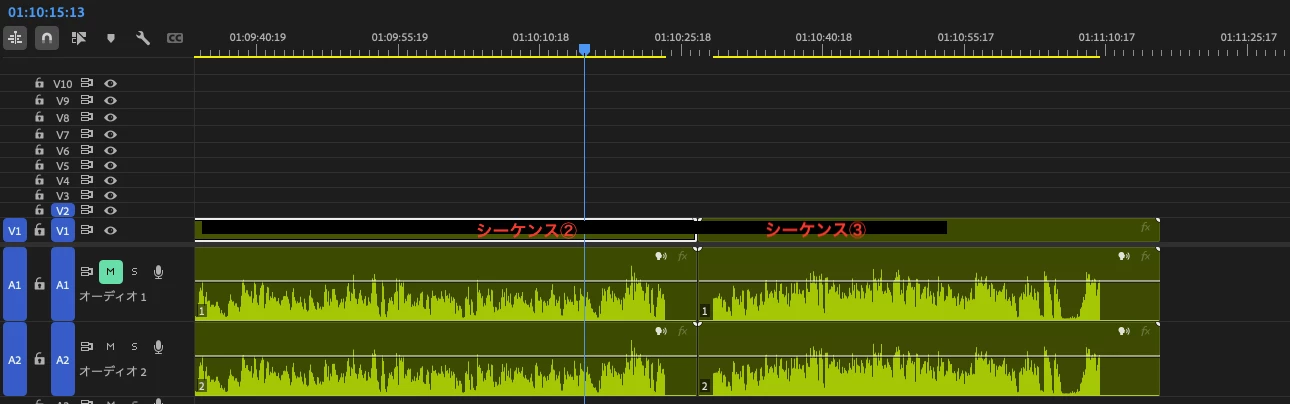
⑭タイムライン」を見ると、映像が切り替わっているのが分かります。

150kw_13-1769086222199.png

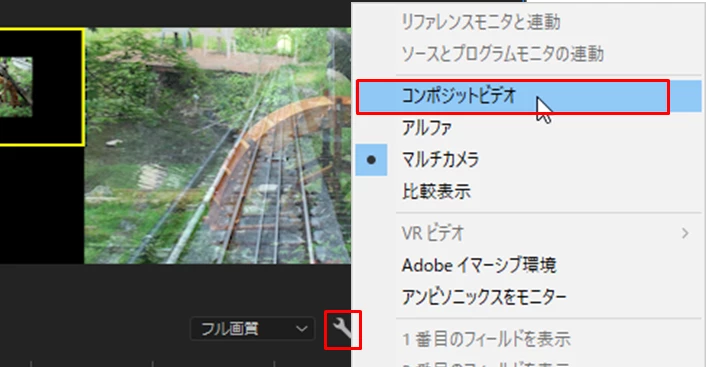
この時、「プログラムモニタ」を「マルチカメラ編集用」から通常のビューに切り替えると良いです。切り替えるには、「レンチ」アイコンをクリックし、開いたメニューから「コンポジットビデオ」を選択します。

150kw_14-1769086278502.png


1 reply

150kw
Community Expert
150kwCommunity ExpertCorrect answer
Community Expert
January 22, 2026

こんばんは、?5EC8 さん


マルチカメラシーケンスの作成方法がちょっとおかしいようですので、次の通りに行ってみていただけますか。


①3個の映像を「プロジェクト」パネルに読み込みます。


②同期ポイントをマーカーにする場合は、それぞれの映像素材に、「ソースモニター」でマーカーを打ちます。他の同期方法ではマーカーは打ちません。


③「プロジェクト」パネルに読み込んだ3個の映像素材を選択して、右クリックし開いたコンテキストメニューから「マルチカメラソースシーケンスを作成」を選択します。

150kw_0-1769084890411.png

④開いた「マルチカメラソースシーケンスを作成」ウィンドウで、各設定を行い、最後に「OK」をクリックします。

150kw_1-1769084951110.png


⑤「プロジェクト」パネルに「マルチカメラソースシーケンス」アセットと「処理済みのクリップ」アセットが作成されます。

150kw_2-1769085042723.png

「処理済みのクリップ」アセットのアイコンをダブルクリックすると、「ビン:処理済みのクリップ」パネルが開きます。このパネルにはマルチカメラ用の映像素材が入っています。このパネルは必要時以外は閉じておきます。


また、「処理済みのクリップ」アセットを展開すると、マルチカメラ用の映像素材が入っているのが分かります。

150kw_3-1769085235910.png


「マルチカメラソースシーケンス」アセットは、「処理済みのクリップ」に入っている映像素材をマルチカメラ編集用として同期をして並べたものです。

その内容は、アセットの上で右クリックし開いたコンテキストメニューから「タイムラインで開く」を選択して見ることが出来ます。

150kw_4-1769085312400.png

ここでは、カメラ1と2と3の映像の同期状態が分かります。マーカー基準で同期すればマーカーで同期されていることが分かります。使用しない音声のトラックはミュートされていることも分かります。

*下図はクリップ2個の場合です。マーカーで同期してあります。

150kw_0-1769087319914.png


⑥「プロジェクト」パネルで、「マルチカメラソースシーケンス」アセットを右クリックし、開いたコンテキストメニューから「クリップに最適な新規シーケンス」を選択します。

150kw_5-1769085643326.png


➆すると、「タイムライン」パネルにマルチカメラ編集用の「クリップに最適な新規シーケンス」が作成されます。

150kw_6-1769085724130.png


⑧クリップの上で右クリックし、開いたコンテキストメニューから「マルチカメラ」→「有効」を選択します。

150kw_7-1769085773245.png

⑨「プログラムモニタ」の「レンチ」アイコンをクリックし、開いたメニューから「マルチカメラ」を選択します。

150kw_8-1769085820613.png


⑩「プログラムモニタ」がマルチカメラ編集用になります。初期設定でカメラ1が選択され、「マルチカメラのプレビューモニタ」が表示されています。

*下図はカメラ3が入れてありません。

150kw_9-1769085879337.png


⑪準備が出来たら。マルチカメラ編集を始めます。

最初に、再生ヘッドをビデオトラックの左端に移動し、最初に使用するカメラ(ここでは、カメラ1)の映像をクリックして選択します。すると、黄枠が表示されます。初期設定では、カメラ1が設定されています。

次に「プログラムモニタ」の「再生/停止」ボタンをクリックし、マルチカメラ編集を開始します。

150kw_10-1769086044528.png


⑫カメラを切り替える場合は、切り替えるカメラ(ここでは、カメラ2)の映像の上をクリックします。赤枠が表示されますので切り替わったことが分かります。

150kw_11-1769086098508.png


⑬カメラを切り替えながら編集を進め、終了する場合は「プログラムモニタ」の「再生/停止」ボタンをクリックします。

編集途中で「再生/停止」ボタンをクリックして停止し、再度「再生/停止」ボタンをクリックして再開できます。

150kw_12-1769086161904.png


⑭タイムライン」を見ると、映像が切り替わっているのが分かります。

150kw_13-1769086222199.png

この時、「プログラムモニタ」を「マルチカメラ編集用」から通常のビューに切り替えると良いです。切り替えるには、「レンチ」アイコンをクリックし、開いたメニューから「コンポジットビデオ」を選択します。
150kw_14-1769086278502.png


?5EC8Author
Participating Frequently
January 24, 2026

150kwさん

詳しく解説していただきありがとうございます!

いただいた手順で無事3つの素材をマルチカメラにすることができました。


「クリップに最適な新規シーケンス」

こちらを作成せずにいたのが原因だったのですね。

勉強になりました!ありがとうございました!

150kw
Community Expert
Community Expert
January 24, 2026

こんにちは


>こちらを作成せずにいたのが原因だったのですね。

「クリップに最適な新規シーケンス」を作成することが「要(かなめ)」ですので、これが作成されていないと、マルチカメラ編集はできないですよね。

お役に立てて良かったです。


追加情報ですが、

マルチカメラ編集終了後、カメラの切り替えタイミングを変更したいところがある場合の修正方法です。

「ローリングツール」で、クリップの編集点をタイミング変更先へドラッグします。

この時、前もって再生ヘッドをタイミング変更先へ移動しておくと作業しやすいです。また、タイムコード目盛をズームインすると、切り替えタイミングを調整しやすいです。

150kw_0-1769229468626.png


それから、正解」をクリックしていただきありがとうござます。