Answered
複数行のテロップを順番に表示するには
URLの動画の最初のタイトル表示みたいに、複数行のテロップを順番に表示する方法が分かりません。(https://youtube.com/shorts/BTa7PNgitj0?si=ljk4nxjWgpxuWj90)
画像のように、4行分のテキストをトラックごとに用意して、行ごとにクロップで表示されるように設定して、あとはトランスフォームのスケールで調整するんじゃないかと思ったのですが、上手くいきません。
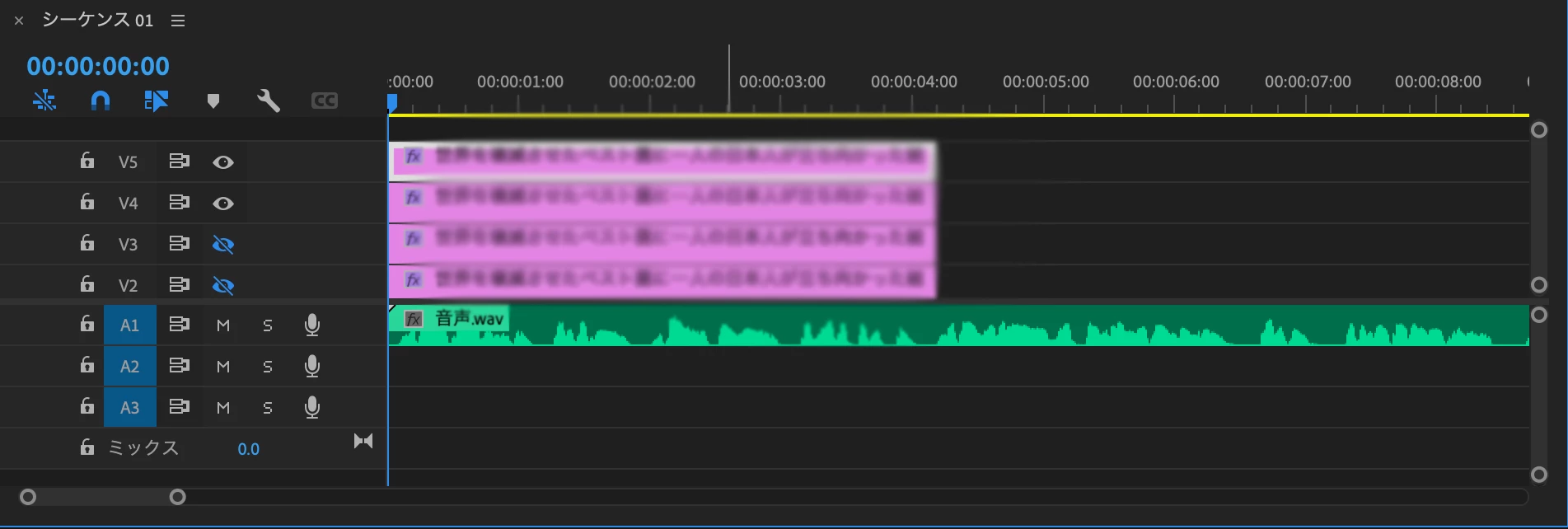

URLの動画の最初のタイトル表示みたいに、複数行のテロップを順番に表示する方法が分かりません。(https://youtube.com/shorts/BTa7PNgitj0?si=ljk4nxjWgpxuWj90)
画像のように、4行分のテキストをトラックごとに用意して、行ごとにクロップで表示されるように設定して、あとはトランスフォームのスケールで調整するんじゃないかと思ったのですが、上手くいきません。
お早うございます、参考画像 さん
まず、OSとそのバージョン、Premiere Proのバージョンを教えていただけますか。
次のような感じでテロップが出現する方法を説明したいと思います。
各行のテロップは15フレーム間でテロップの中心から拡大して表示します。
次の行のテロップは2秒後に出現します。
下図のような感じです。

①最上位行のテロップを作成します。
ここでは、「水平方向に中央揃え」と「アンカーポイント」をドラッグしてテロップのほぼ左下から中央に移動します。中央に移動する理由はテロップの出現をテロップの中心から拡大するためです。
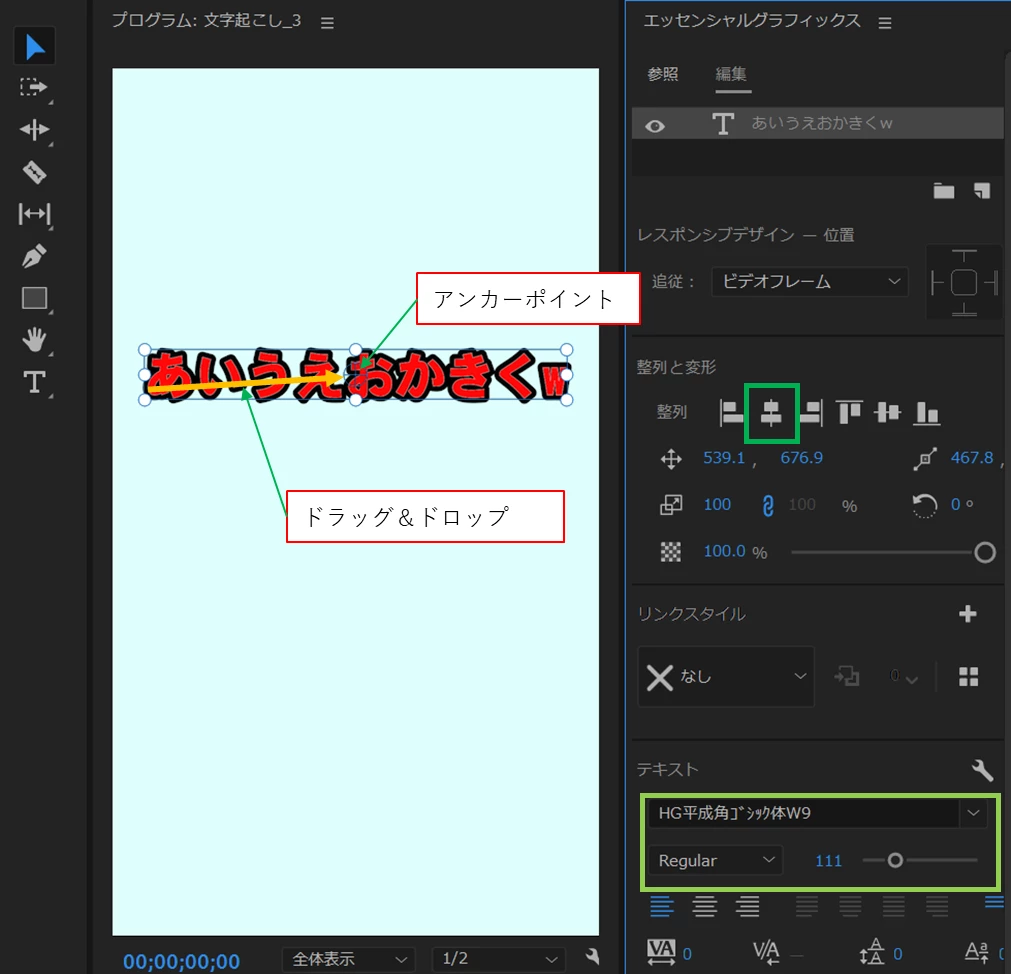
②1行目のテロップのテキストレイヤーを3個コピー&ペーストします。「プログラムモニター」のほうはテロップが重なっています。
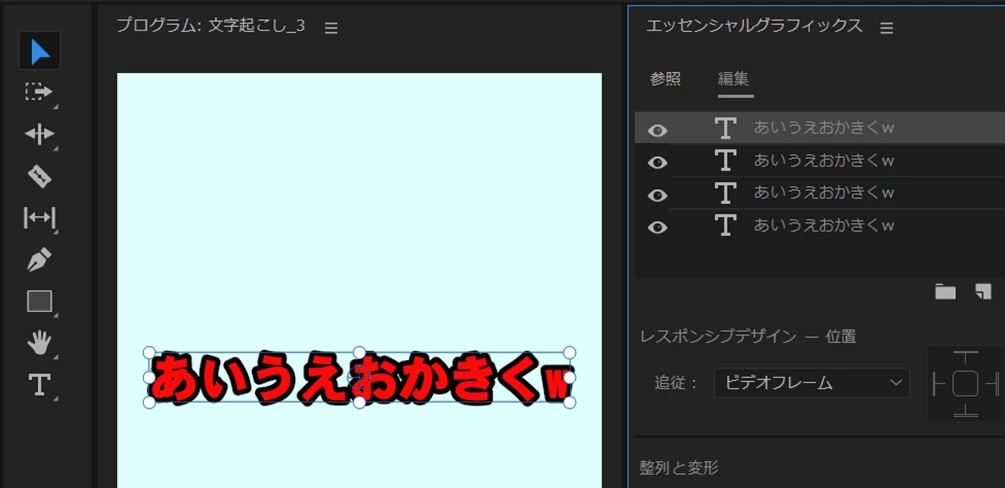
③「プログラムモニター」のテロップを再配置します。この時テキストレイヤーとの上下順番を同じにかつ上から並ぶようにします。1行目のテロップには「水平方向に中央揃え」を適用します。
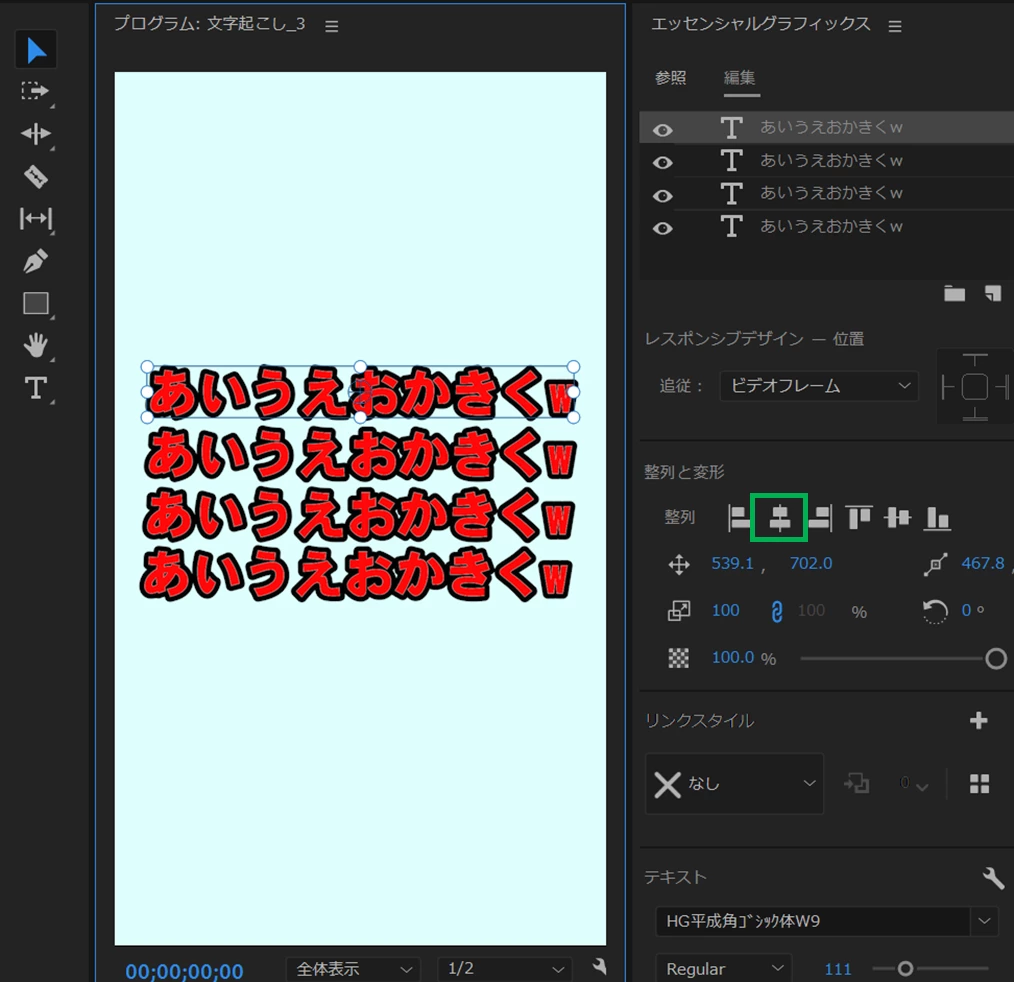
④2行目のテロップの文言を打ち換え、「塗り」のカラーの変更、「水平方向に中央揃え」を適用します。
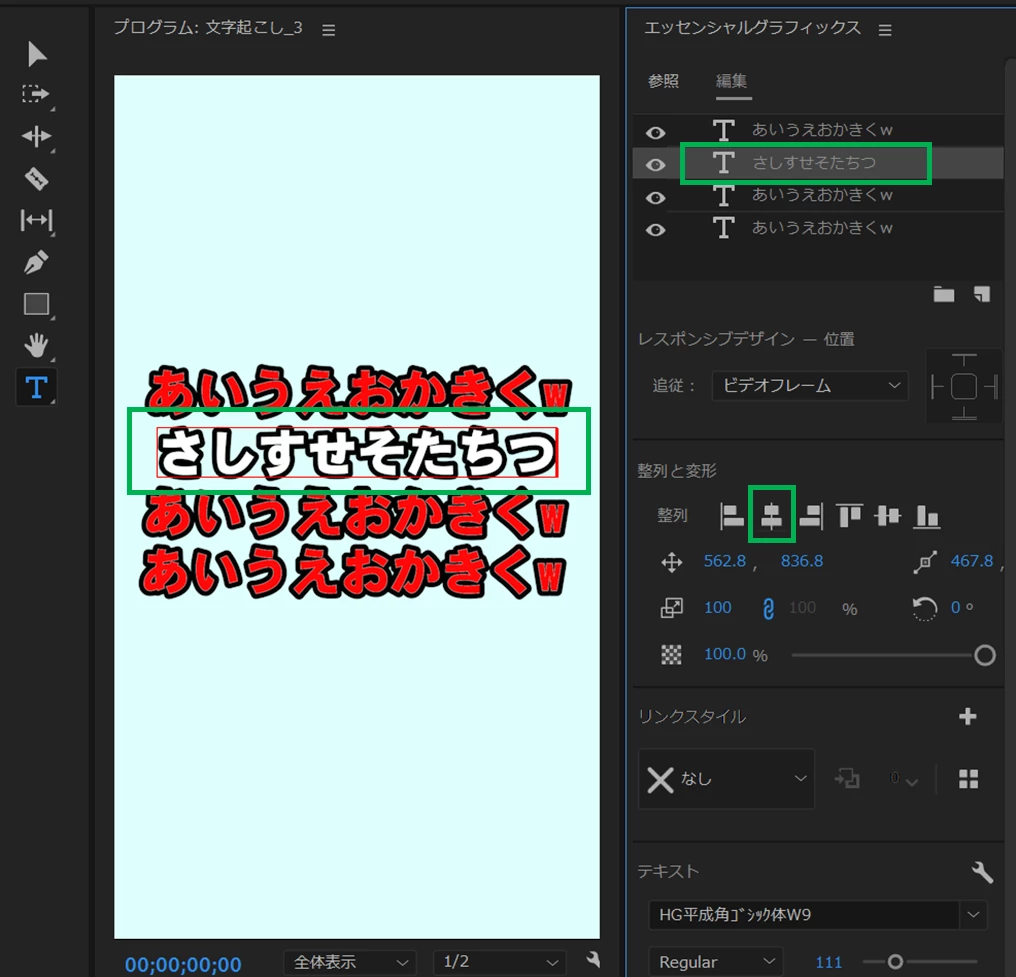
⑤3行目、4行目のテロップも同様に行います。
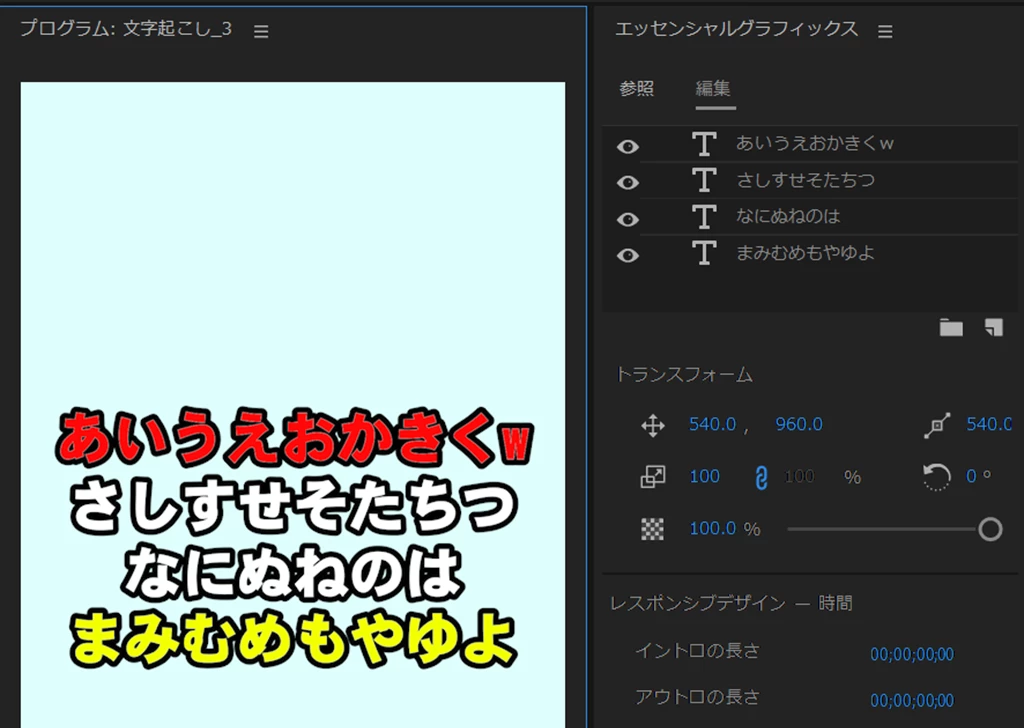
⑥1行目のテロップに「キーフレーム」を打って出現させます。
下図のように、「エフェクトコントロール」パネルの「テキスト(あいう・・・)」の「トランスフォーム」の「スケール」にキーフレームを打ちます。
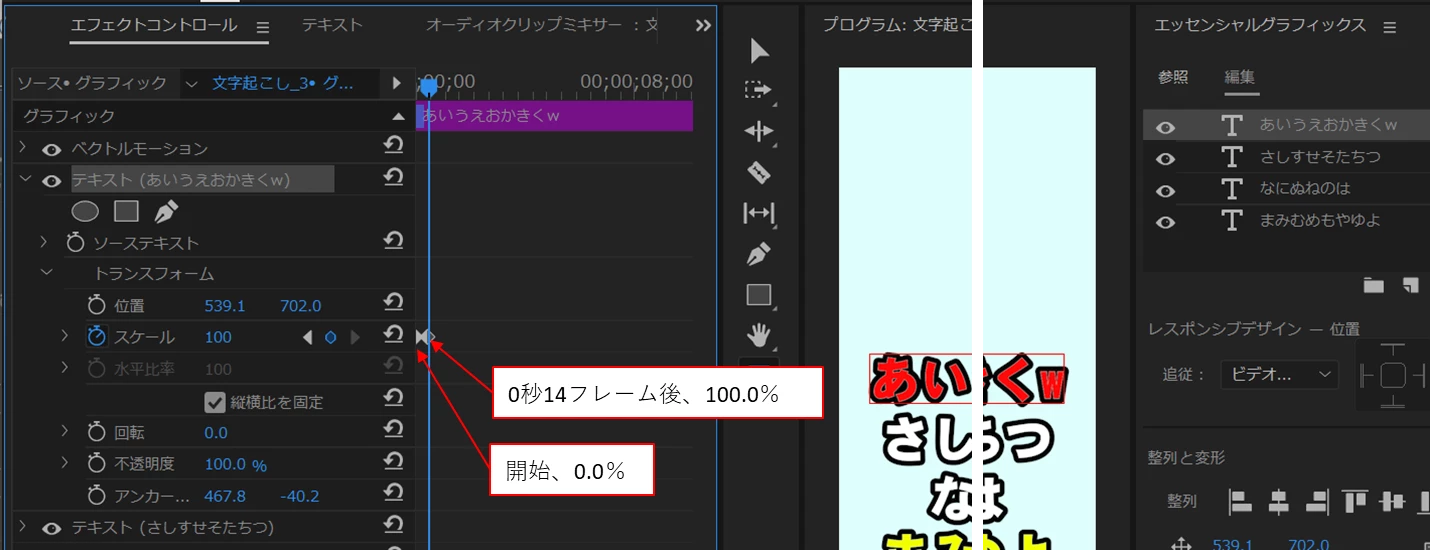
⑦2行目のテロップも1行目のテロップと同様にキーフレームを打ちます。
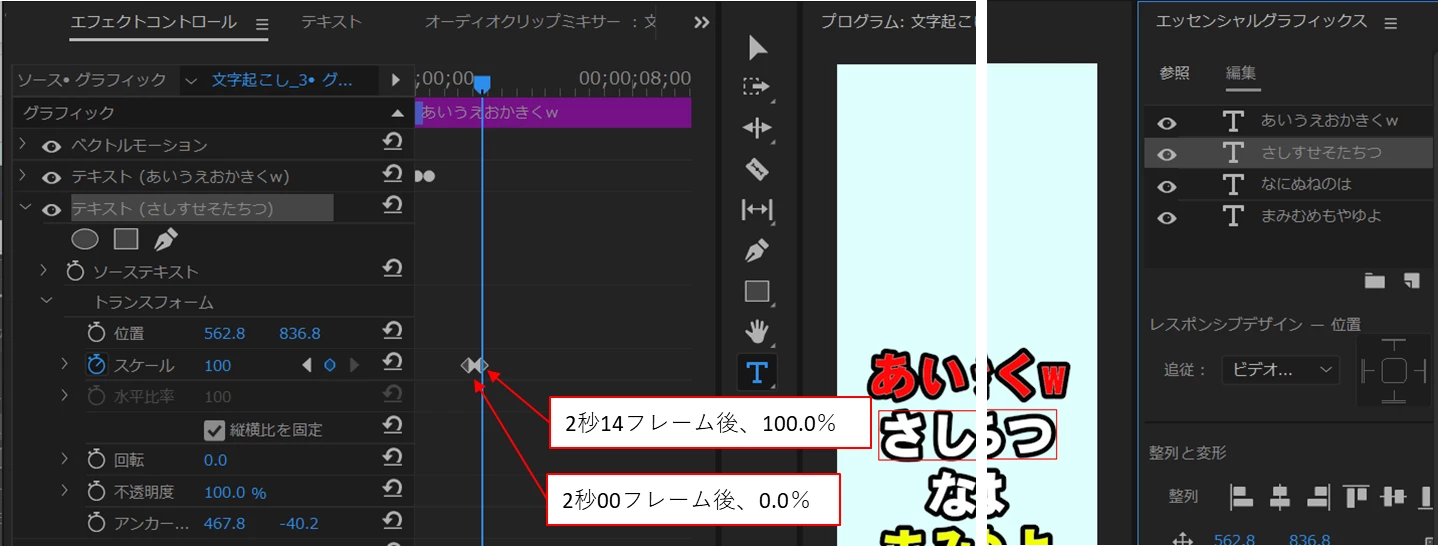
⑧3行目、4行目も同様に行います。
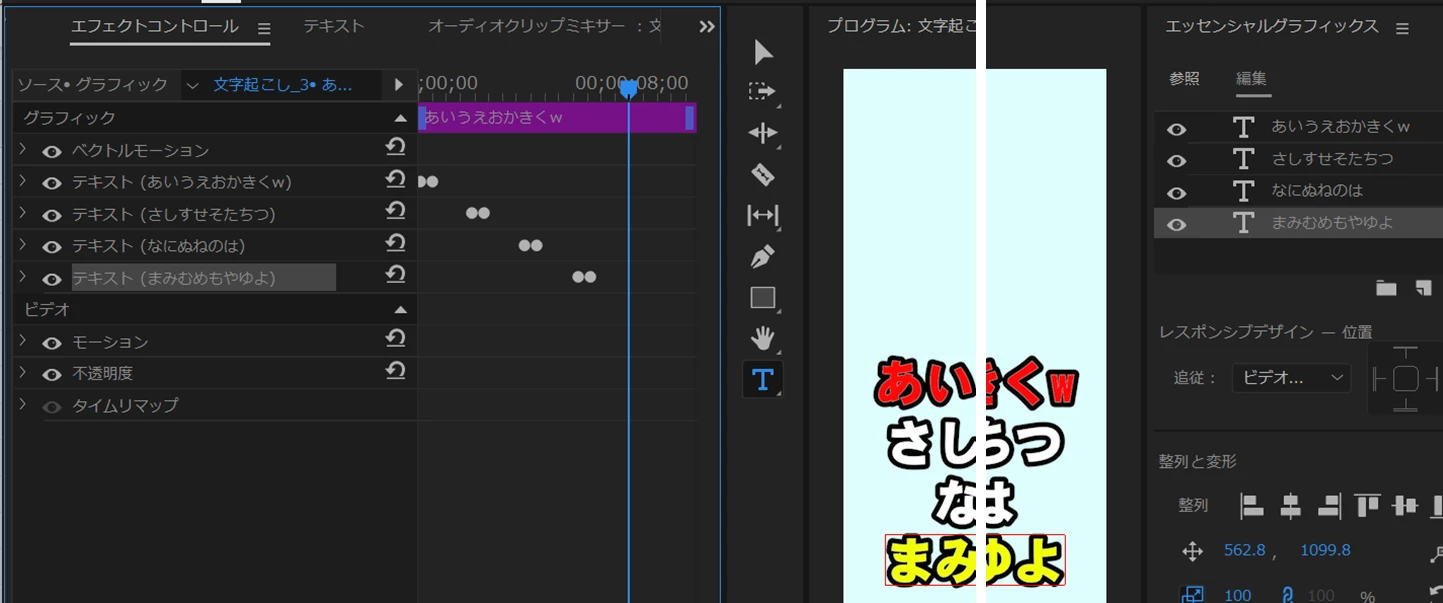
⑨各行のテロップの終了は、テロップクリップの右端を伸縮して調整します。
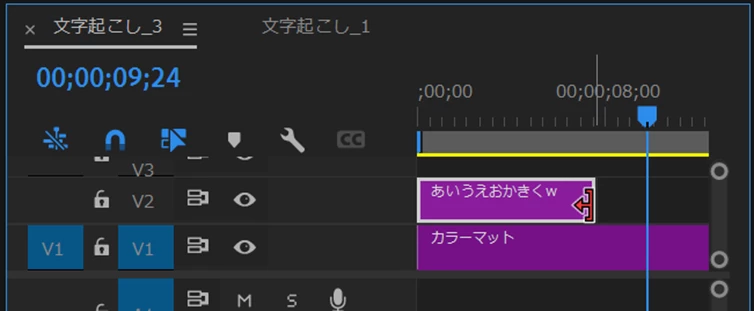
*テロップが拡大して出現する時間、次の行のテロップが出現する時間、テロップが終了する時間は、最適な時間に調整していただければよいかと思います。
Already have an account? Login
Enter your E-mail address. We'll send you an e-mail with instructions to reset your password.


 AdChoices