こんばんは
情報提供有難うございます。
編集は、映像素材の仕様に合わせて、器を作成しその中で行います。その器を作成することを「シーケンス設定」と言い、最近のソフトは映像素材に合わせて自動的に作成されるのが多いです。
私も1920×1080、30pの映像素材を自動でシーケンス設定したところ、提示頂いた「シーケンス設定」ウィンドウと同じになりました。
従って、シーケンス設定は自動で行ったと思いますので、問題ないと思います。
既に、DVDの作成が終わっているとのことですが、参考のため、下記リンクからダウンロード出来る愚策マニュアル(Excelファイル)をご覧ください(ダウンロード期限;2018/6/20)。
◆Premiere Pro CCの書出設定とEncoreでのディスク作成
Premiere Pro CCの書出設定 マニュアルの 1 . 2)項をご覧ください。
Encoreでのディスク作成 マニュアルの 1 . 3)~ 7)項をご覧ください。
Adobe Creative Cloud
◆ディスク書出CC2018
Premiere Pro CCの書出設定の詳細説明 マニュアルの 1 . 1)~ 7) 項をご覧ください。
Adobe Creative Cloud
※ハイビジョン編集したコンテンツをDVDに焼いた場合、大変高画質のDVDが作成されると思いがちですが、実際には文字の輪郭などはギザギザが発生し、映像品質の低下が発生します。これは1920×1080のフレームサイズをDVDの720×480に変換するトランスコーダーの性能によるところが大きいそうです。
極力映像品質劣化を防ぐには
①「最高レンダリング品質を使用」にチェックを入れます。私の感じではほんの少々良くなるかなくらいの程度です。その代わり書き出し時間が環境によっては数倍以上かかります。
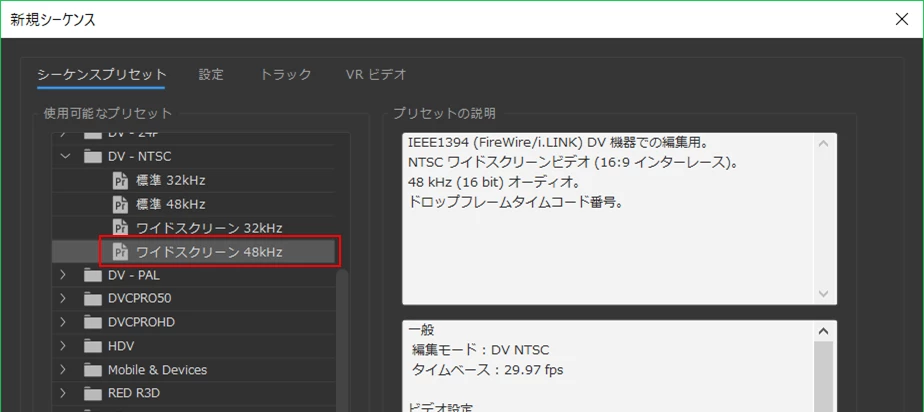
②シーケンス設定を「DV - NTSC ワイドスクリーン 48kHz」(下図赤枠部)に手動設定して編集します。
このシーケンスに、ハイビジョンシーケンスのクリップを全てコピー&ペーストした後、タイトルクリップを全て作成し直します。
この方法は、今回は間に合わないと思いますので、あとで試してみてください。
>自宅、会社のデッキなどで再生できることまでは確認できているのですが、
自宅、会社のデッキなどで再生出来れば、会場のデッキでも大丈夫です。
DVDの場合は、コンテンツを書き込んだ後、「ファイナライズ処理」をすれば、他のプレーヤー、レコーダーやデッキで再生出来ます。Encoreから書き出せば、この「ファイナライズ処理」が自動的に行われます。
※DVDではなく、Blu-rayディスクを作成すれば、綺麗な高画質映像で視聴出来ます。Blu-ray作成&視聴環境が必要ですが。
※DVD作成では、「DVD-RW」ディスクを1~2枚用意しておくことをお勧めします。とかく慣れない頃は、DVD作成は失敗がつきものです。「DVD-R」ディスクは1回しか使用出来ませんが、「DVD-RW」ディスクは何回でも使用出来ますので経済的です。Blu-rayディスクの場合は、「BD-RE」ディスクです。



 AdChoices